
كيفية استخدام برنامج MADRIX لإعداد شاشة LED حركية: دليل خطوة بخطوة
مقدمة
أصبحت شاشات العرض LED الحركية بسرعة محور التصميم المسرحي الحديث والبيئات الغامرة والتركيبات التفاعلية. أحد أكثر الحلول البرمجية شيوعًا للتحكم في هذه الشاشات الديناميكية هو MADRIX، المعروف بميزاته القوية وواجهته سهلة الاستخدام. في هذا الدليل، سنرشدك في هذا الدليل إلى عملية إعداد شاشة عرض LED حركية باستخدام برنامج MADRIX، بدءاً من الأسلاك وحتى البرمجة، حتى تتمكن من إضفاء الحيوية على شاشة LED الخاصة بك بتأثيرات بصرية مذهلة.
أسلاك شاشة العرض LED الحركية
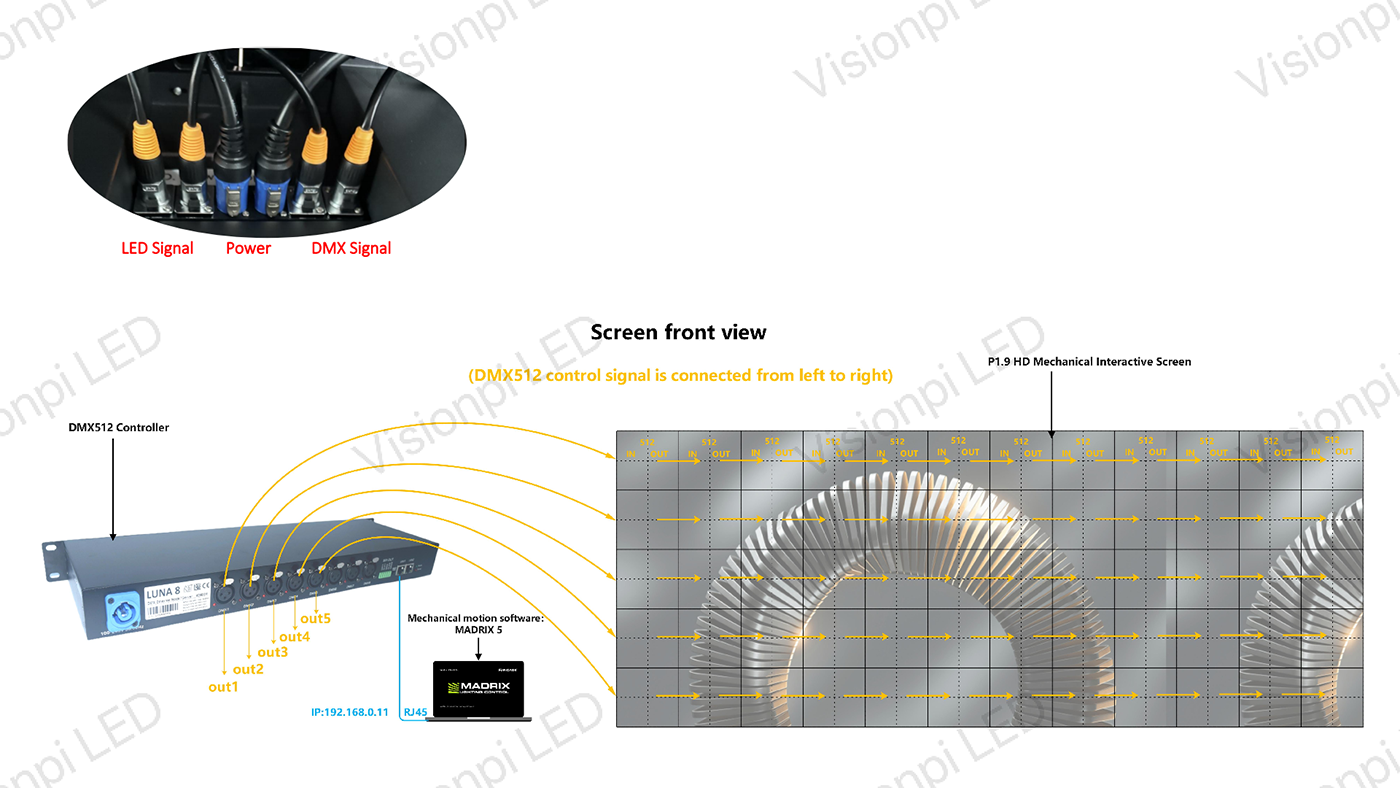
إعداد الأسلاك والأجهزة
قبل الغوص في إعداد برنامج MADRIX، تأكد من توصيل أجهزتك بشكل صحيح.
الكابلات المطلوبة:
– – ** كابلات DMX**
– ** كابلات إشارة شاشة العرض LED**
– ** كابلات طاقة شاشة العرض LED**
تعليمات الأسلاك:
1 – كابل إشارة شاشة العرض LED: قم بتوصيل كابل إشارة شاشة العرض LED تمامًا كما تفعل مع شاشة العرض LED القياسية، مع ضمان تدفق البيانات بشكل صحيح.
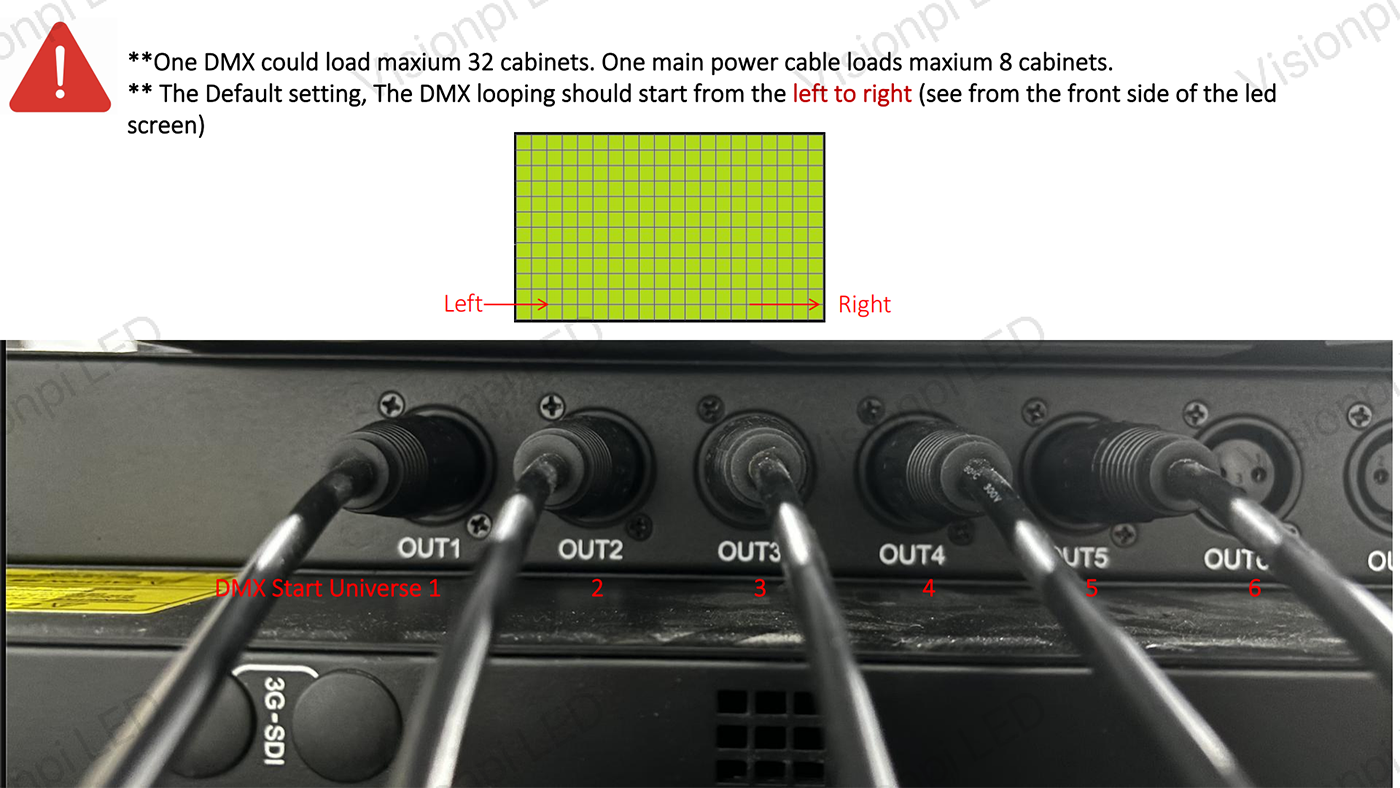
2. كابل DMX: بالنسبة لشاشات العرض الحركية، يجب أن تبدأ أسلاك DMX من الجانب الأيسر إلى الجانب الأيمن (من المنظر الأمامي)، ومن أعلى إلى أسفل.
– يمكن لمخرج DMX أن يتحكم في ما يصل إلى 32 خزانة.
3- وحدة تحكم DMX: قم بتوصيل وحدة تحكم DMX بالكمبيوتر الشخصي باستخدام كابل إيثرنت.
تأكد من أن جميع التوصيلات آمنة، حيث يمكن أن تتسبب الأسلاك المعيبة في حدوث أخطاء في الاتصال بين الأجهزة وبرنامج MADRIX.
تعقب عنوان DMX IP Pinging
للاتصال السليم بين الكمبيوتر الشخصي ووحدة التحكم DMX، يجب أن يكون كلا الجهازين على نفس نطاق عنوان IP.
الإرشادات:
– تحقق من ** عنوان IP لوحدة تحكم DMX** (على سبيل المثال، **192.168.0.201**).
– قم بتعيين ** عنوان IP الخاص بوحدة التحكم DMX** إلى نفس النطاق، مثل **192.168.0.0.XXX**.
– بعد تعيين عناوين IP الصحيحة، يجب أن يبدأ ** المؤشر الأخضر** على وحدة تحكم DMX في **الوميض**، مما يشير إلى نجاح الاتصال.
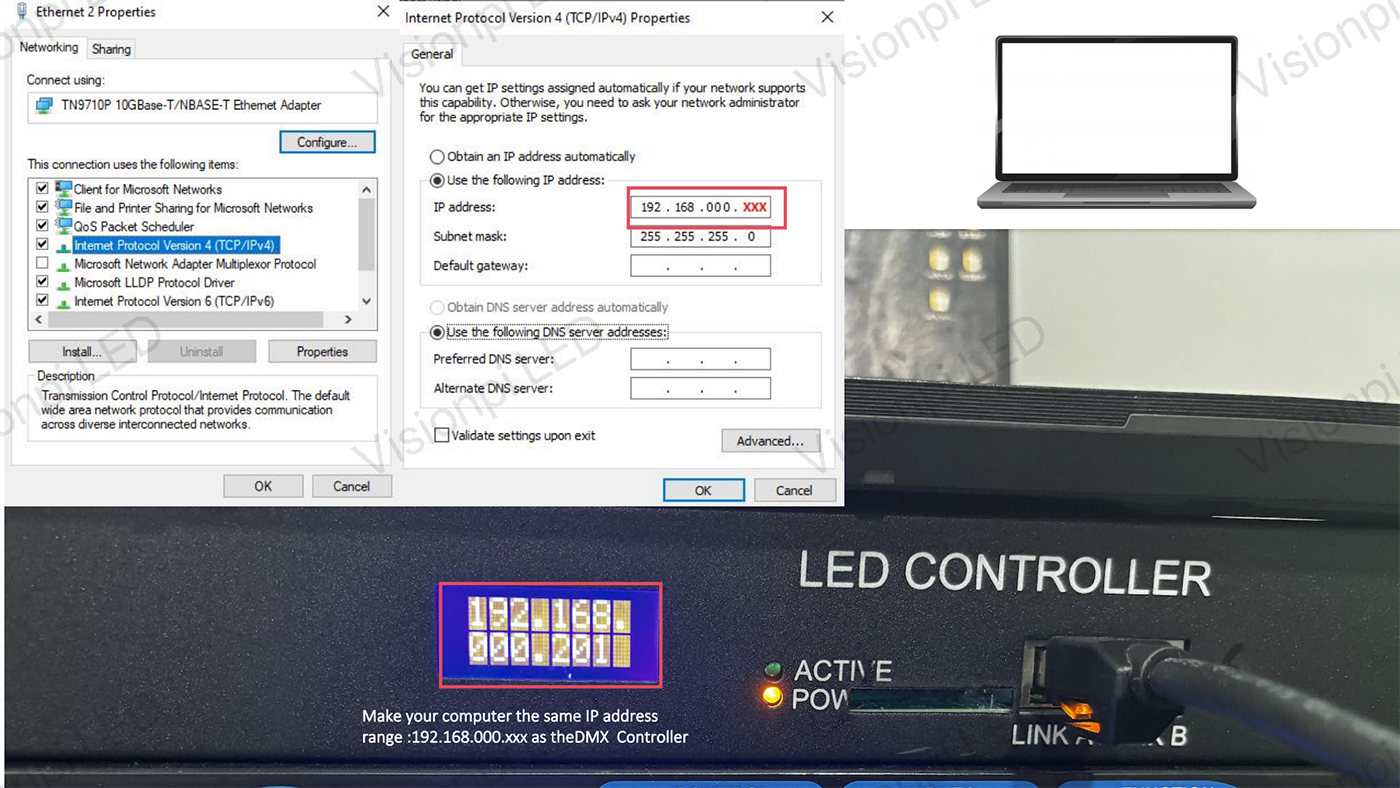
تأكد من أن **عنوان IP الخاص بوحدة التحكم **DMX وعنوان IP الخاص بالكمبيوتر الشخصي ** ضمن نفس النطاق. على سبيل المثال، إذا كان عنوان IP الخاص بوحدة التحكم هو **192.168.0.201**، فيجب تعيين عنوان IP الخاص بالكمبيوتر الشخصي ضمن نفس النطاق، مثل **192.168.0.0.XXX**. بمجرد تكوين عناوين IP بشكل صحيح، سيبدأ المؤشر الأخضر على وحدة تحكم DMX في الوميض، مما يشير إلى نجاح الاتصال.
تكوين برنامج MADRIX
الآن بعد أن تم إعداد الأجهزة وتثبيت عناوين IP بشكل صحيح، ننتقل إلى تكوين MADRIX.
تثبيت MADRIX:
1. قم بتنزيل **MADRIX ** وتثبيته من الموقع الرسمي.
2. بمجرد التثبيت، قم بتشغيل البرنامج وتأكد من توصيل وحدة تحكم DMX بالكمبيوتر الشخصي.
إعداد واجهة DMX:
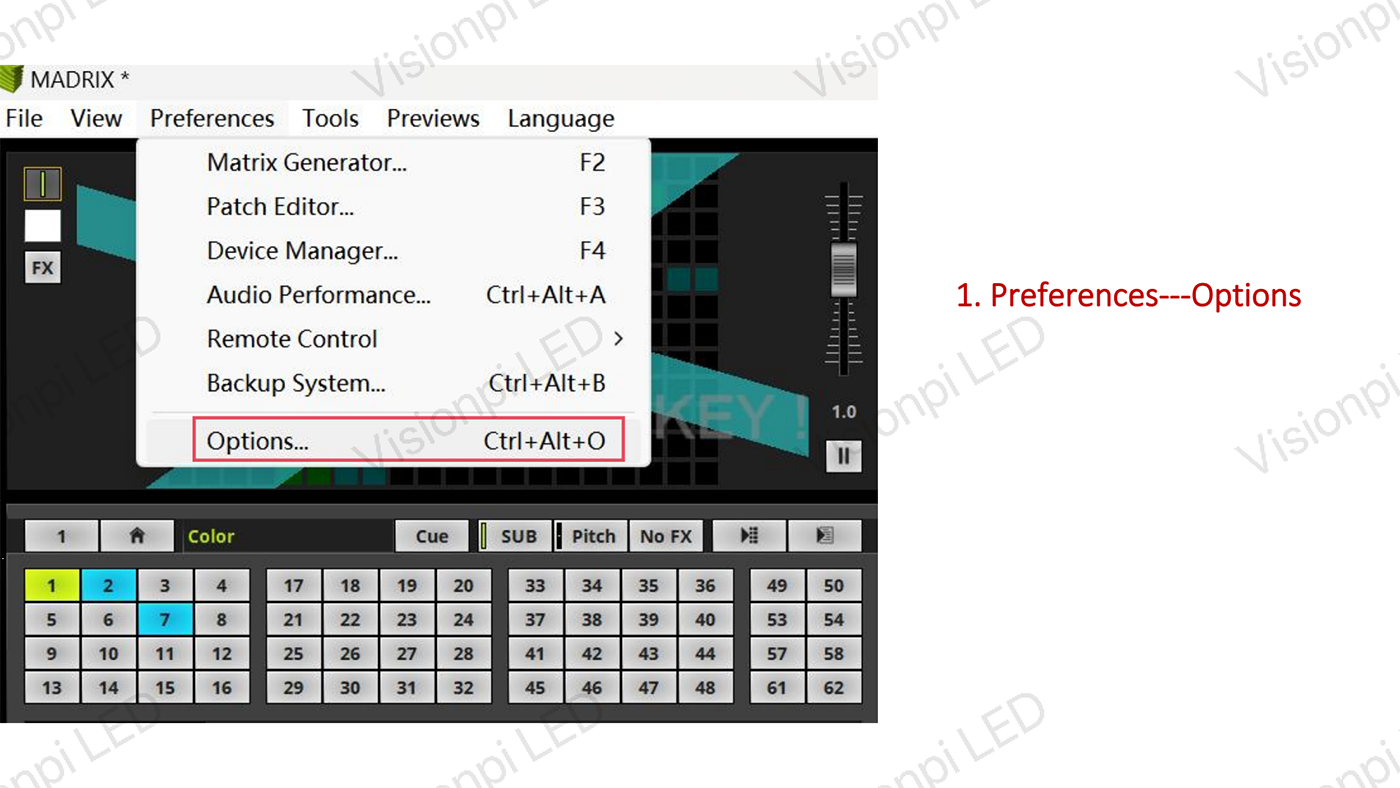
1. 1. افتح **MADRIX** وانتقل إلى علامة التبويب **التفضيلات**.
2. تحت **الأجهزة**، حدد **وحدة تحكم DMX** من قائمة الأجهزة المتاحة.
3. تأكد من ضبط إعدادات الجهاز (مثل عنوان IP وبروتوكول الاتصال) بشكل صحيح لتتناسب مع الإعداد الخاص بك.
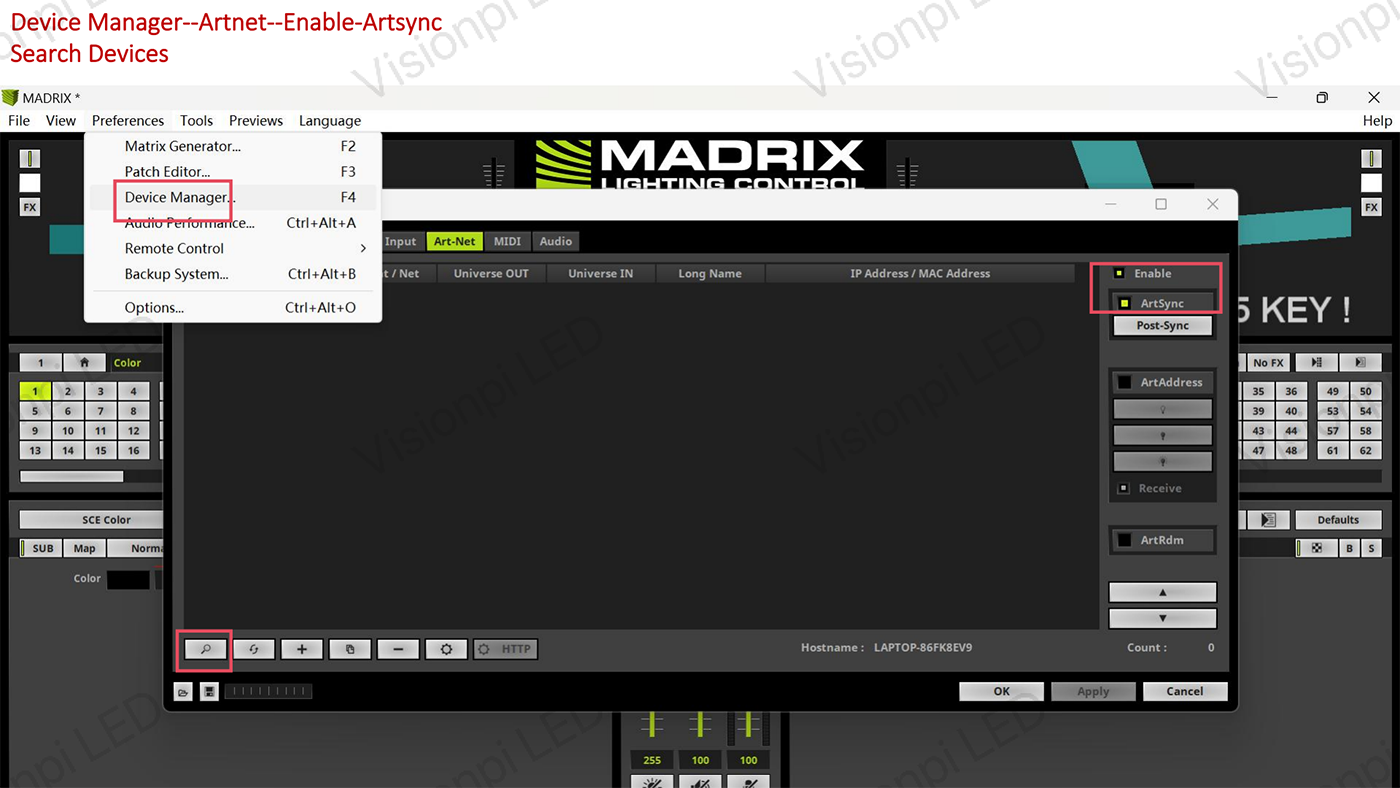
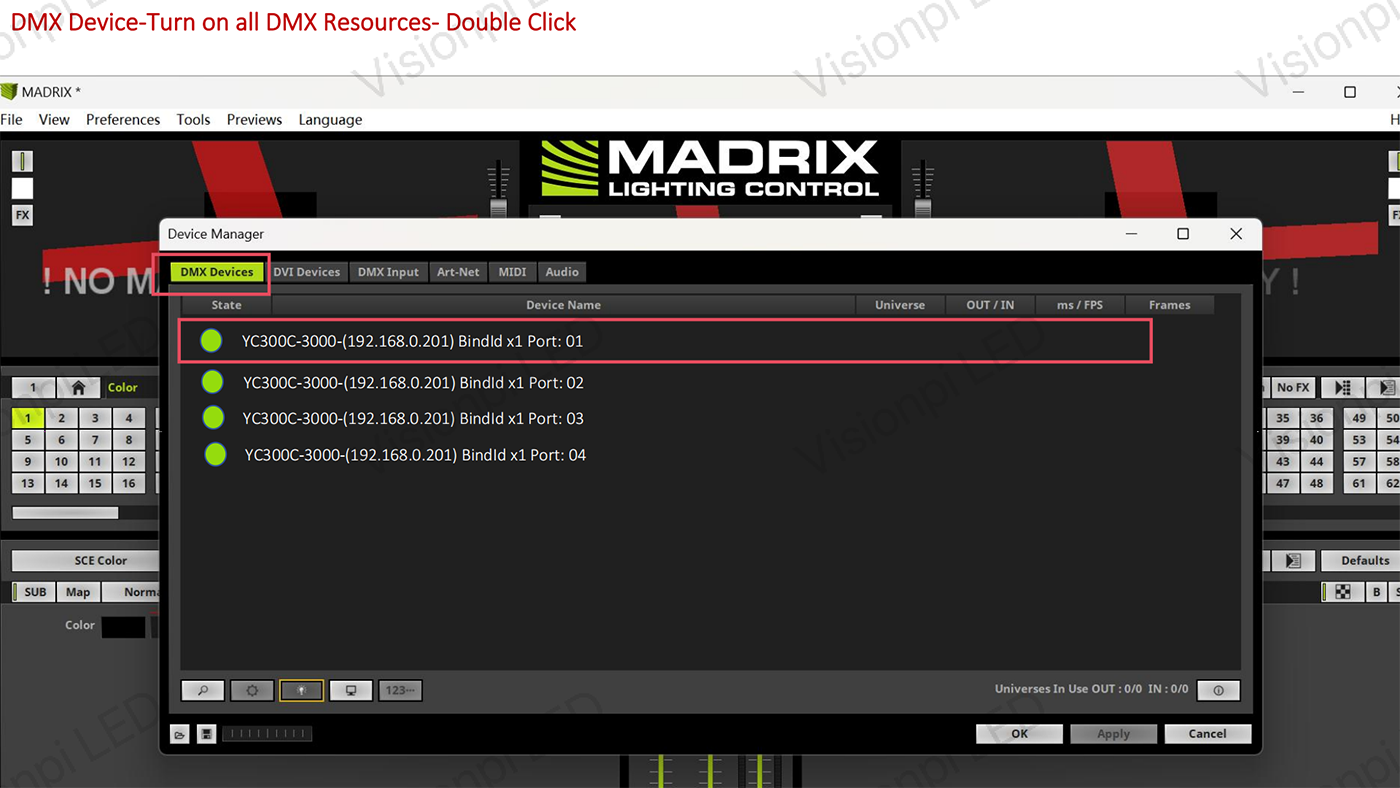
تشغيل موارد DMX
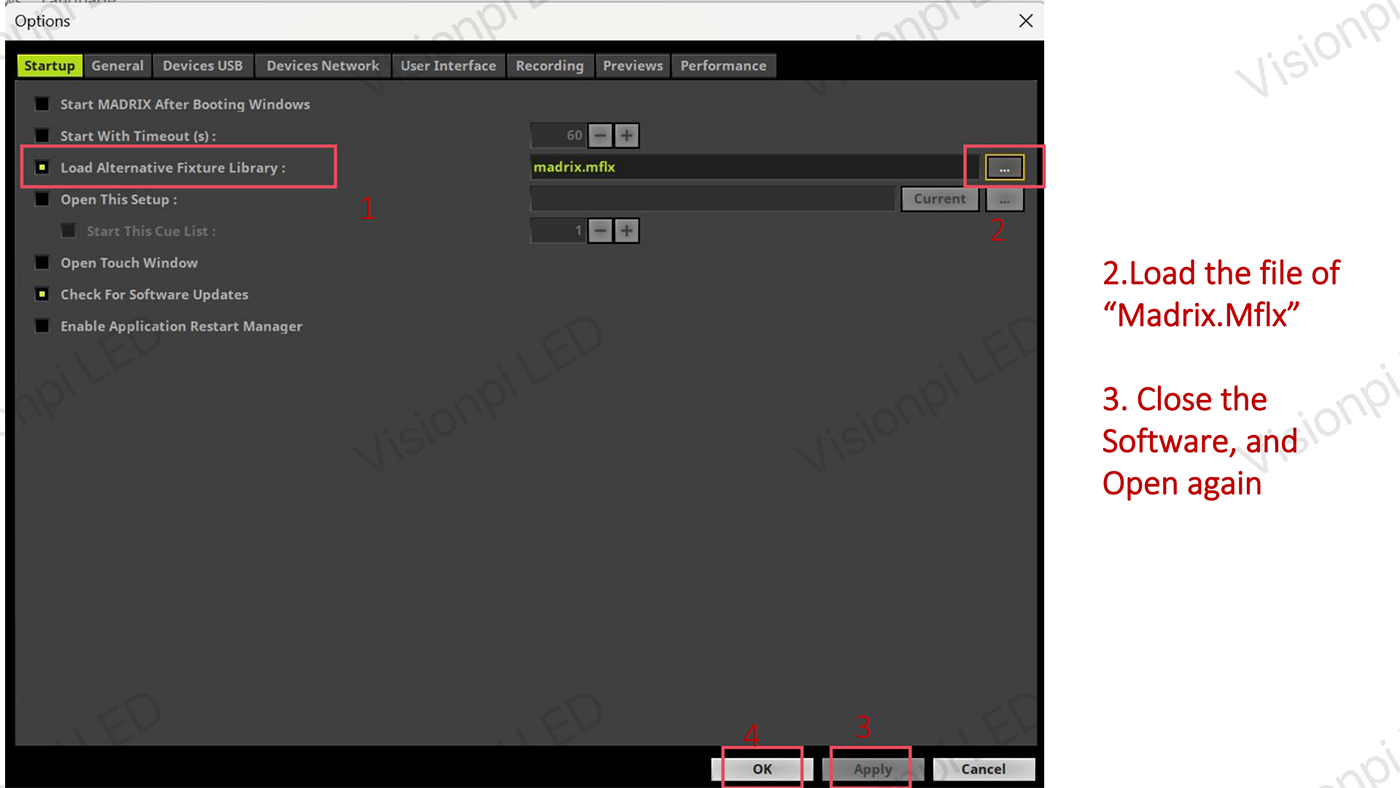
تحميل ملف “Mflx”
تخطيط شاشة العرض LED الحركية
وغالباً ما تتميز شاشات LED الحركية بأجزاء متحركة متعددة، ويتضمن الإعداد في MADRIX تعيين هذه المصابيح لتعكس مواضعها في العالم الحقيقي.
تعليمات التعيين:
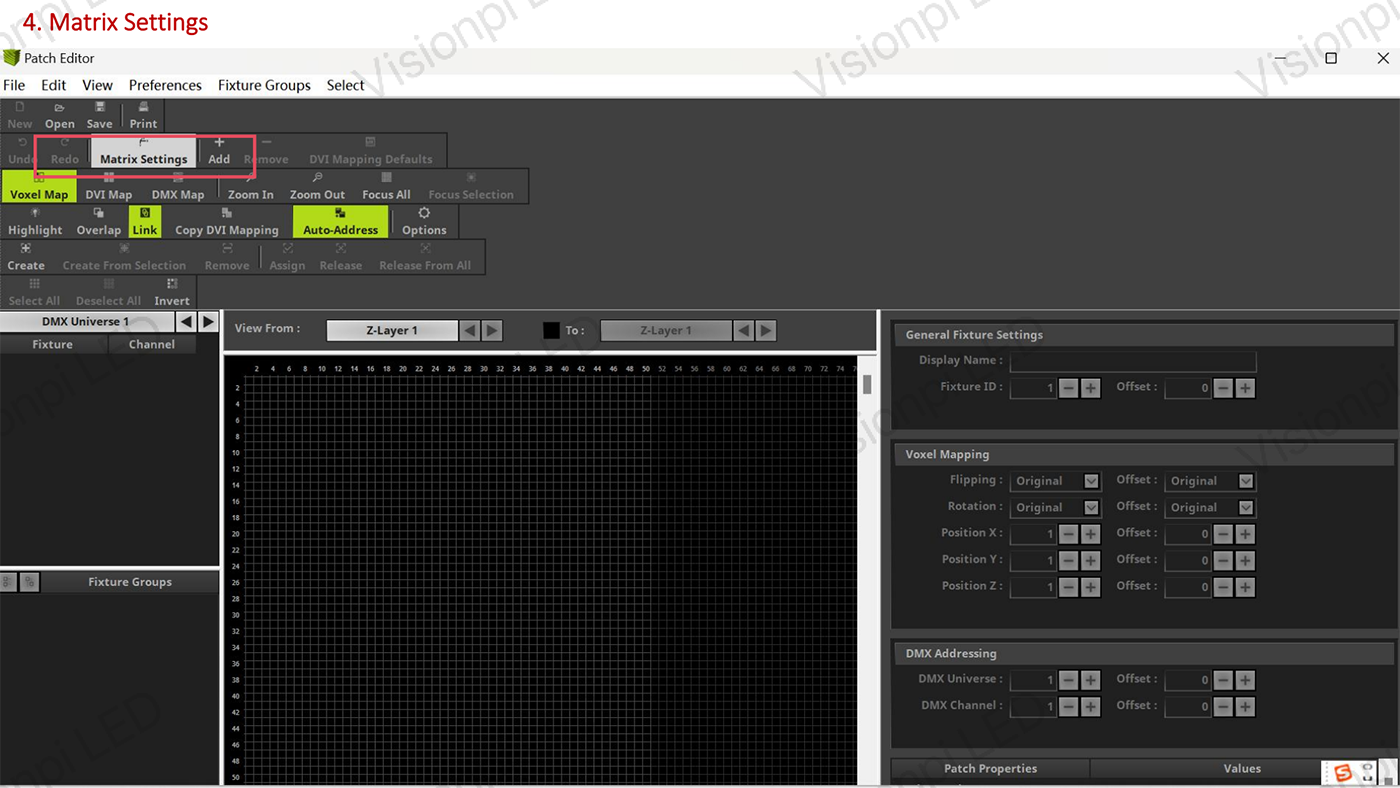
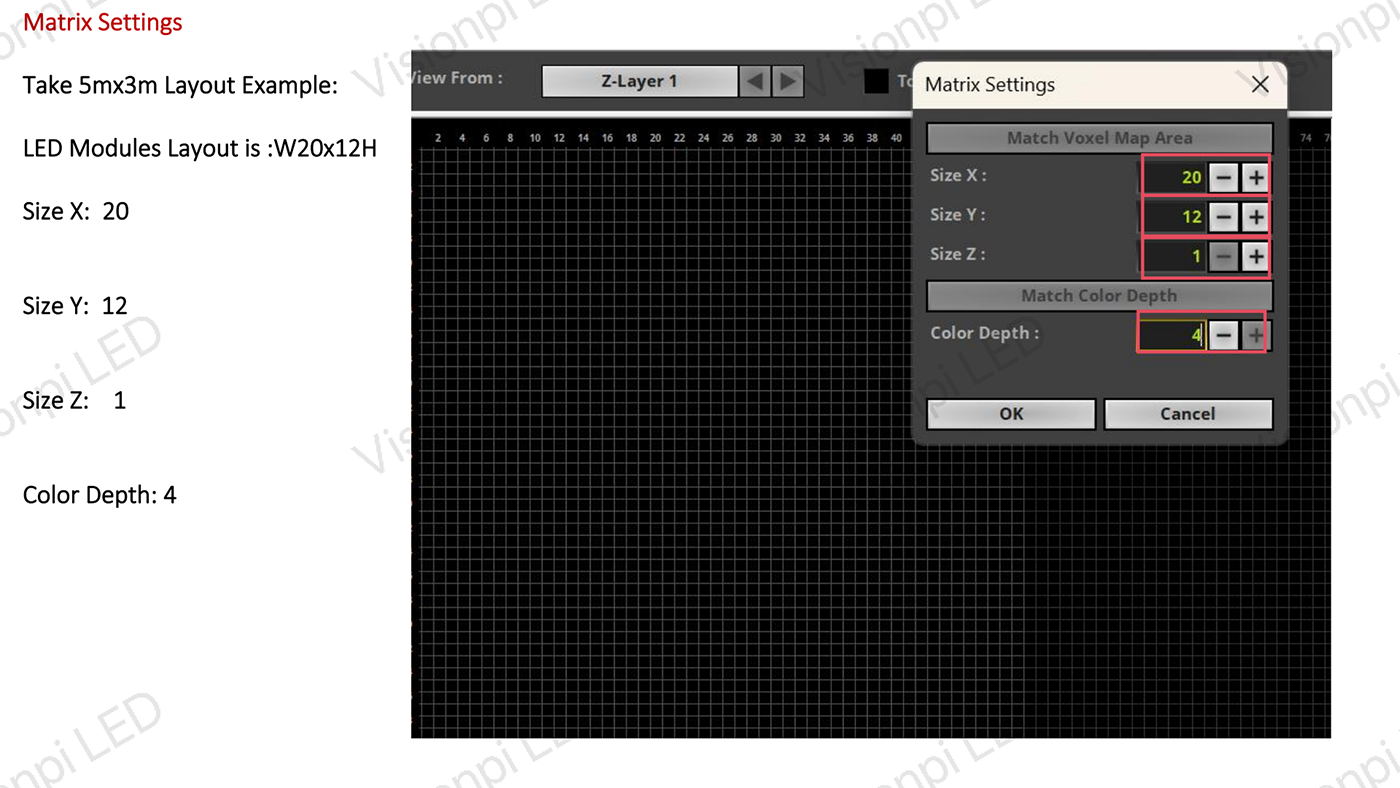
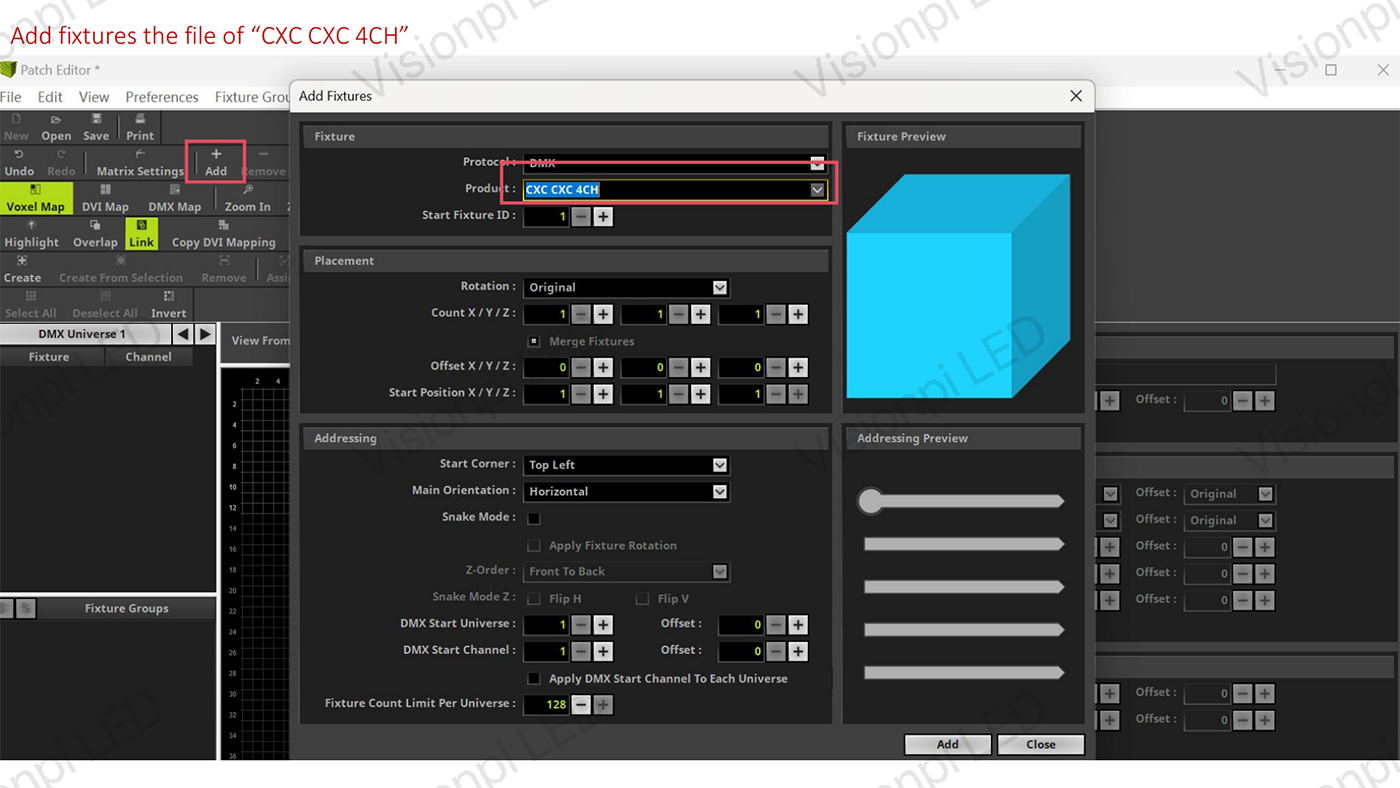
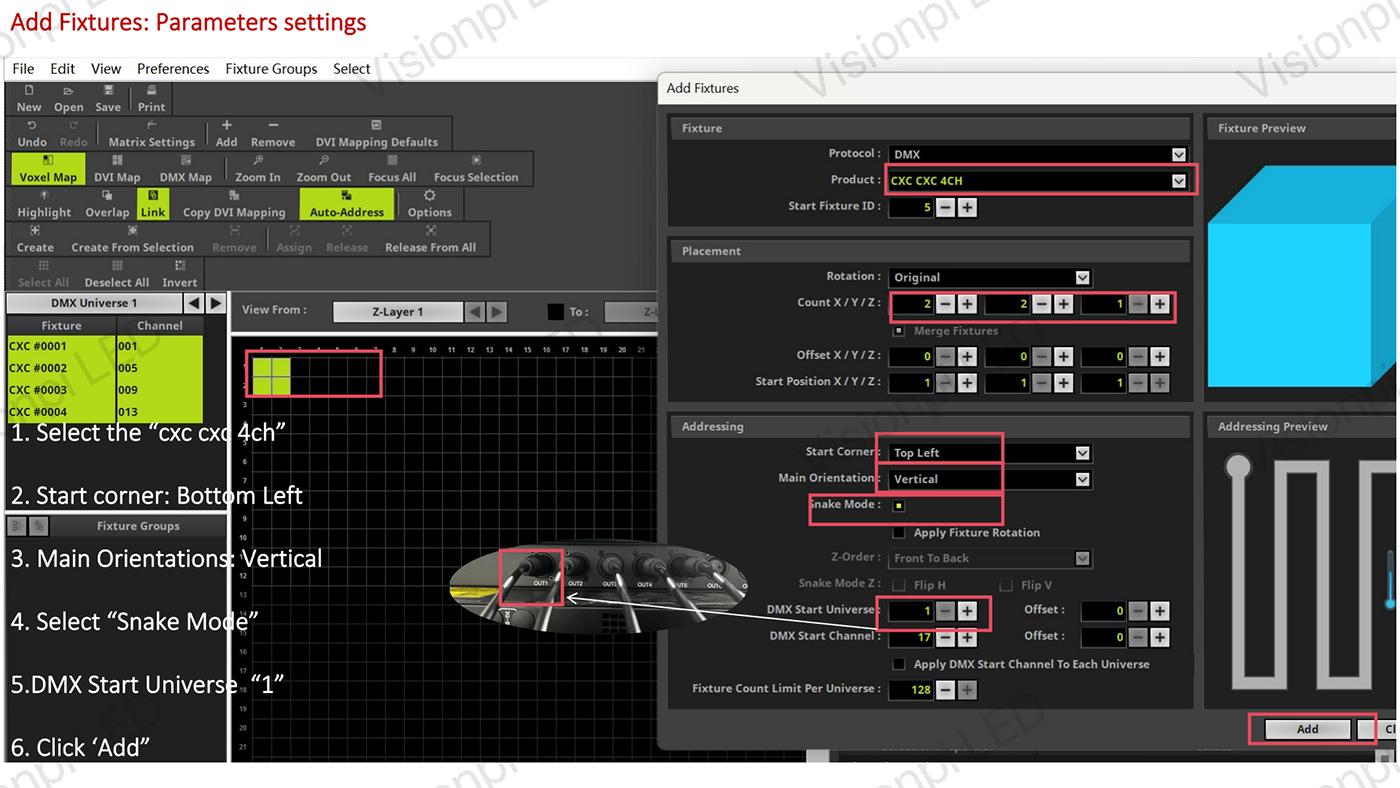
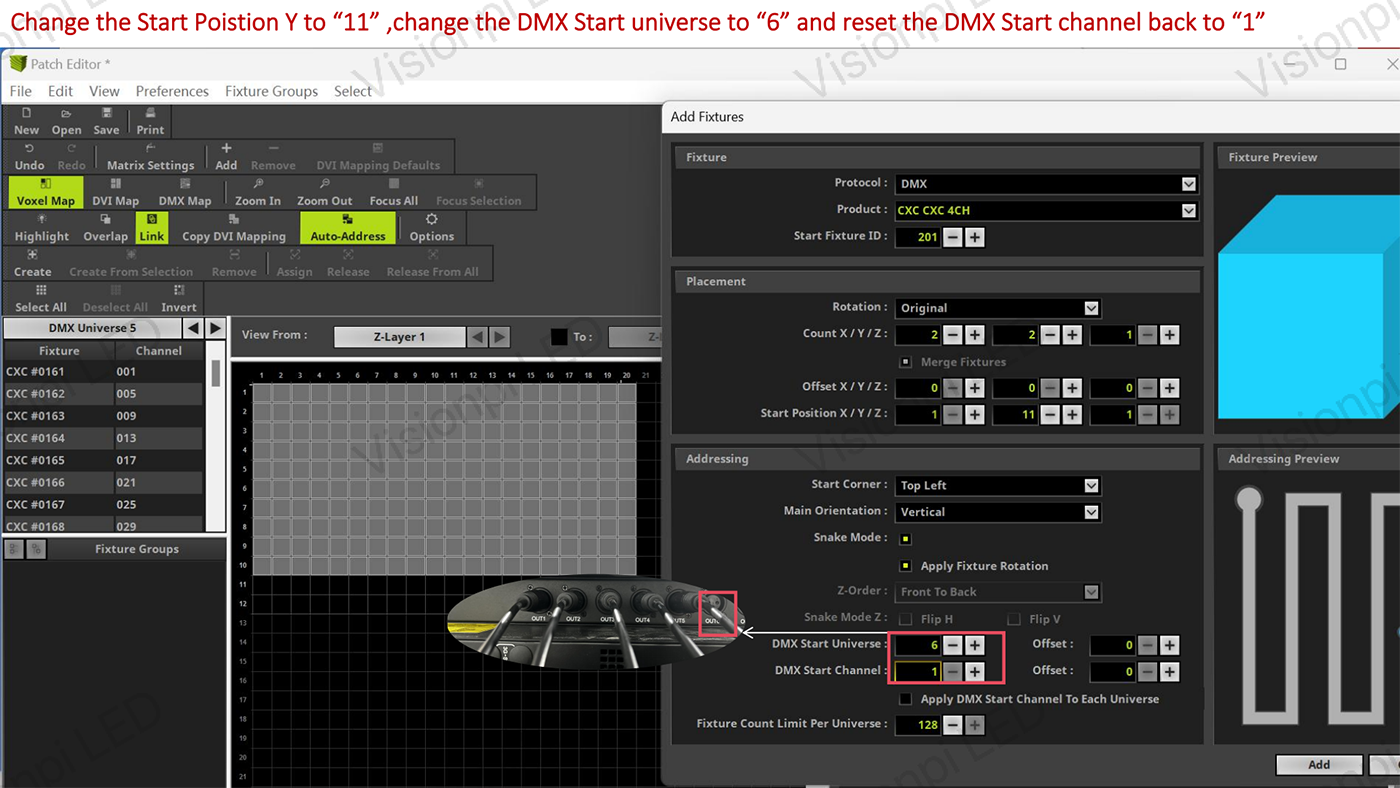
1. 1. افتح **محرر التصحيح** في MADRIX.
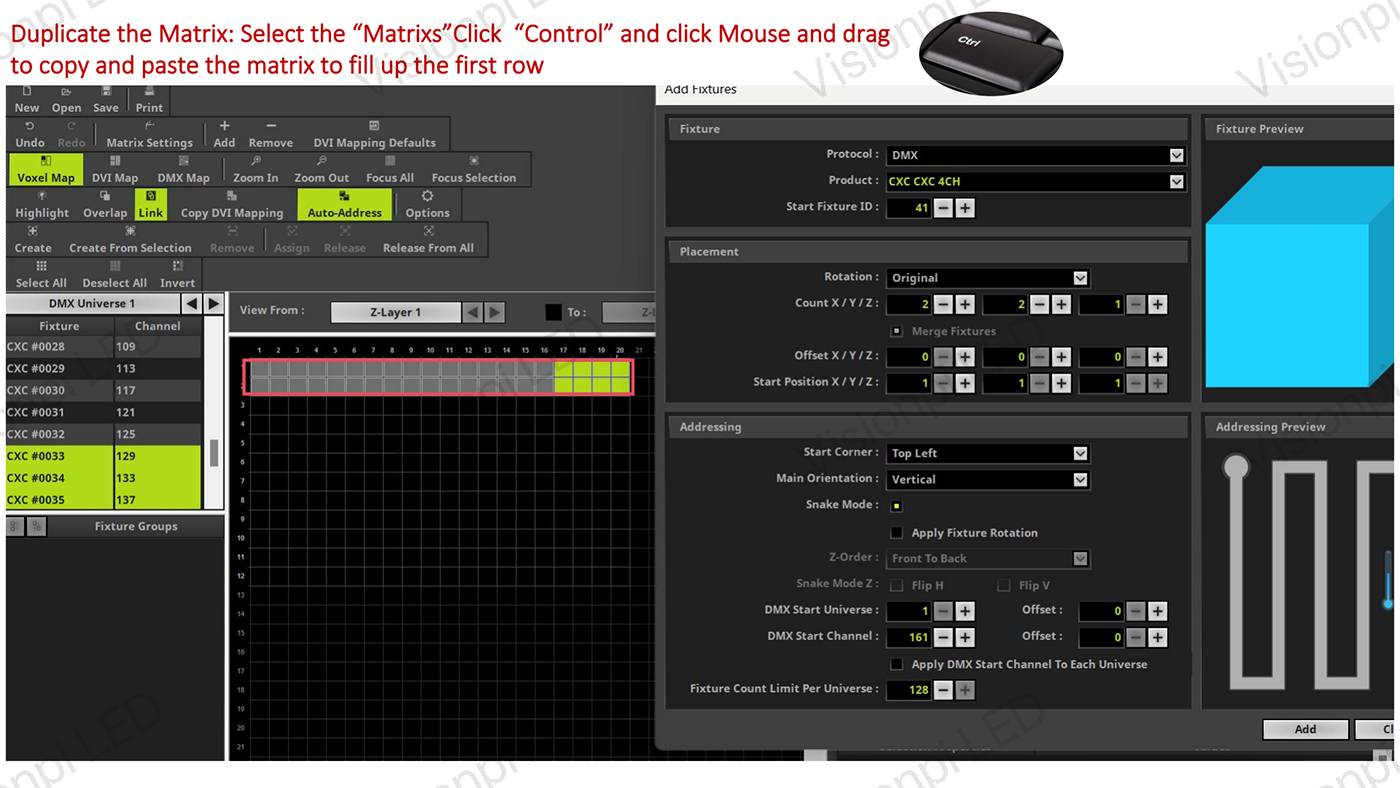
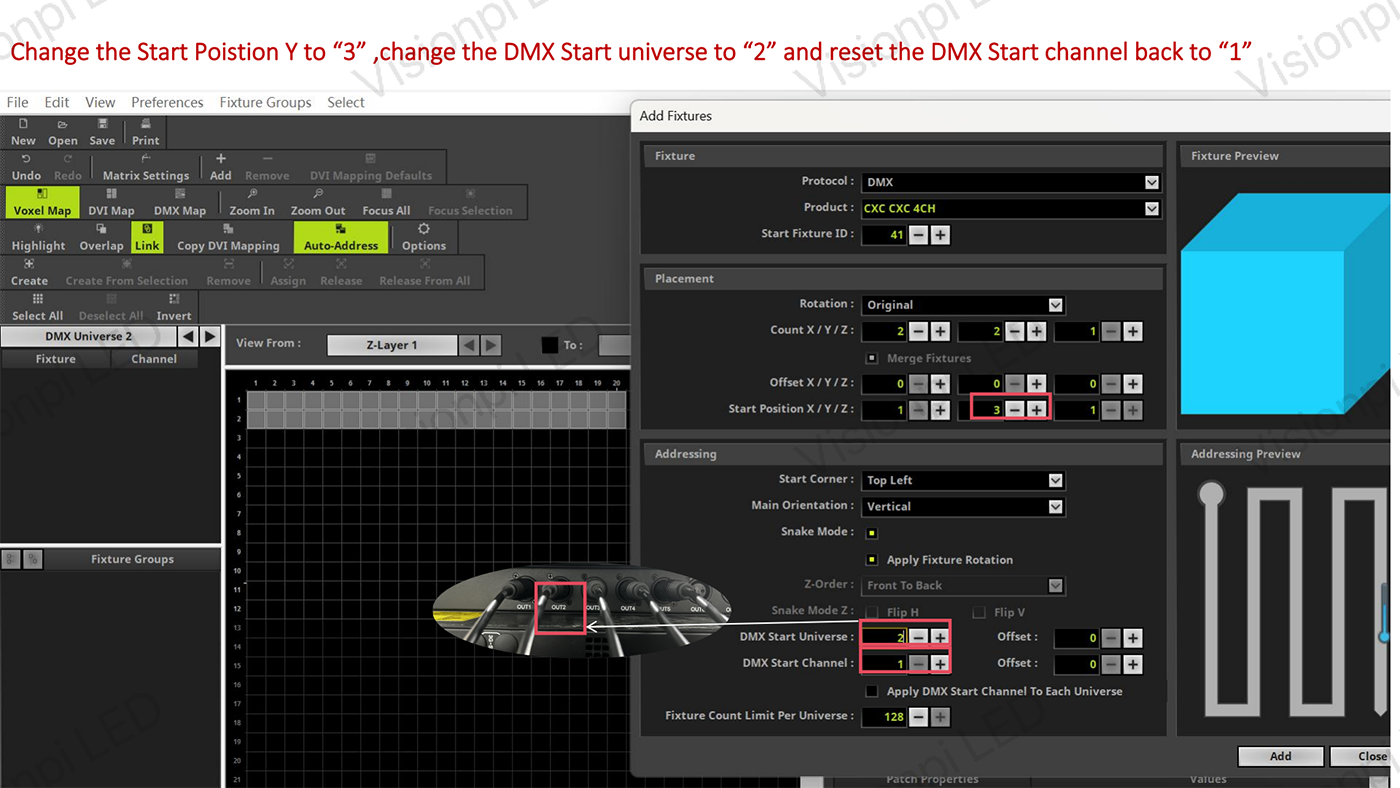
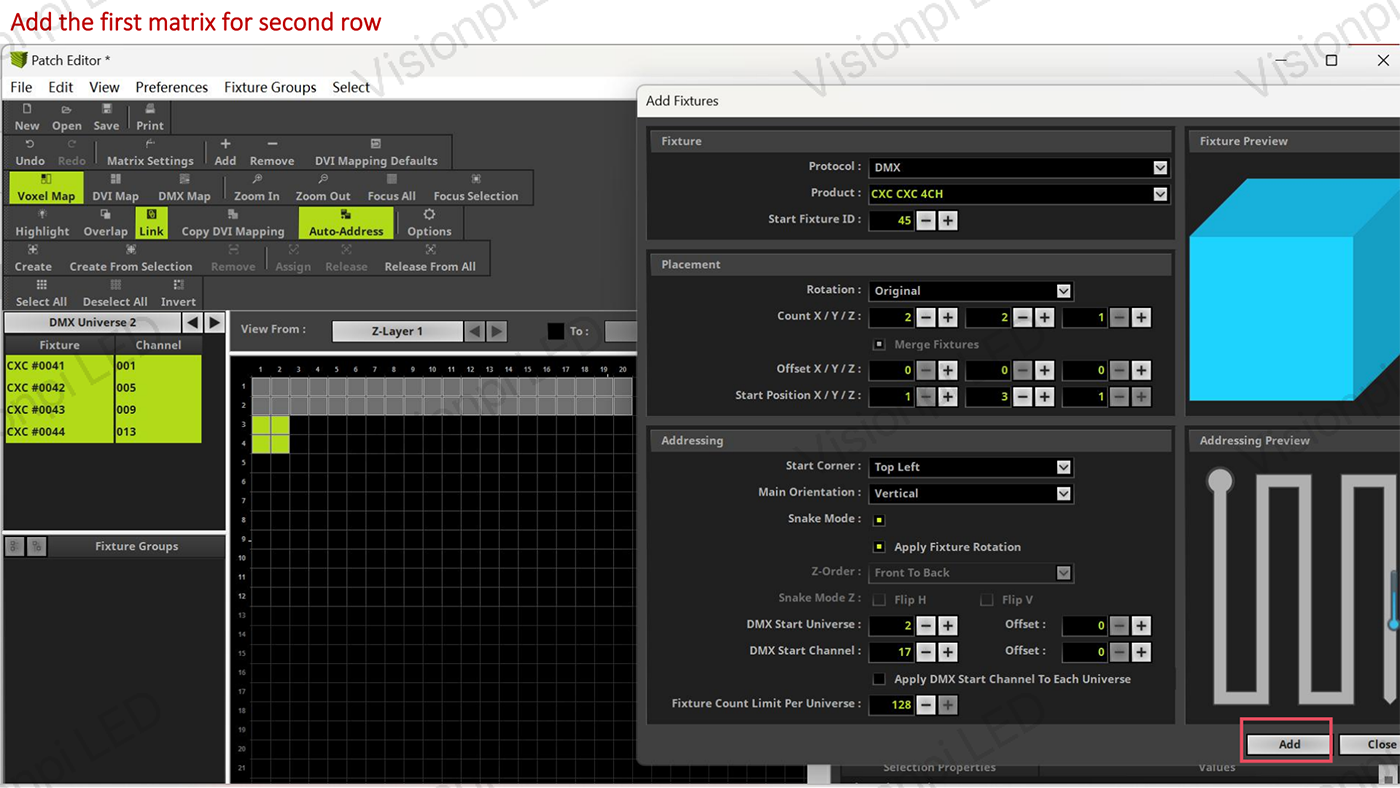
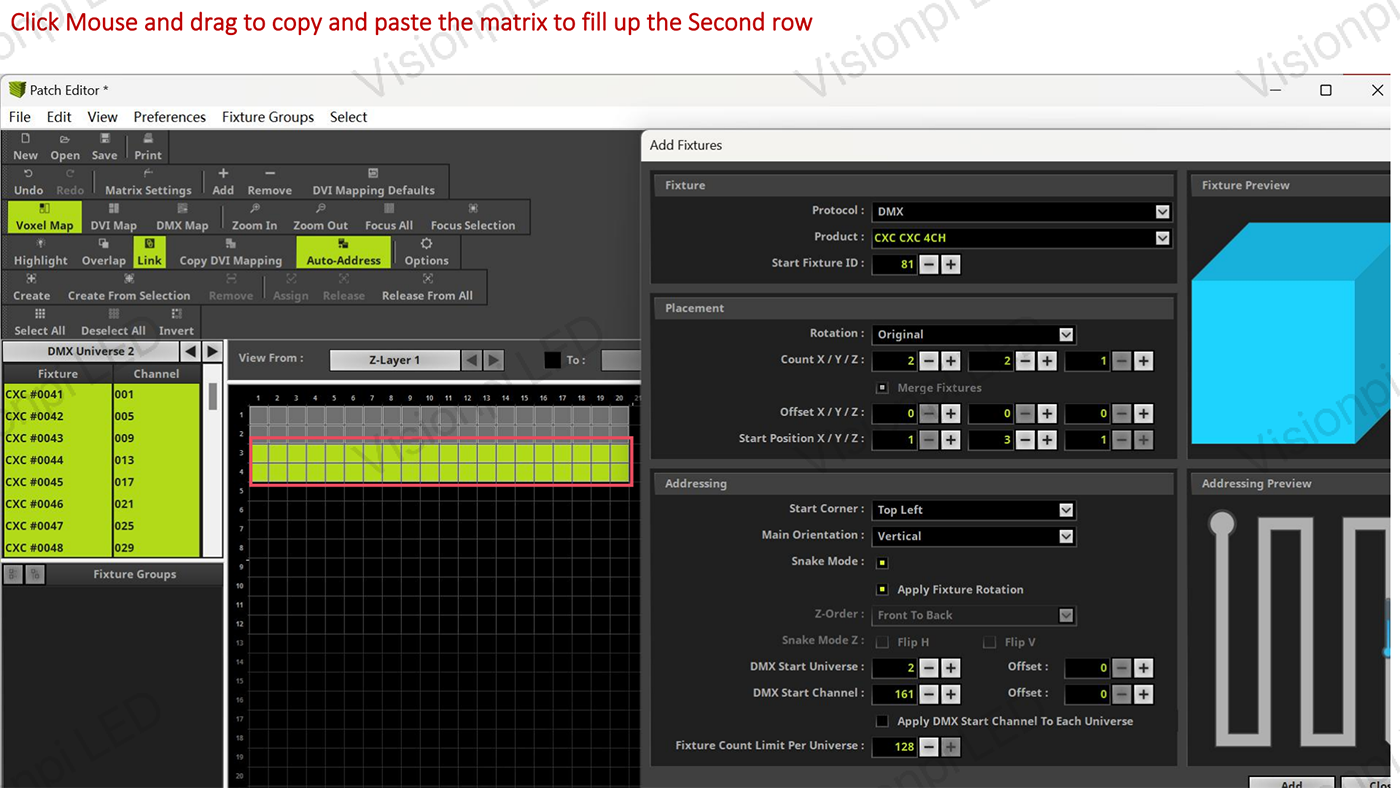
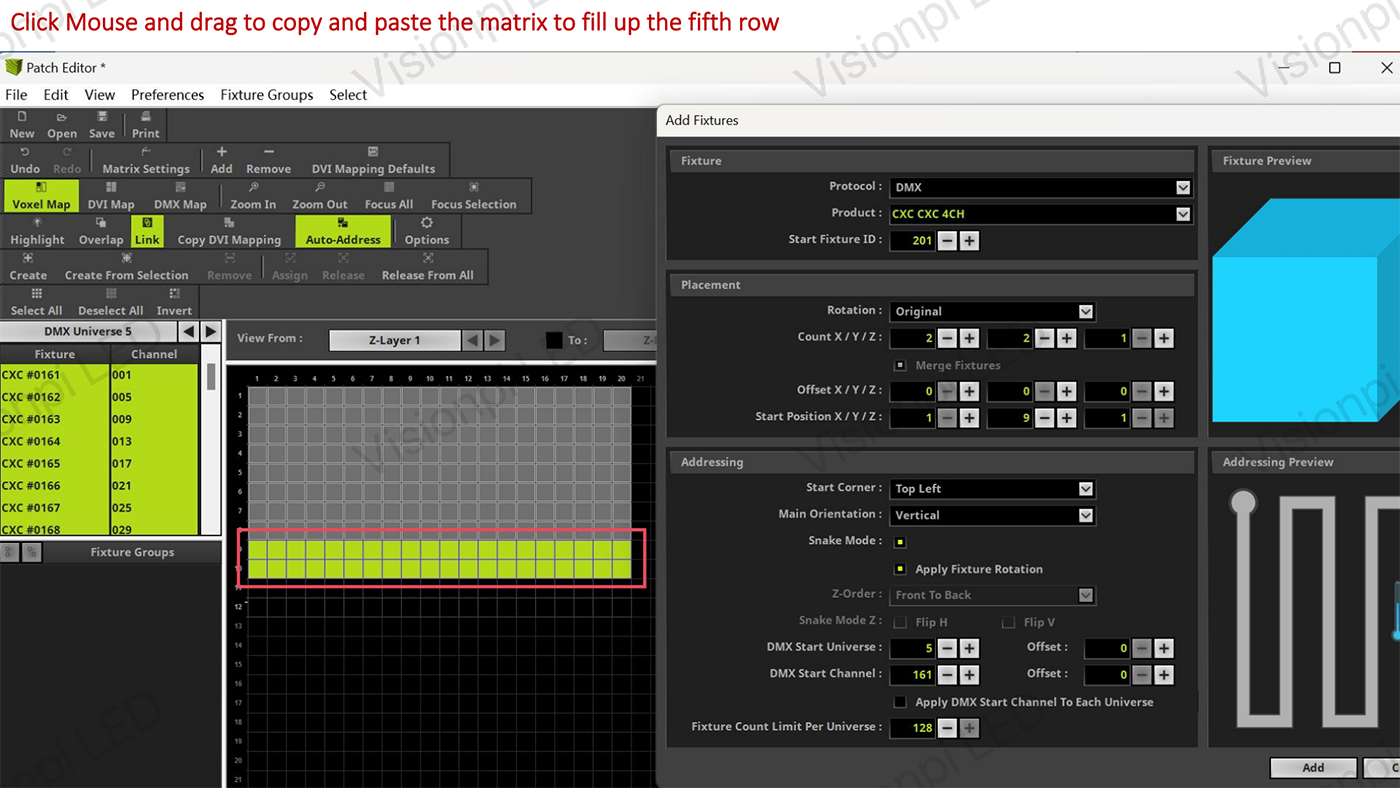
2. **أضف تركيبات ** لكل وحدة LED في شاشة العرض الحركية الخاصة بك. قد يتضمن ذلك تحديد نوع معين من التركيبات وعنوان **DMX الخاص بها**.
3. اسحب التركيبات ورتبها على الشبكة لتتناسب مع موضعها الواقعي، مع التأكد من أن التخطيط في MADRIX يعكس العرض الفعلي.
4 – إذا تحركت وحدات LED الحركية الخاصة بك، فستحتاج إلى ضبط الرقعة ديناميكيًا لمراعاة التغييرات المادية في الموضع.
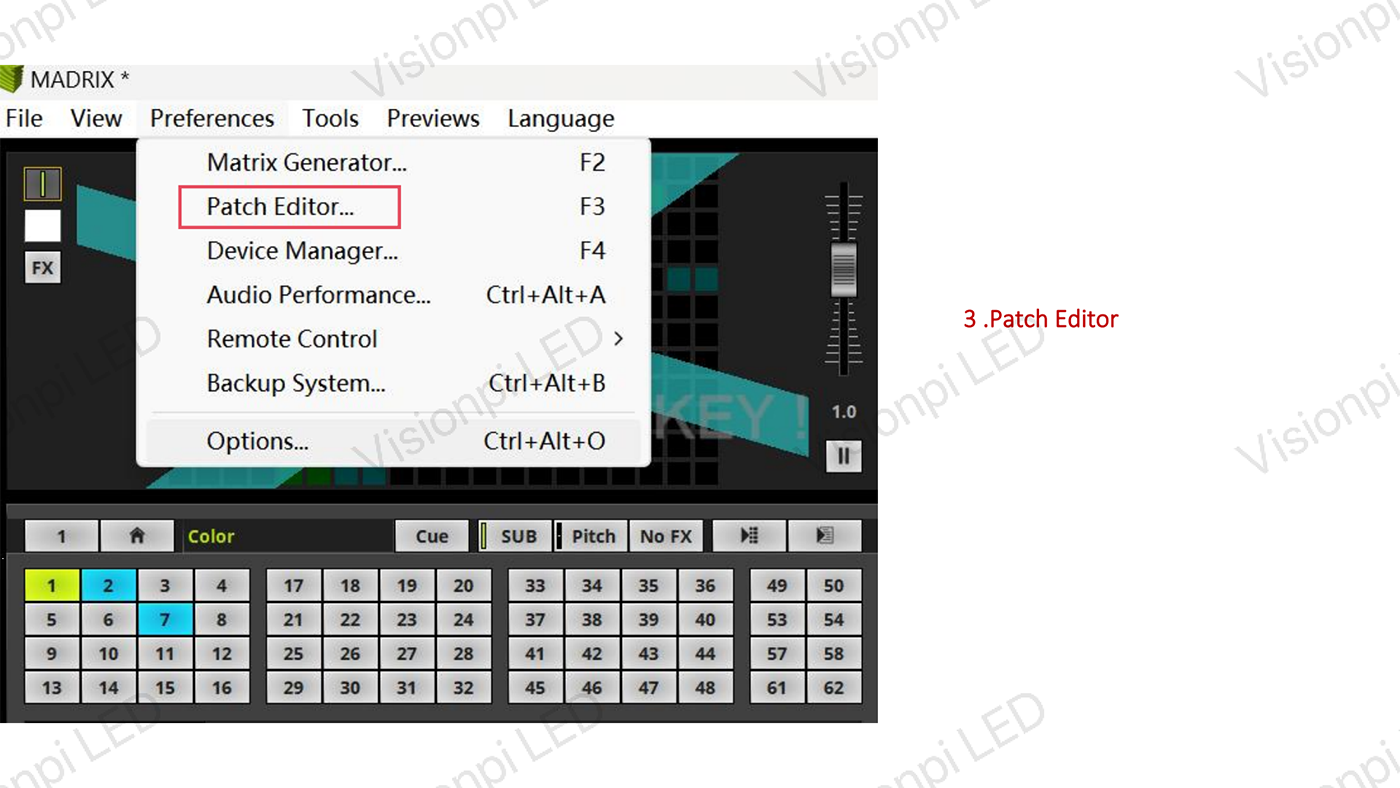
إعداد التركيبات
إنشاء المؤثرات والرسوم المتحركة
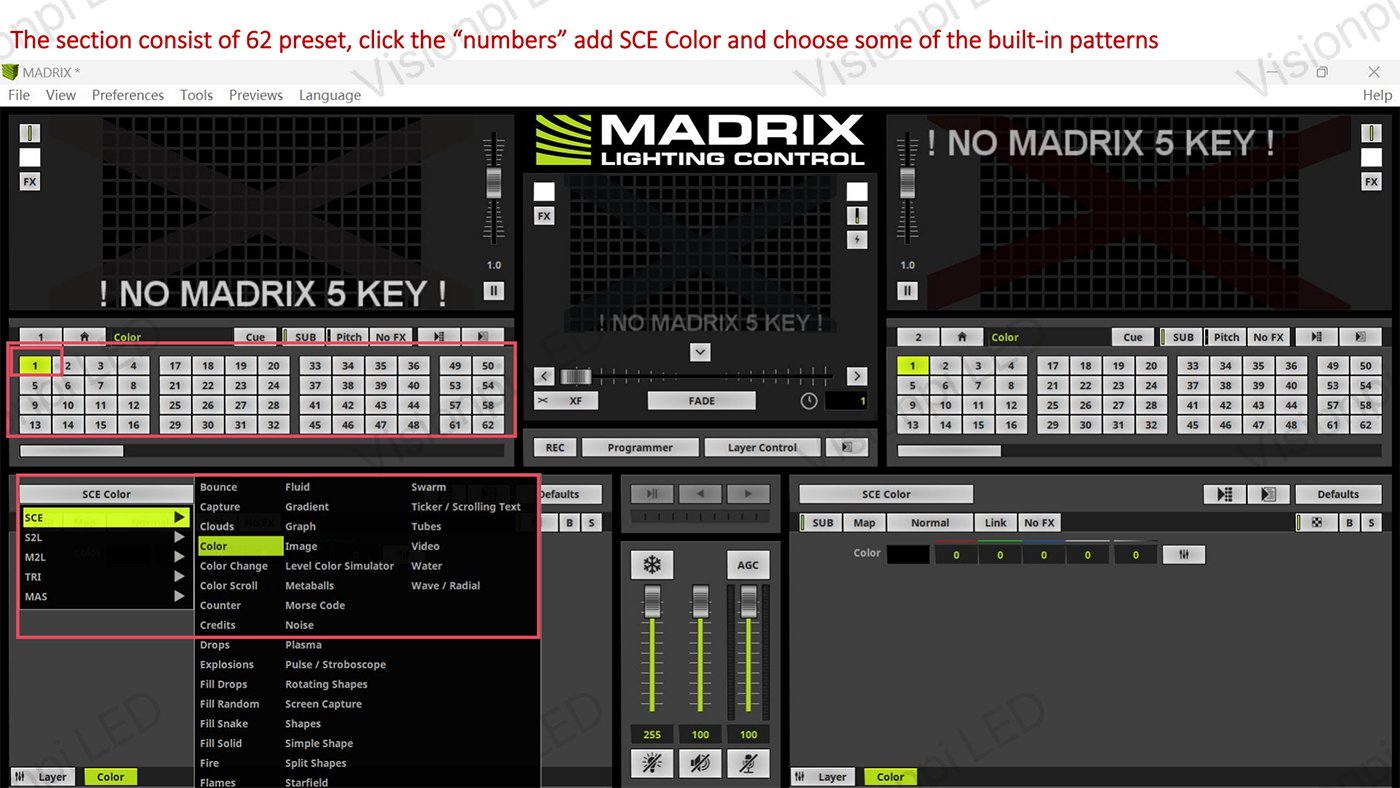
توفر MADRIX مجموعة من المؤثرات البصرية والأنماط الديناميكية التي يمكنك تطبيقها على شاشة LED الخاصة بك.
خطوات إنشاء التأثيرات:
1. 1. في **مولد التأثيرات**، استكشف الخيارات المتاحة مثل **تدفقات الألوان**، **تأثيرات الموجات**، **والتأثيرات الموجية**، **والرسوم المتحركة للجسيمات**.
2. قم بتطبيق المؤثرات على شبكة LED التي قمت بتصحيحها سابقًا.
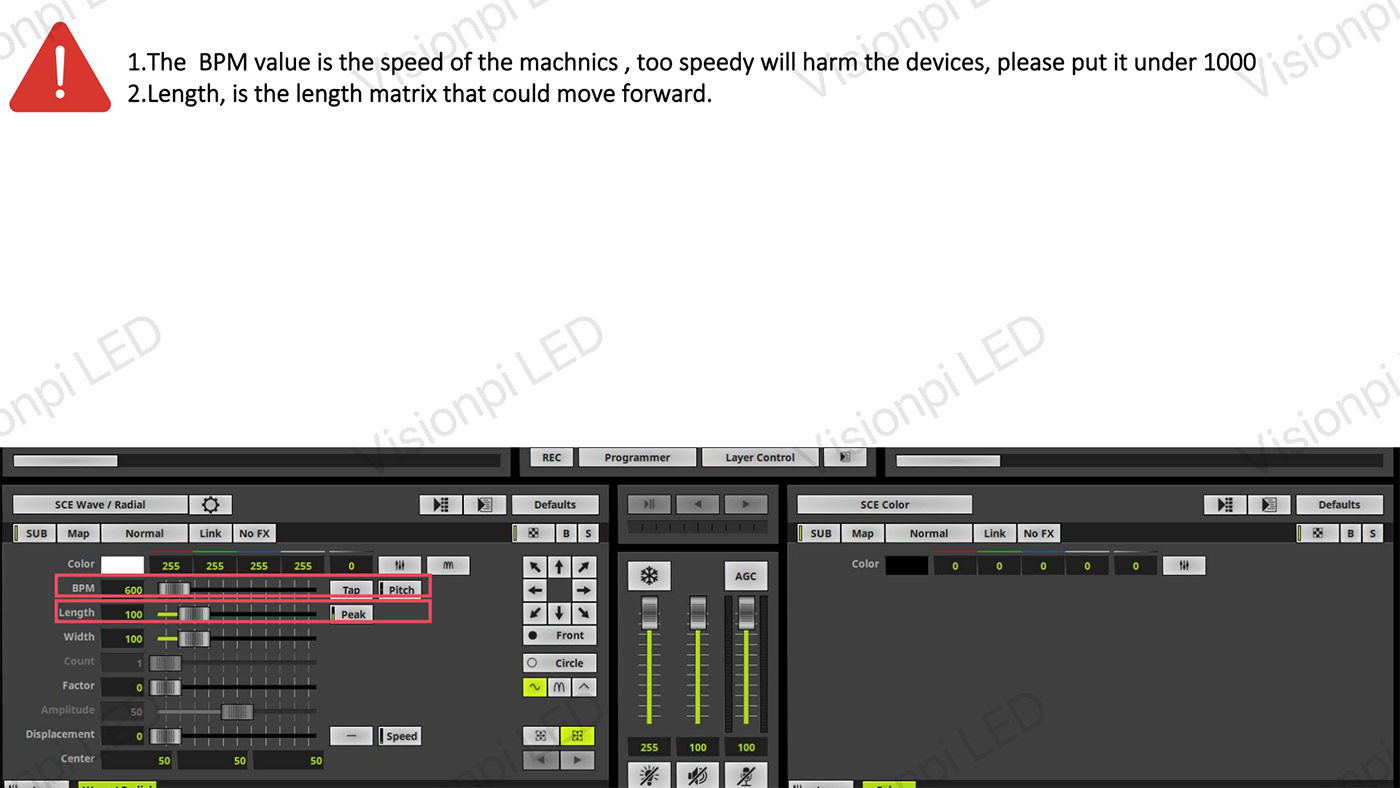
3. اضبط **السرعة**، **الحدة**، **الاتجاه** للتأثيرات لمزامنة حركة العرض الحركي الخاص بك.
4. بالنسبة للبيئات التفاعلية أو البيئات القائمة على الموسيقى، استخدم ميزات **Sound2Light** أو **Music2Light** لمزامنة التأثيرات مع المسارات الصوتية.
التحكم المباشر والبرمجة المباشرة
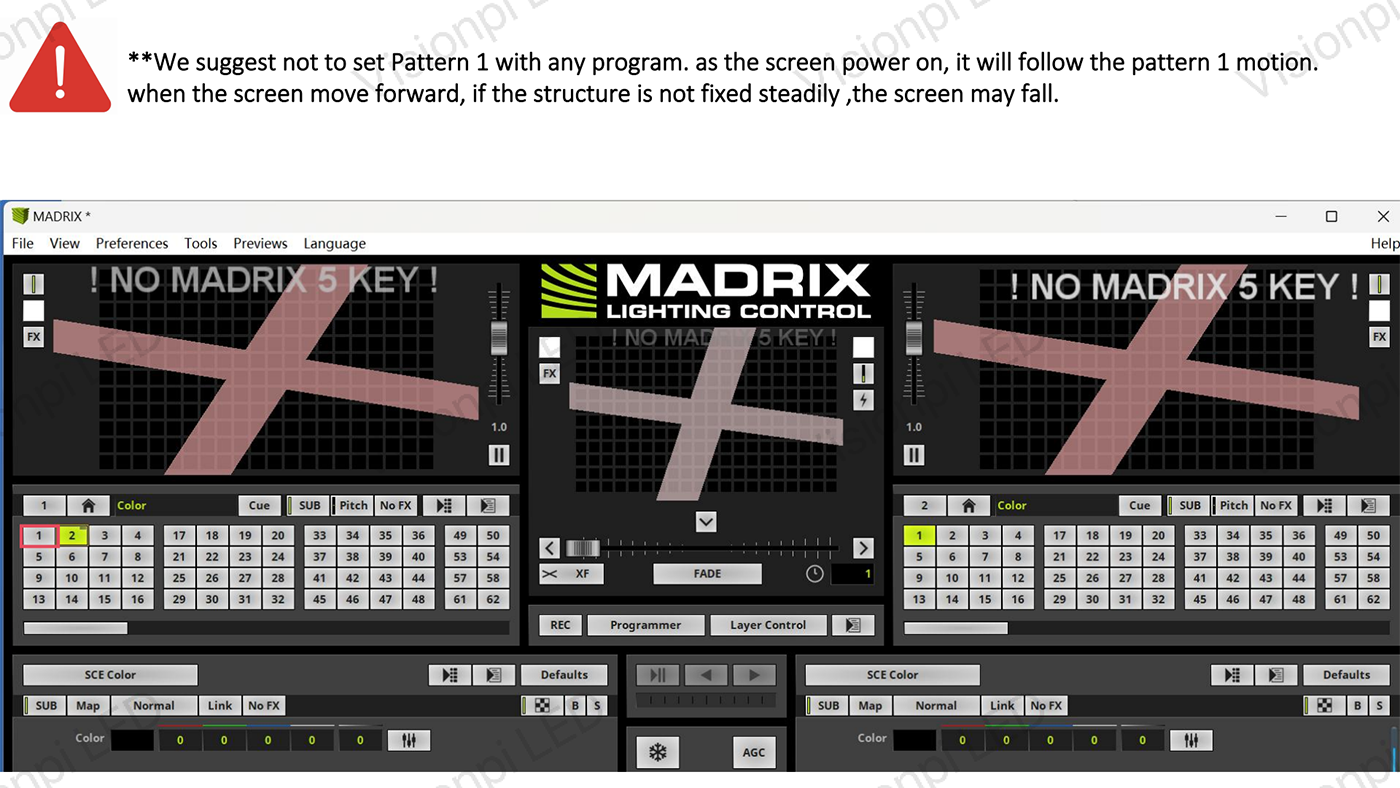
تتمثل إحدى ميزات MADRIX الرائعة في قدرته على توفير تحكم مباشر في شاشة LED.
التحكم المباشر:
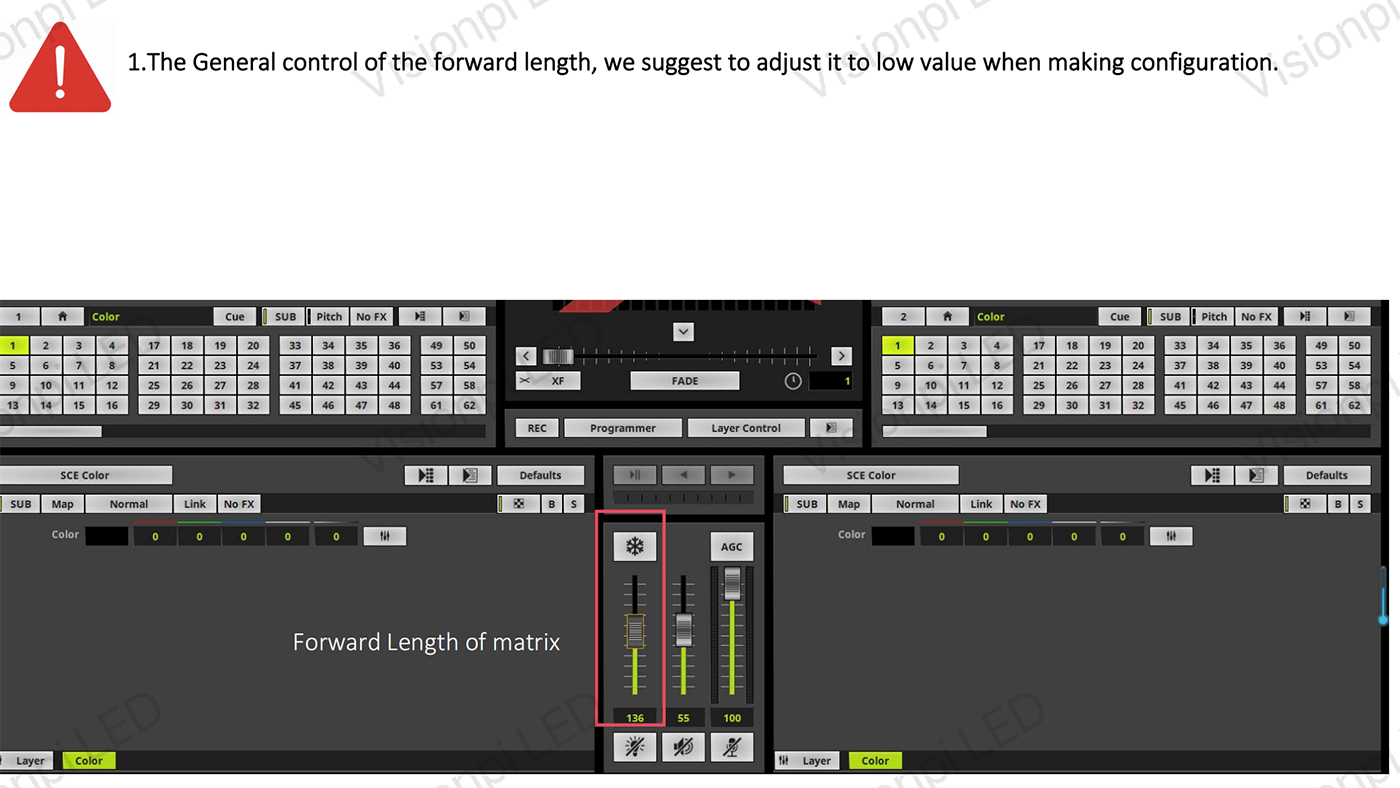
– استخدم **لوحة التحكم في DMX** لضبط التأثيرات في الوقت الفعلي.
– بالنسبة لشاشات LED الحركية، يمكنك التحكم في كل من **التأثيرات المرئية** و **الحركة** (عبر وحدة تحكم DMX) في وقت واحد لخلق تجارب غامرة ومتزامنة.
– إنشاء **تسلسلات** و **جداول زمنية** لأتمتة تأثيرات معينة، مما يسمح بعروض مبرمجة أو استجابات تلقائية للمشغلات.
الاختبار النهائي والتعديل
بمجرد اكتمال الإعداد، حان الوقت لاختبار النظام.
الاختبار:
– قم بإجراء اختبار للشاشة الكاملة للتأكد من أن جميع **مصابيح LED تضيء** بشكل صحيح وأن **الحركات الحركية** متزامنة مع المؤثرات.
– مراقبة **وحدة تحكم DMX** وبرنامج **MADRIX** بحثًا عن أي مشاكل في الاتصال.
– اضبط الوضع أو المؤثرات أو عناوين DMX إذا لزم الأمر لحل أي مشاكل.
باتباع هذه الخطوات، ستتمكن من إعداد شاشة LED حركية والتحكم فيها باستخدام برنامج MADRIX. بفضل تأثيراته القوية، والتحكم في الوقت الحقيقي، والقدرة على إدارة التخطيطات المعقدة، يجعل MADRIX من السهل إنشاء تجارب بصرية مذهلة تتحرك وتتحول مع إعدادات LED الخاصة بك.
سواء كنت تقوم بإنشاء تصميم مسرح غامر أو تركيب فني تفاعلي، توفر لك MADRIX الأدوات اللازمة لإضفاء الحيوية على شاشات LED الحركية الخاصة بك بسهولة. برمجة سعيدة!