
Einrichten einer kinetischen LED-Anzeige mit Madrix
Wie Sie mit der MADRIX Software eine kinetische LED-Anzeige einrichten: Eine Schritt-für-Schritt-Anleitung
Einführung
Kinetische LED-Displays entwickeln sich immer mehr zu einem Herzstück des modernen Bühnendesigns, immersiver Umgebungen und interaktiver Installationen. Eine der beliebtesten Softwarelösungen zur Steuerung dieser dynamischen Displays ist MADRIX, bekannt für seine robusten Funktionen und seine benutzerfreundliche Oberfläche. In diesem Leitfaden führen wir Sie durch die Einrichtung eines kinetischen LED-Displays mit der MADRIX-Software, von der Verkabelung bis zur Programmierung, damit Sie Ihr LED-Display mit atemberaubenden visuellen Effekten zum Leben erwecken können.
Kinetic LED Display Verdrahtung
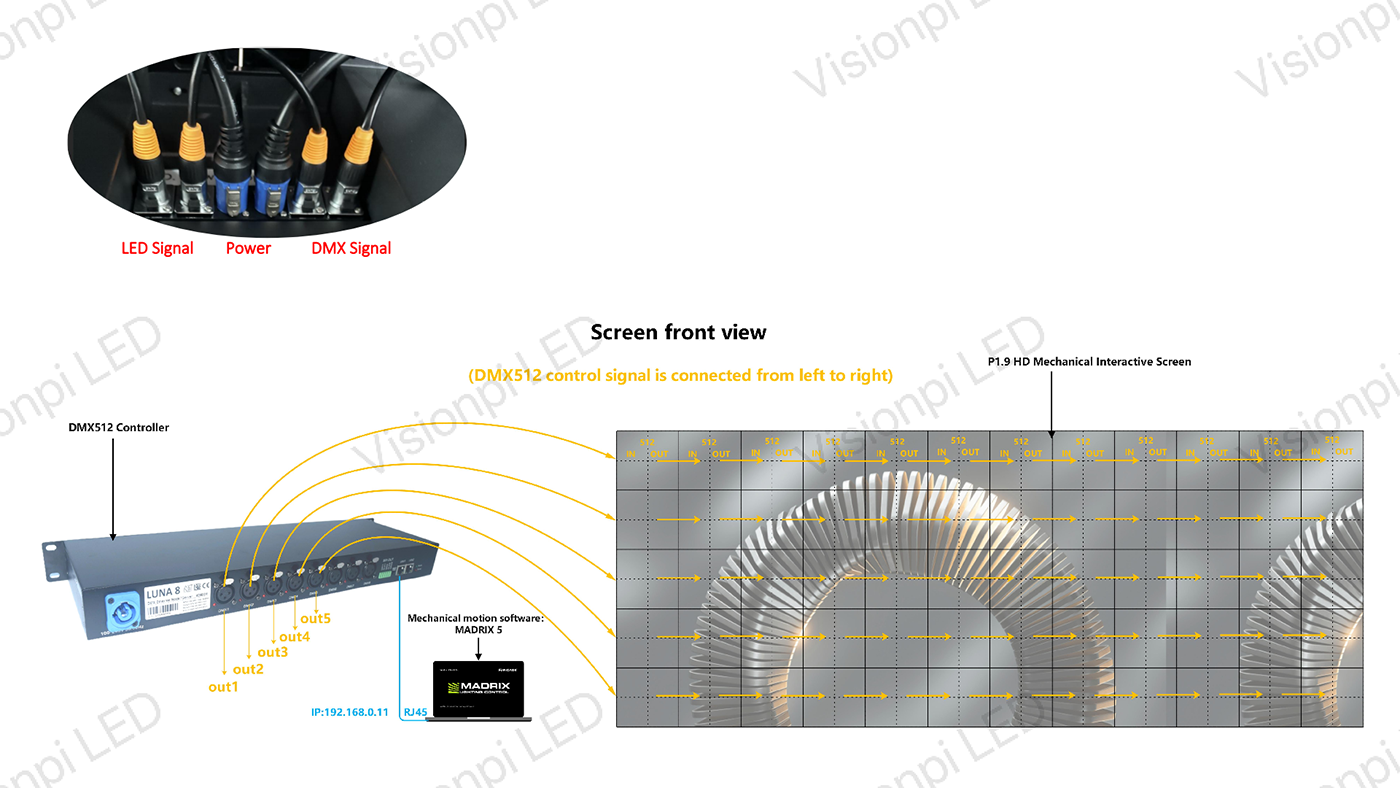
Verkabelung und Hardware-Einrichtung
Bevor Sie mit der Einrichtung der MADRIX Software beginnen, vergewissern Sie sich, dass Ihre Hardware richtig angeschlossen ist.
Erforderliche Kabel:
– **DMX Kabel**
– **LED Display Signal Kabel**
– **LED Display Stromkabel**
Verkabelungsanleitung:
1. LED-Anzeige-Signalkabel: Schließen Sie das Signalkabel des LED-Displays genauso an wie ein normales LED-Display und stellen Sie den korrekten Datenfluss sicher.
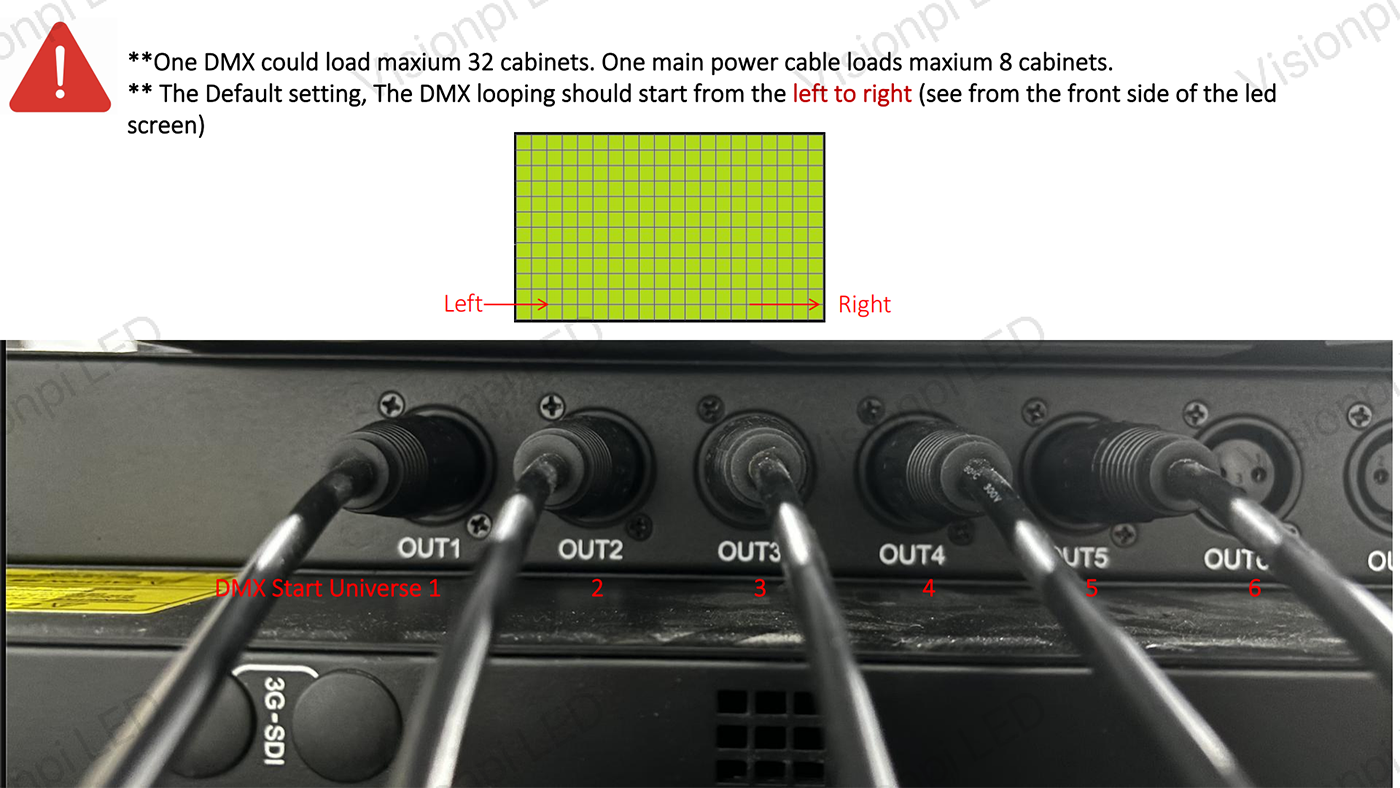
2. DMX-Kabel: Bei kinetischen Displays sollte die DMX-Verkabelung von der linken Seite zur rechten Seite (von vorne gesehen) und von oben nach unten verlaufen.
– Ein DMX-Ausgang kann bis zu 32 Schränke steuern.
3. DMX-Controller: Verbinden Sie den DMX-Controller über ein Ethernet-Kabel mit dem PC.
Stellen Sie sicher, dass alle Verbindungen sicher sind, da eine fehlerhafte Verkabelung zu Kommunikationsfehlern zwischen Geräten und der MADRIX Software führen kann.
DMX IP-Adresse Pinging
Für eine ordnungsgemäße Kommunikation zwischen dem PC und dem DMX-Controller müssen sich beide Geräte im gleichen IP-Adressbereich befinden.
Anleitung:
– Überprüfen Sie die **IP-Adresse des DMX-Controllers** (z.B. **192.168.0.201**).
– Stellen Sie die **IP-Adresse des PCs** auf den gleichen Bereich ein, z.B. **192.168.0.XXX**.
– Nach der Zuweisung der korrekten IP-Adressen sollte die **grüne Anzeige** am DMX-Controller anfangen zu **blinken**, was eine erfolgreiche Verbindung signalisiert.
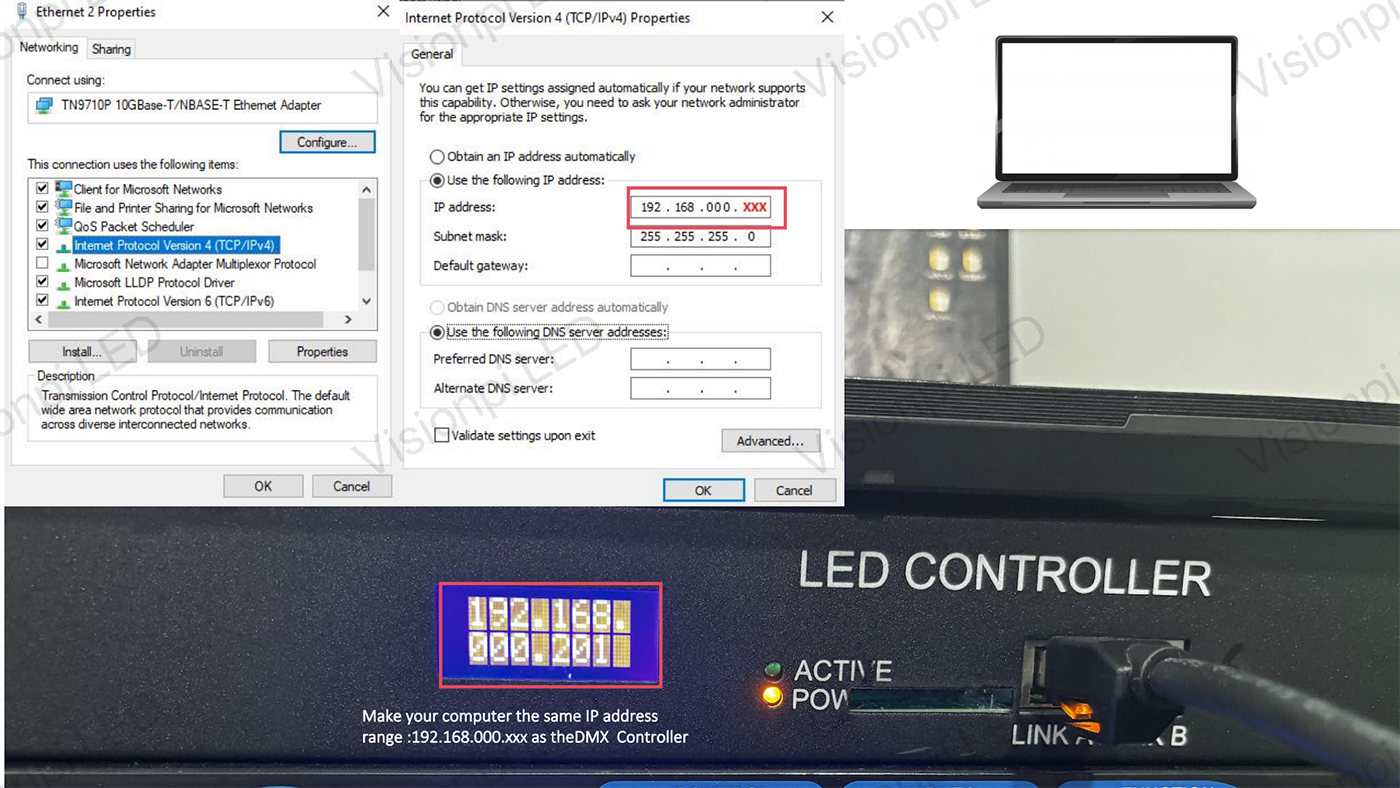
Vergewissern Sie sich, dass die IP-Adresse des **DMX-Controllers** und die IP-Adresse des **PC** im gleichen Bereich liegen. Wenn die IP-Adresse des Controllers z.B. **192.168.0.201** lautet, sollte die IP-Adresse des PCs im gleichen Bereich liegen, z.B. **192.168.0.XXX**. Sobald die IP-Adressen korrekt konfiguriert sind, beginnt die grüne Anzeige am DMX-Controller zu blinken und zeigt damit die erfolgreiche Kommunikation an.
MADRIX Software konfigurieren
Jetzt, da die Hardware eingerichtet ist und die IP-Adressen richtig zugeordnet sind, können wir mit der Konfiguration von MADRIX fortfahren.
Installation von MADRIX:
1. Laden Sie **MADRIX** von der offiziellen Website herunter und installieren Sie es.
2. Starten Sie nach der Installation die Software und stellen Sie sicher, dass Ihr DMX-Controller mit dem PC verbunden ist.
Einrichten der DMX-Schnittstelle:
1. Öffnen Sie **MADRIX** und wechseln Sie zur Registerkarte **Einstellungen**.
2. Wählen Sie unter **Geräte** den **DMX-Controller** aus der Liste der verfügbaren Geräte aus.
3. Vergewissern Sie sich, dass die Geräteeinstellungen (z. B. IP-Adresse und Kommunikationsprotokoll) korrekt auf Ihre Einrichtung abgestimmt sind.
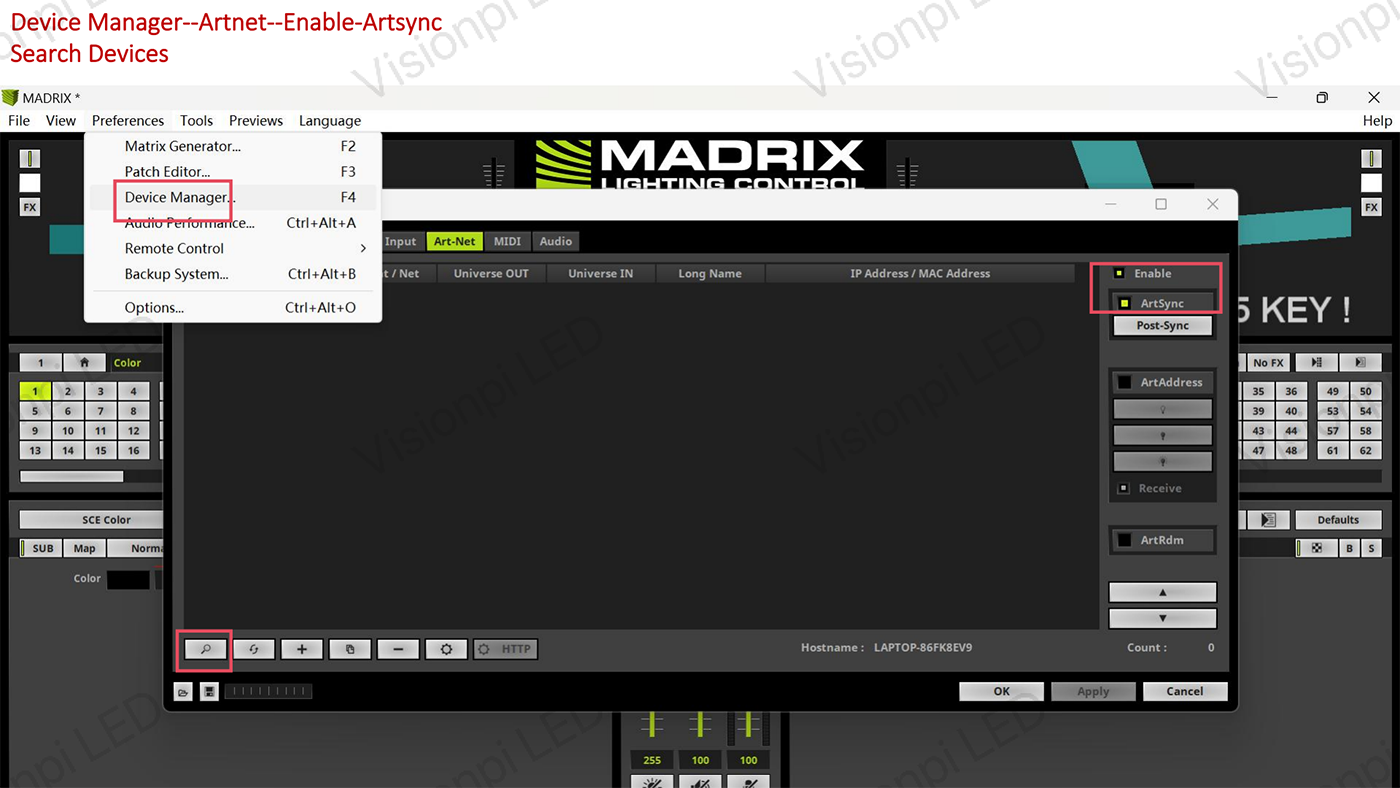
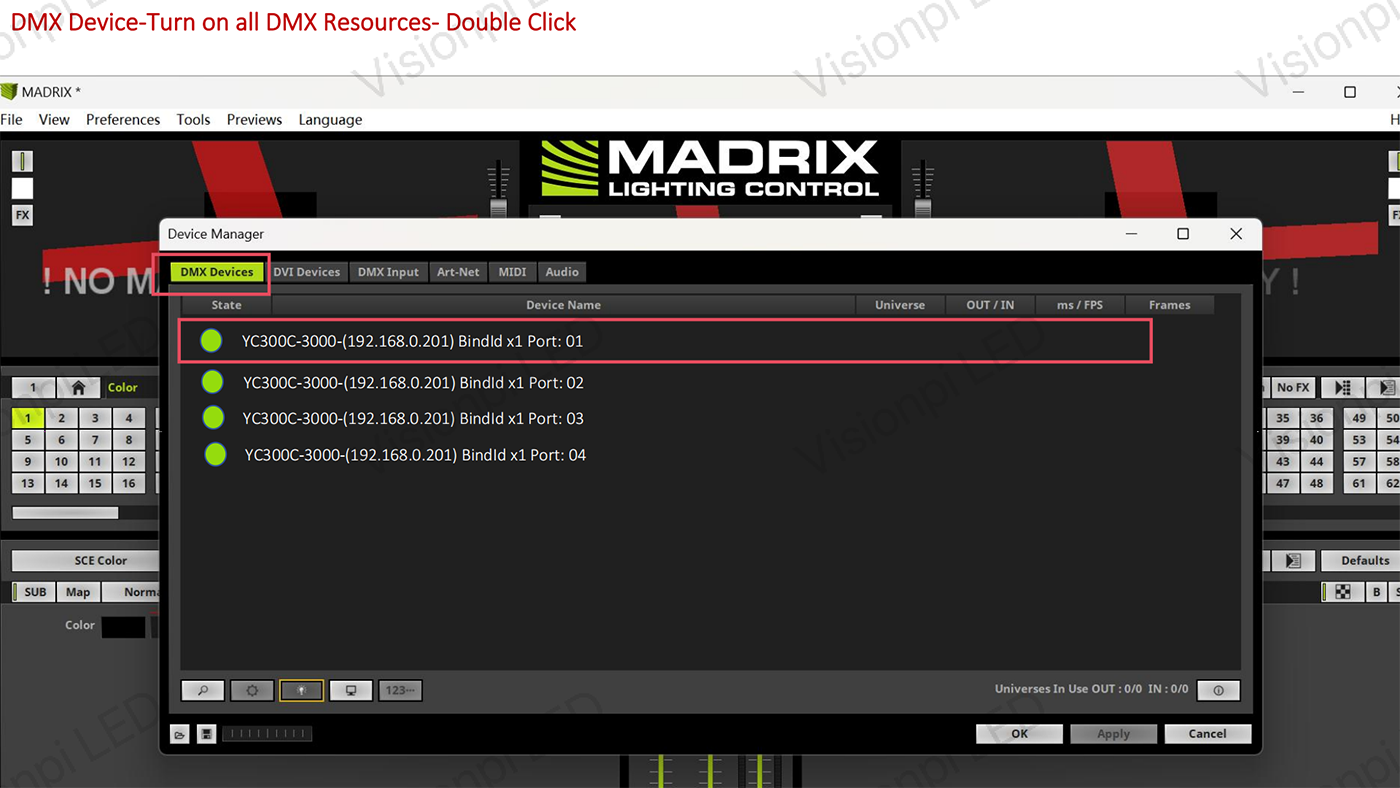
DMX-Ressourcen einschalten
Datei „Mflx“ laden
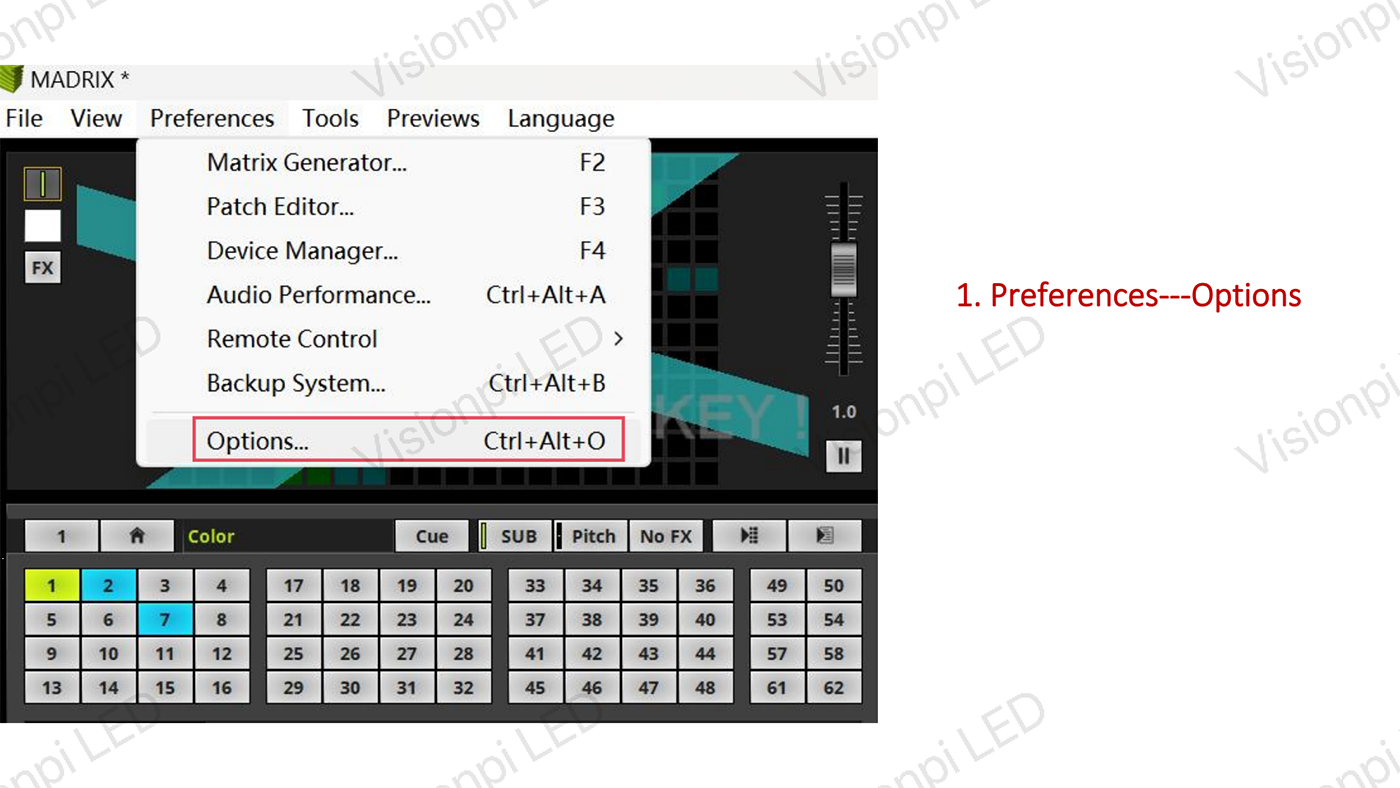
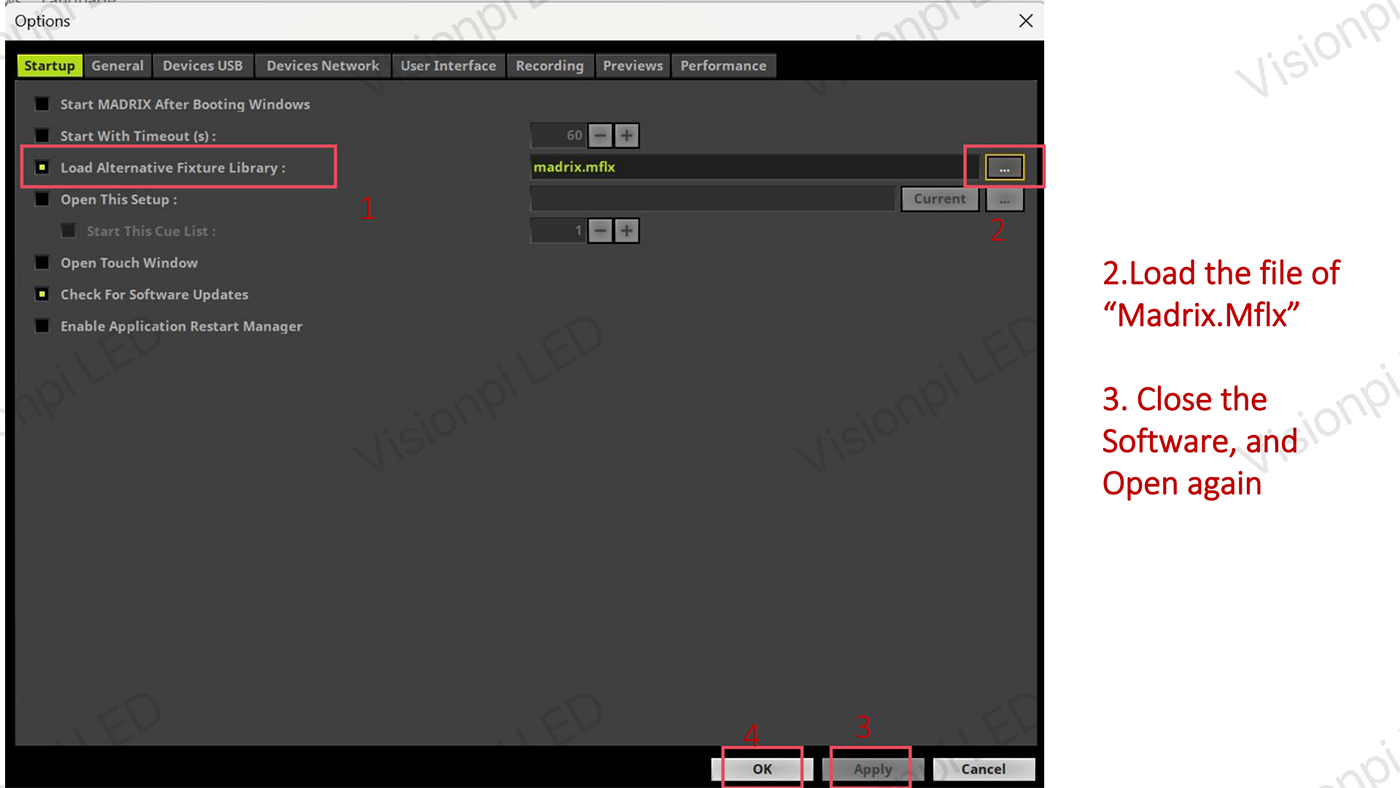
Abbildung der kinetischen LED-Anzeige
Kinetische LED-Displays haben oft mehrere bewegliche Teile, und bei der Einrichtung von MADRIX müssen diese LEDs so zugeordnet werden, dass sie ihre realen Positionen widerspiegeln.
Mapping-Anweisungen:
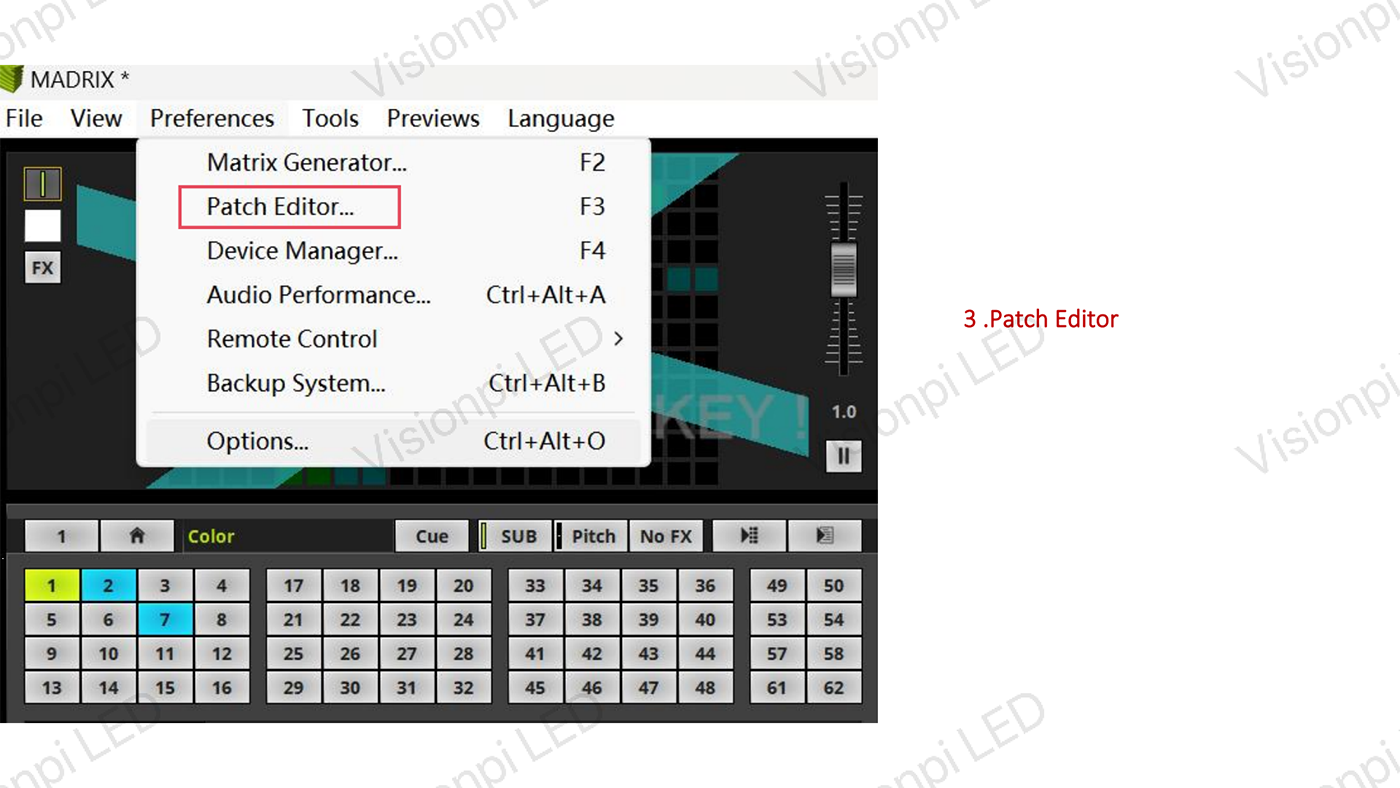
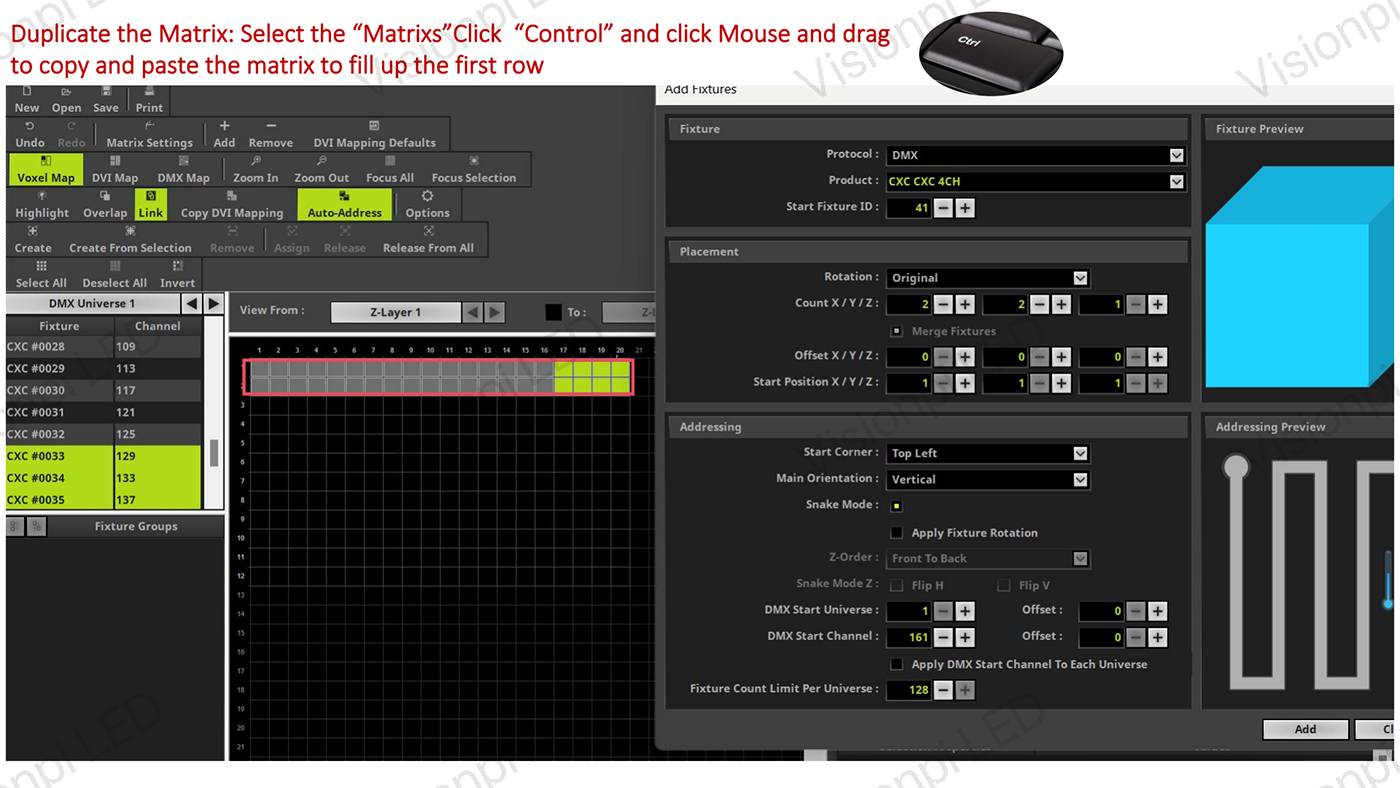
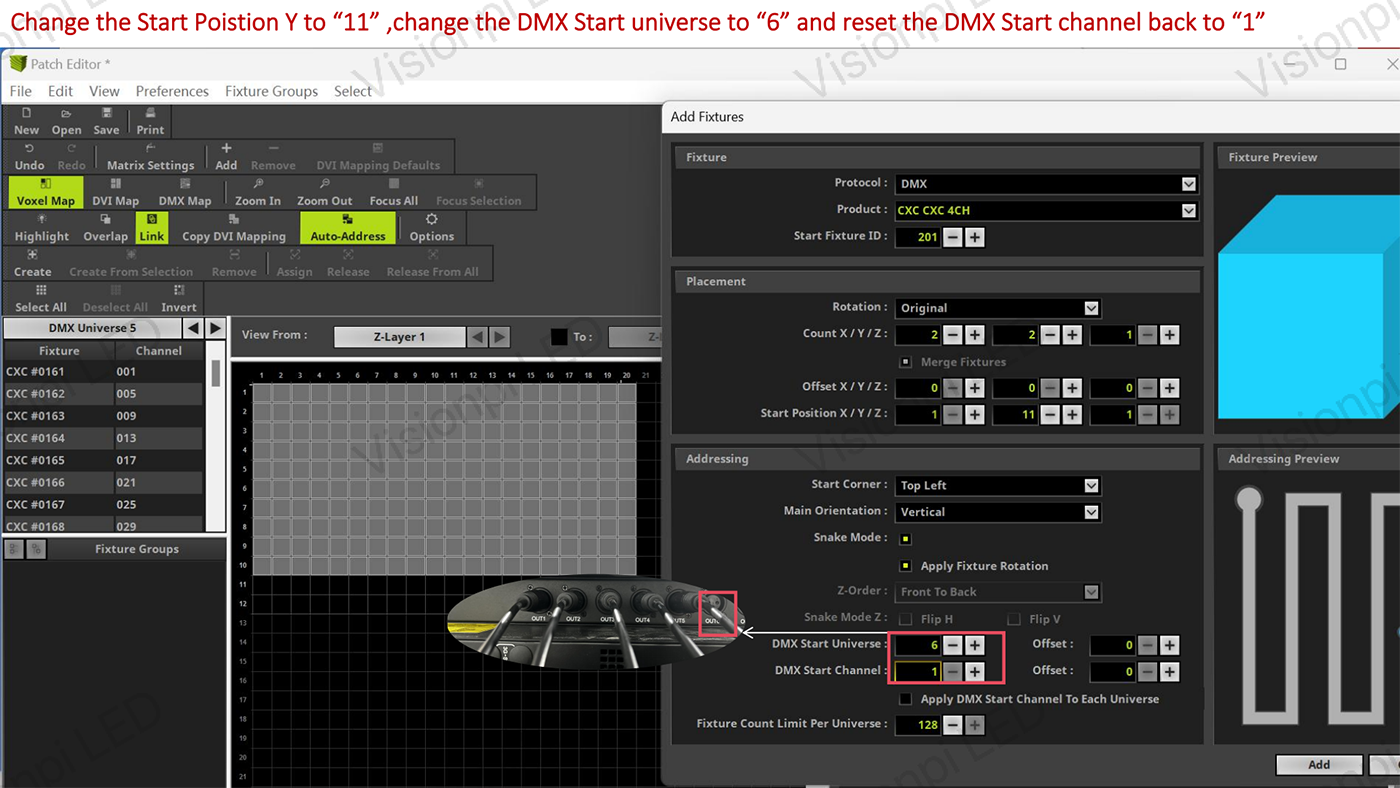
1. Öffnen Sie den **Patch Editor** in MADRIX.
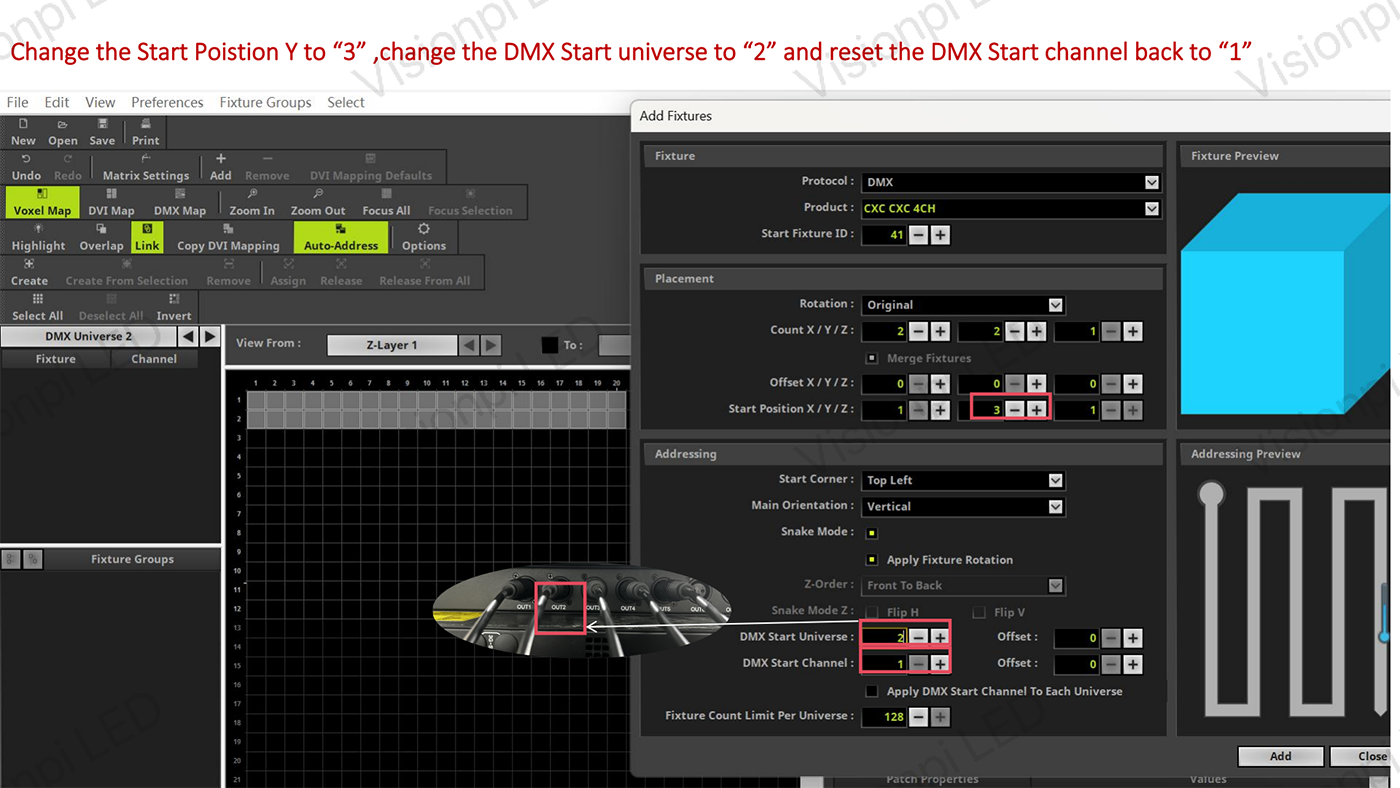
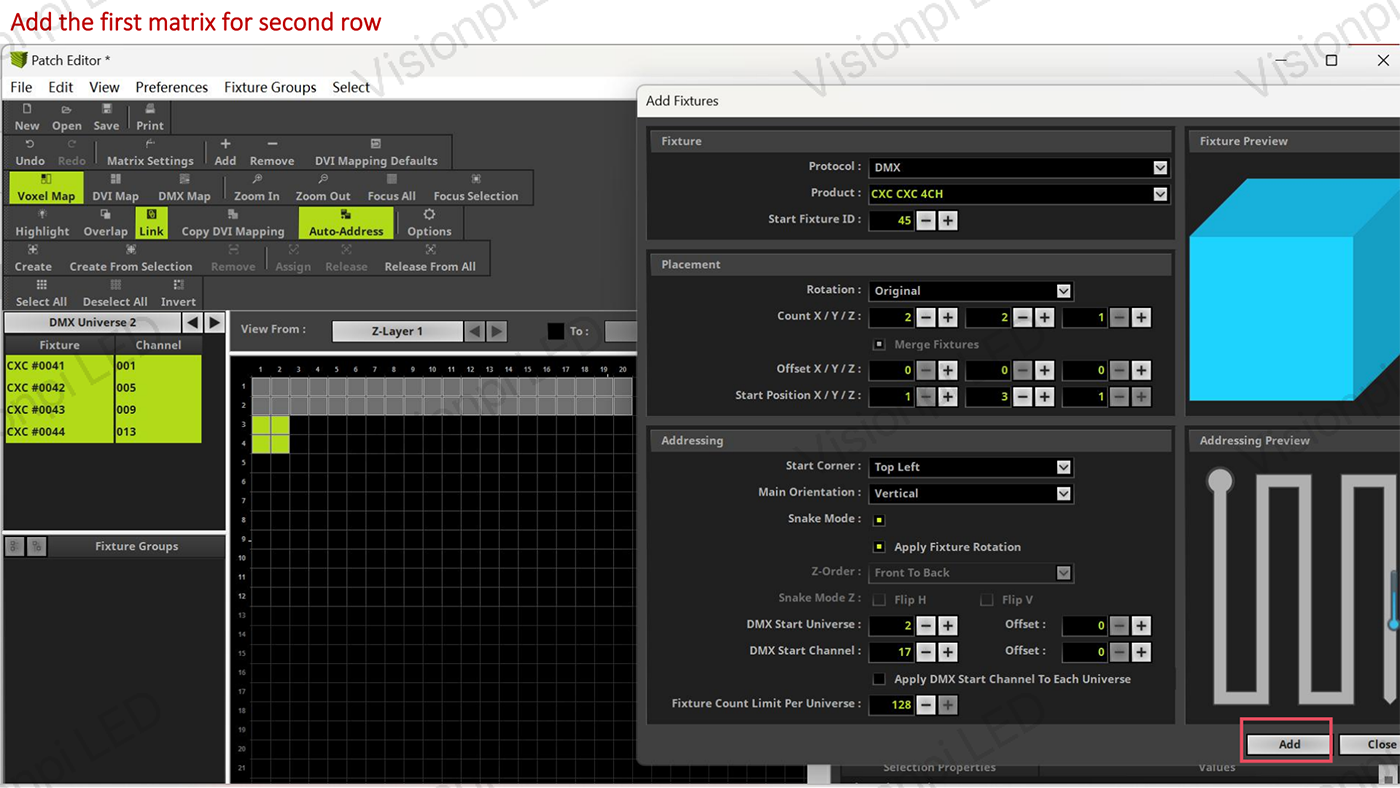
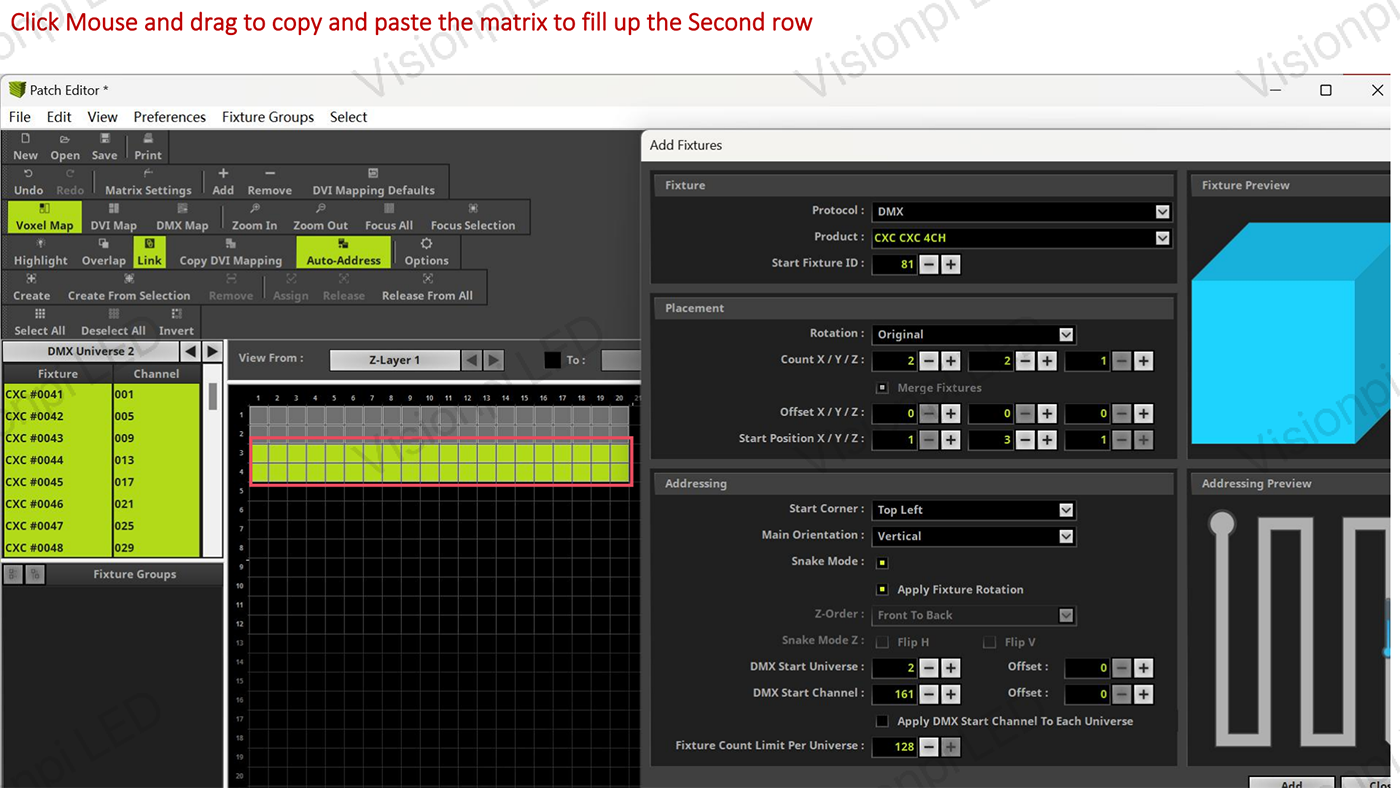
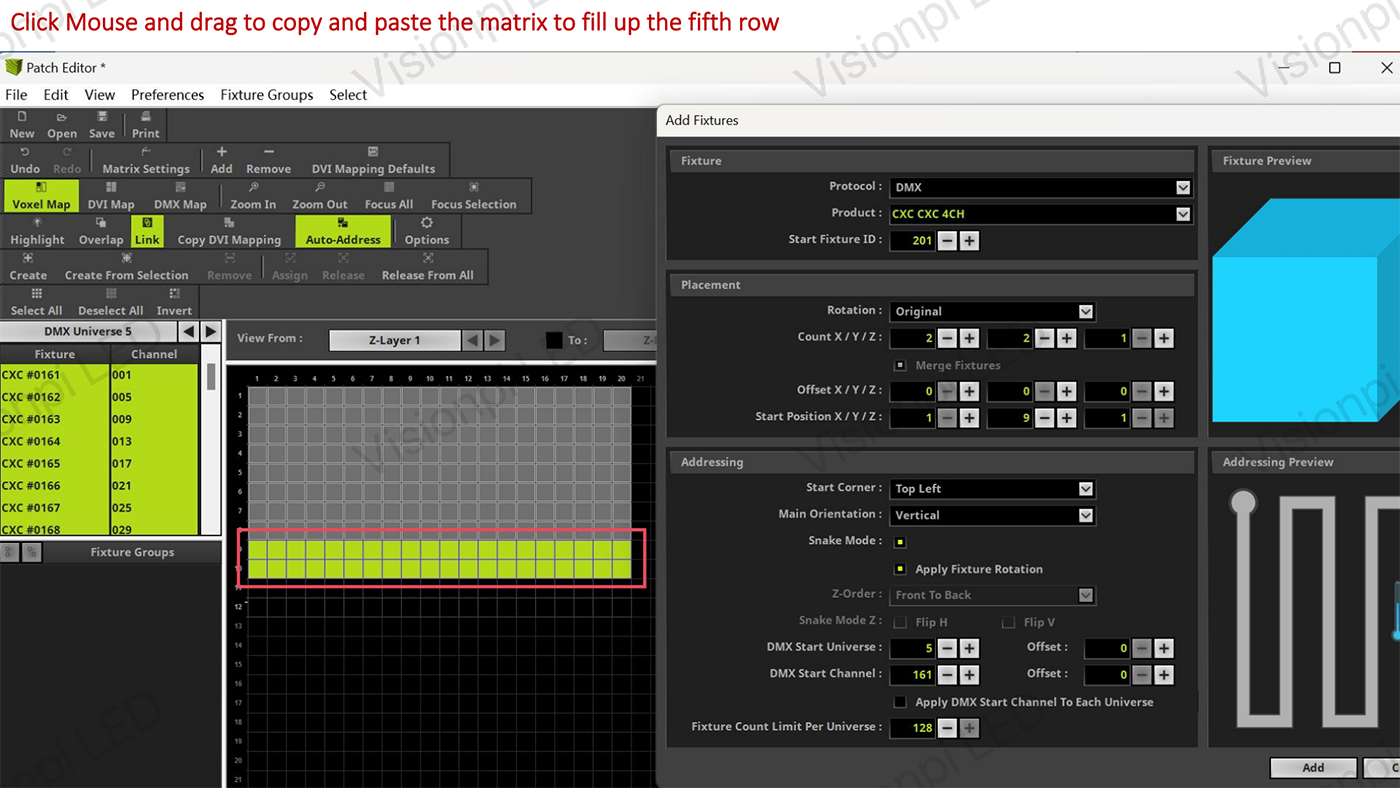
2. Fügen Sie **Fixtures** für jede LED-Einheit in Ihrem kinetischen Display hinzu. Dazu müssen Sie möglicherweise den spezifischen Typ des Geräts und seine jeweilige **DMX-Adresse** auswählen.
3. Ziehen Sie die Fixtures auf das Raster und ordnen Sie sie so an, dass sie der realen Positionierung entsprechen. Achten Sie dabei darauf, dass das Layout in MADRIX das physische Display widerspiegelt.
4. Wenn sich Ihre kinetischen LEDs bewegen, müssen Sie den Patch dynamisch anpassen, um die physischen Positionsänderungen zu berücksichtigen.
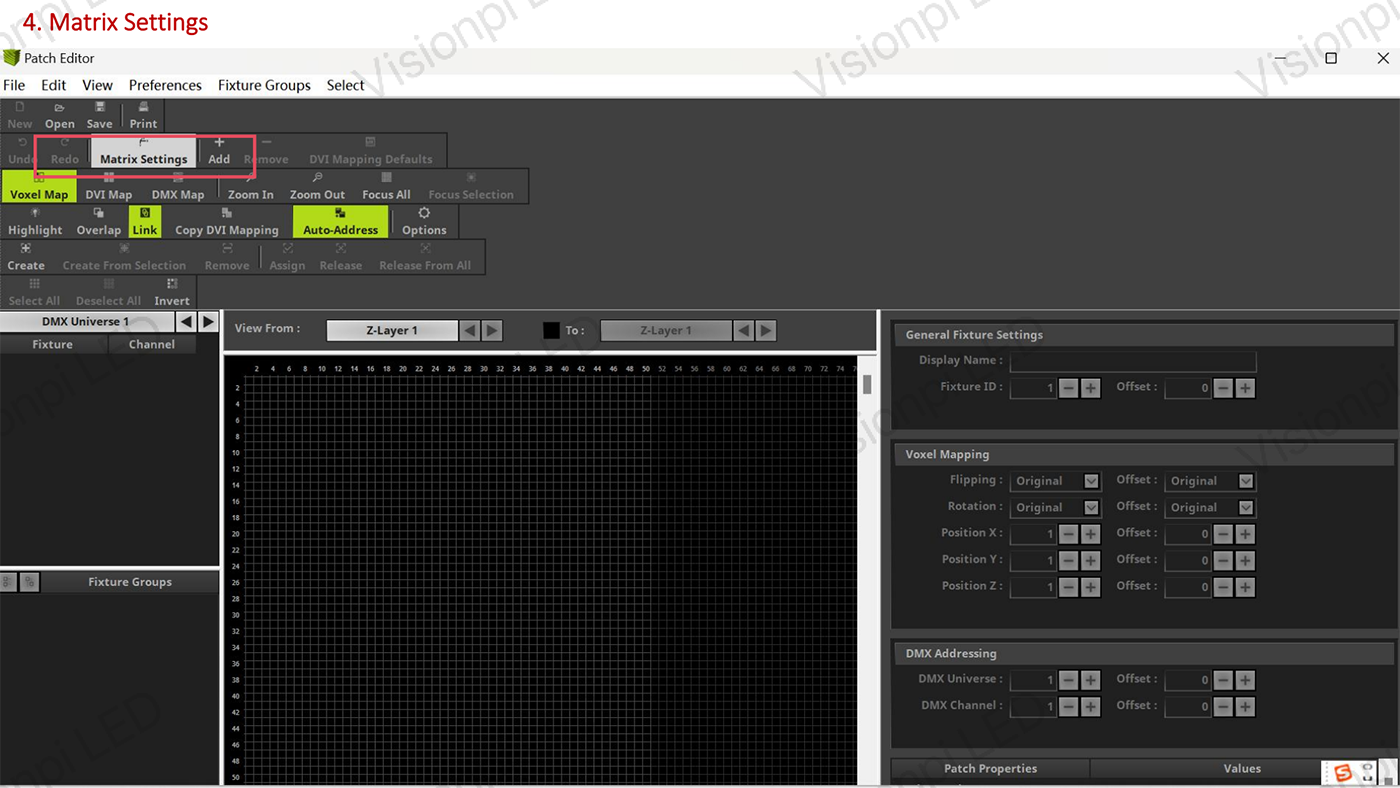
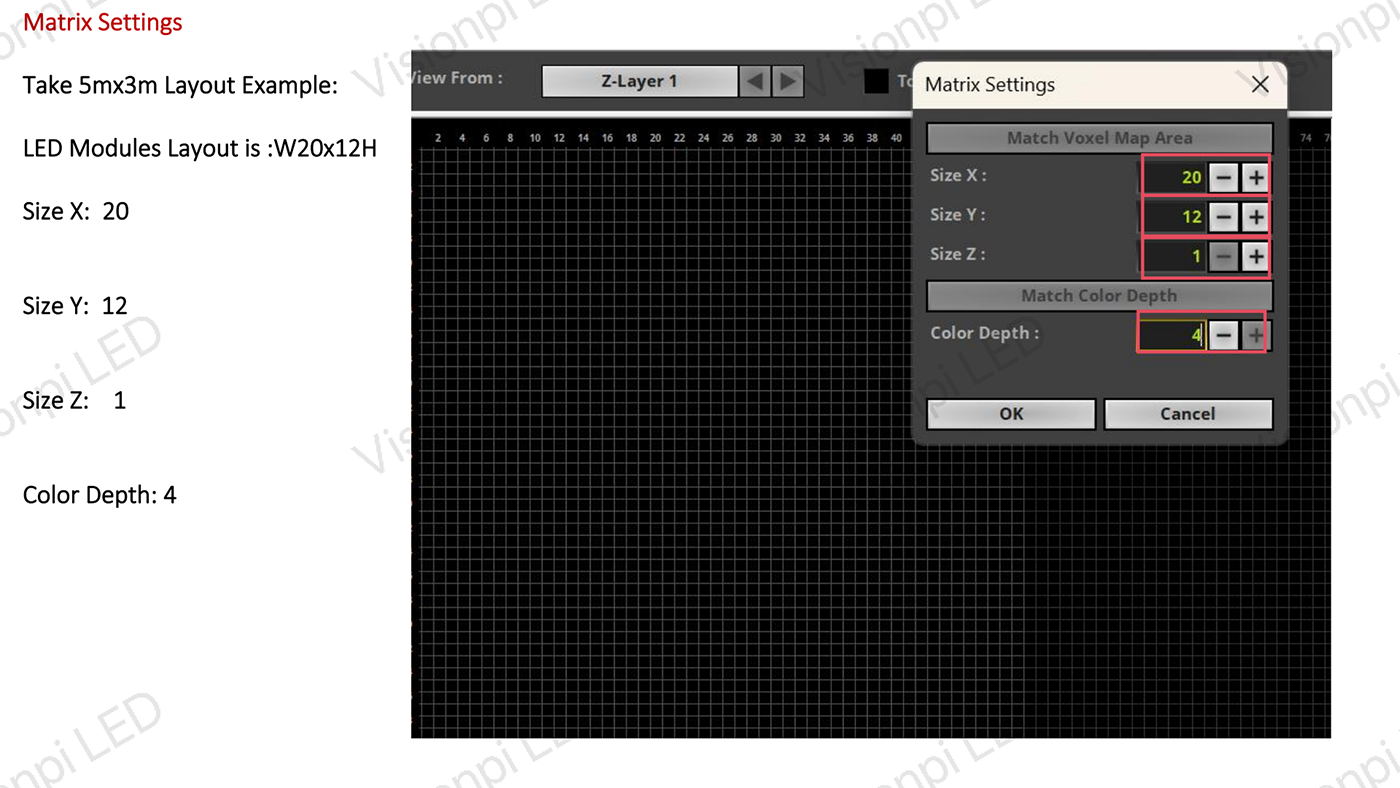
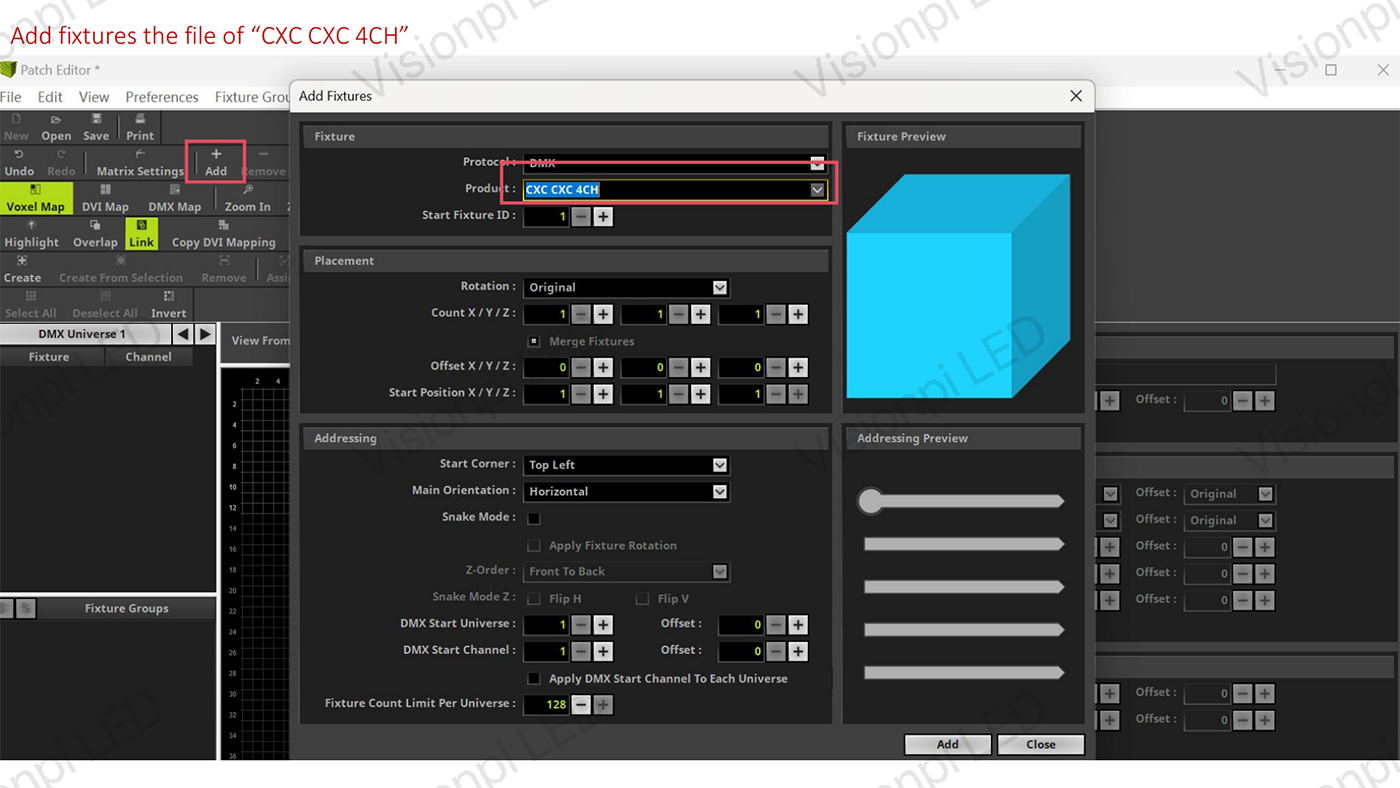
Einstellung des Geräts
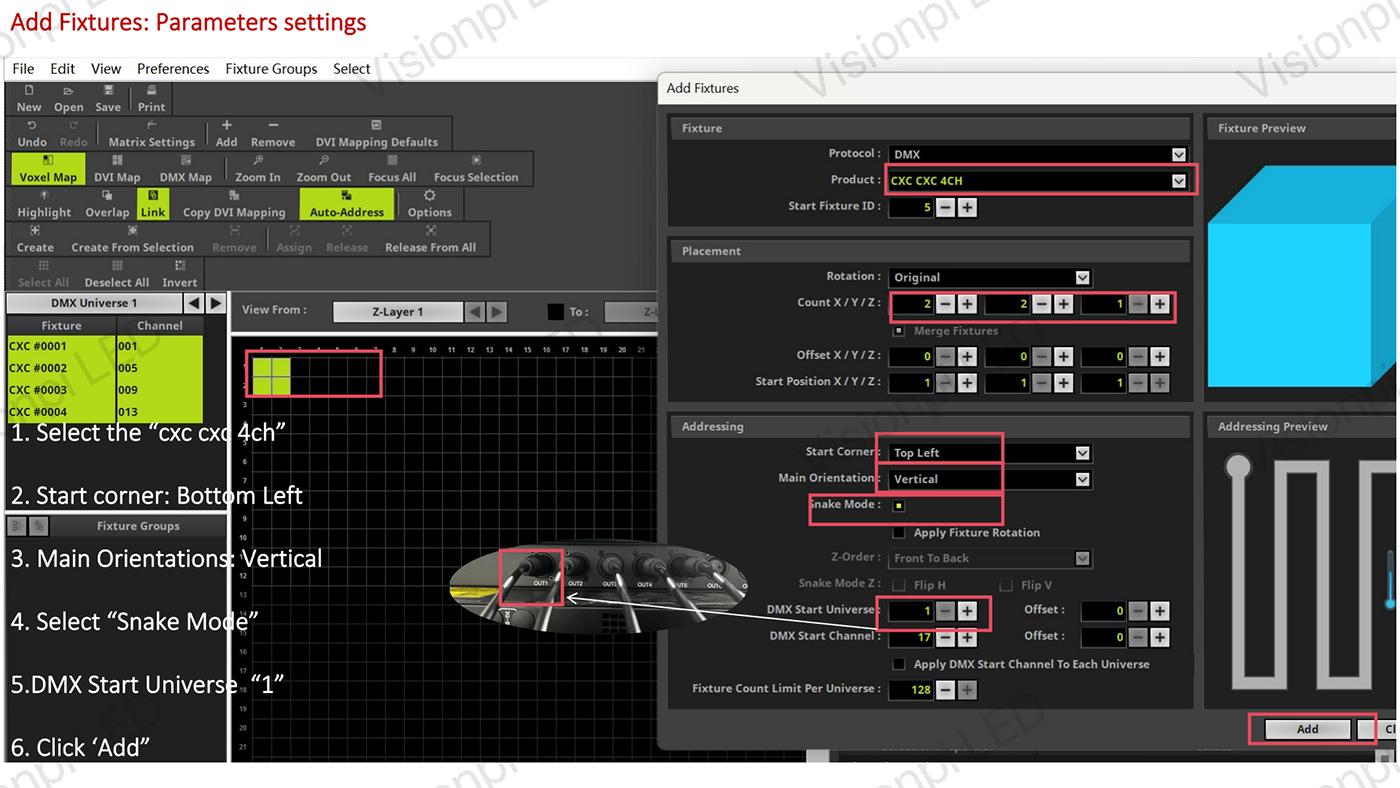
Effekte und Animationen erstellen
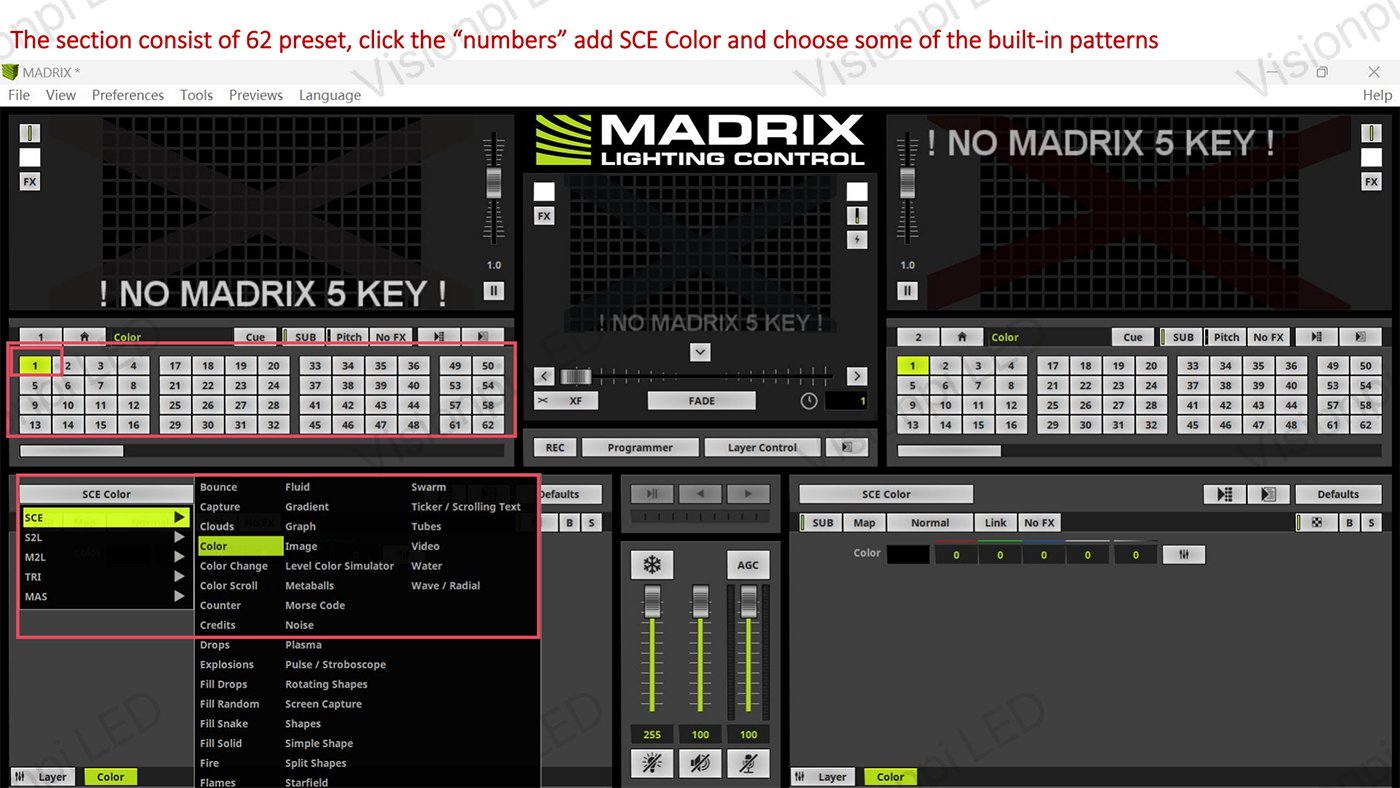
MADRIX bietet eine Reihe von visuellen Effekten und dynamischen Mustern, die Sie auf Ihre LED-Anzeige anwenden können.
Schritte zum Erstellen von Effekten:
1. Erkunden Sie im **Effektgenerator** die verfügbaren Optionen wie **Farbflüsse**, **Welleneffekte** und **Partikelanimationen**.
2. Wenden Sie die Effekte auf das LED-Gitter an, das Sie zuvor gepatcht haben.
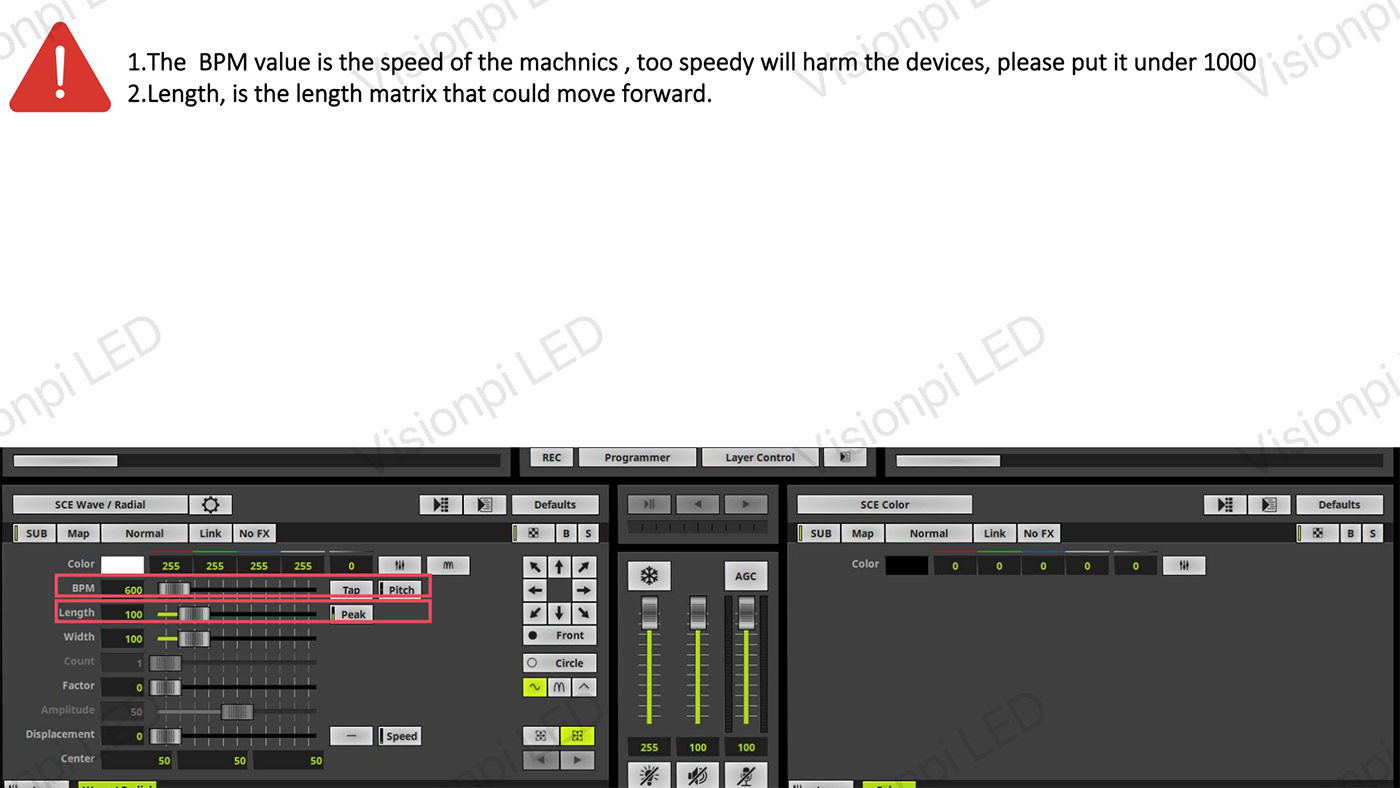
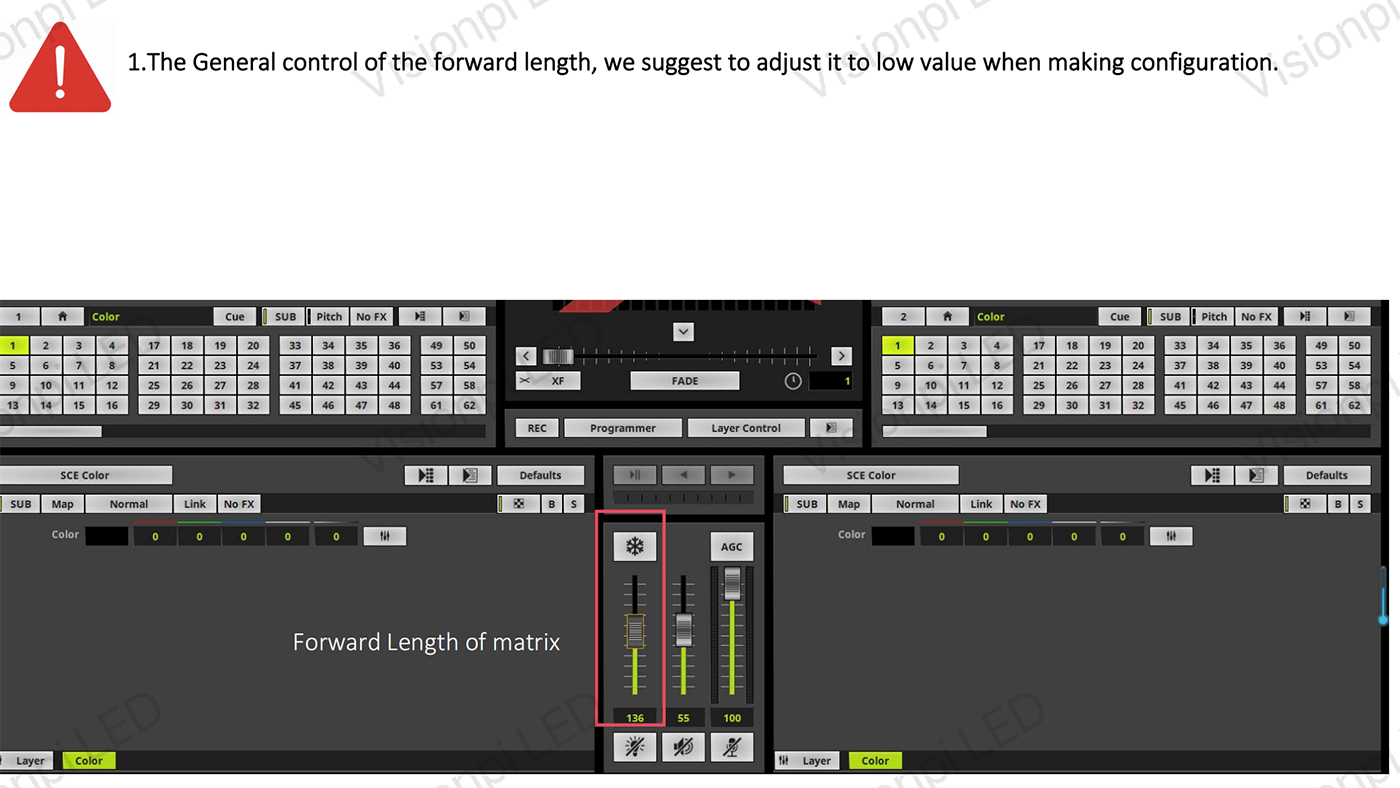
3. Passen Sie die **Geschwindigkeit**, die **Intensität** und die **Richtung** der Effekte an, um sie mit der Bewegung Ihres kinetischen Displays zu synchronisieren.
4. Für interaktive oder musikbasierte Umgebungen verwenden Sie die Funktionen **Sound2Light** oder **Music2Light**, um die Effekte mit den Audiospuren zu synchronisieren.
Live-Kontrolle und Programmierung
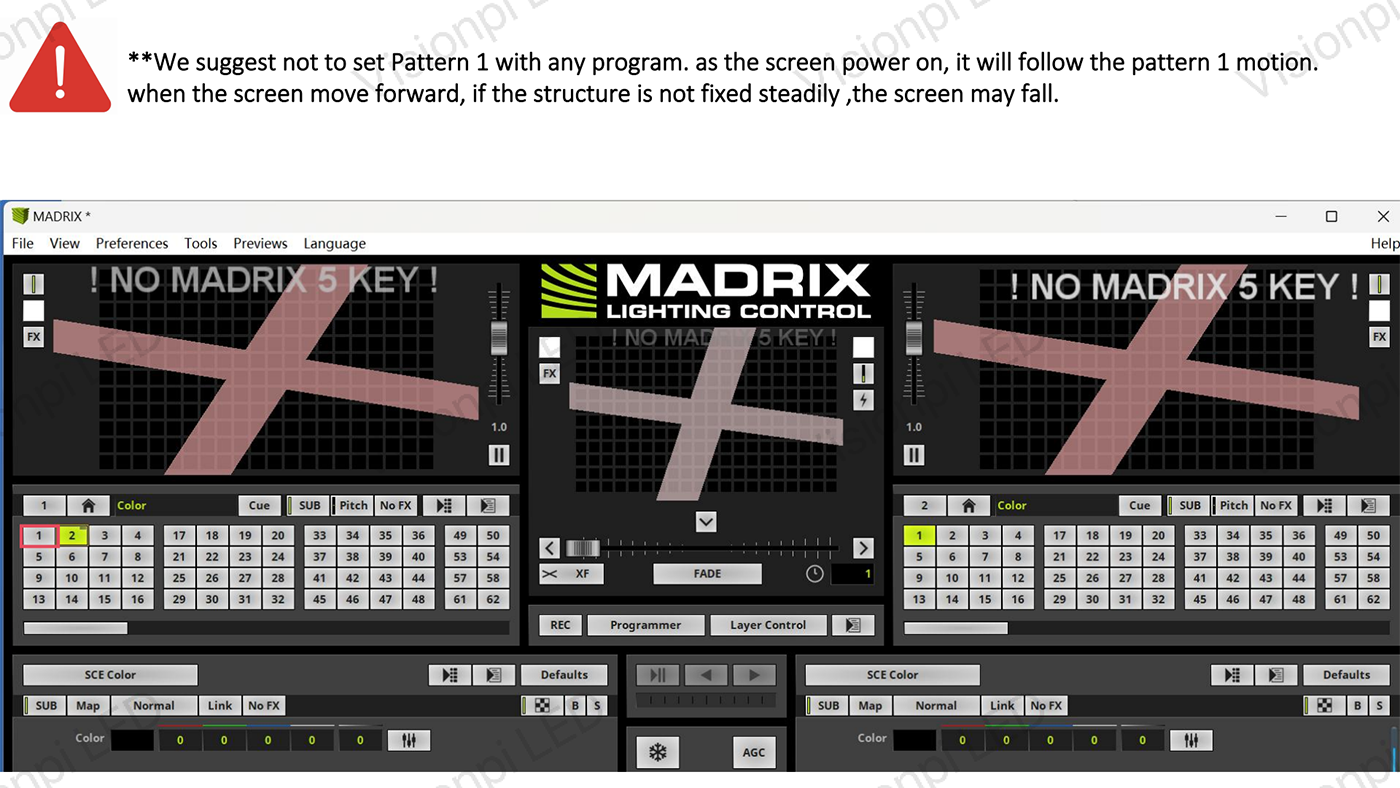
Eine der großartigen Funktionen von MADRIX ist die Möglichkeit der Live-Kontrolle der LED-Anzeige.
Live-Steuerung:
– Verwenden Sie das **MADRIX Control Panel**, um die Effekte in Echtzeit einzustellen.
– Bei kinetischen LED-Displays können Sie sowohl die **visuellen Effekte** als auch die **Bewegung** (über den DMX-Controller) gleichzeitig steuern, um immersive und synchronisierte Erlebnisse zu schaffen.
– Erstellen Sie **Sequenzen** und **Zeitleisten**, um bestimmte Effekte zu automatisieren und so programmierte Shows oder automatische Reaktionen auf Auslöser zu ermöglichen.
Abschließende Tests und Optimierungen
Sobald Sie die Einrichtung abgeschlossen haben, ist es an der Zeit, das System zu testen.
Testen:
– Führen Sie einen Test des gesamten Displays durch, um sicherzustellen, dass alle **LEDs** korrekt leuchten und dass die **kinetischen Bewegungen** mit den Effekten synchronisiert sind.
– Überwachen Sie den **DMX-Controller** und die **MADRIX-Software** auf Kommunikationsprobleme.
– Passen Sie die Positionierung, die Effekte oder die DMX-Adressen an, falls erforderlich, um Probleme zu beheben.
Wenn Sie diese Schritte befolgen, können Sie ein kinetisches LED-Display mit der MADRIX Software einrichten und steuern. Mit seinen leistungsstarken Effekten, der Echtzeitsteuerung und der Möglichkeit, komplexe Layouts zu verwalten, macht es MADRIX einfach, atemberaubende visuelle Erlebnisse zu schaffen, die sich mit Ihrem LED-Setup bewegen und verändern.
Ganz gleich, ob Sie ein beeindruckendes Bühnendesign oder eine interaktive Kunstinstallation entwerfen, MADRIX bietet Ihnen die Werkzeuge, um Ihre kinetischen LED-Displays mit Leichtigkeit zum Leben zu erwecken. Viel Spaß beim Programmieren!