Cómo utilizar el software MADRIX para montar una pantalla LED cinética: Guía paso a paso
Introducción
Las pantallas LED cinéticas se están convirtiendo rápidamente en una pieza central de la escenografía moderna, los entornos inmersivos y las instalaciones interactivas. Una de las soluciones de software más populares para controlar estas pantallas dinámicas es MADRIX, conocido por sus sólidas funciones y su interfaz fácil de usar. En esta guía, te guiaremos a través del proceso de configuración de una pantalla LED cinética utilizando el software MADRIX, desde el cableado hasta la programación, para que puedas dar vida a tu pantalla LED con efectos visuales asombrosos.
Cableado de la pantalla LED Kinetic
Cableado y configuración del hardware
Antes de sumergirte en la configuración del software MADRIX, asegúrate de que tu hardware está correctamente conectado.
Cables necesarios:
– **Cables DMX**
– **Cables de señal de pantalla LED**
– **Cables de alimentación de pantalla LED**
Instrucciones de cableado:
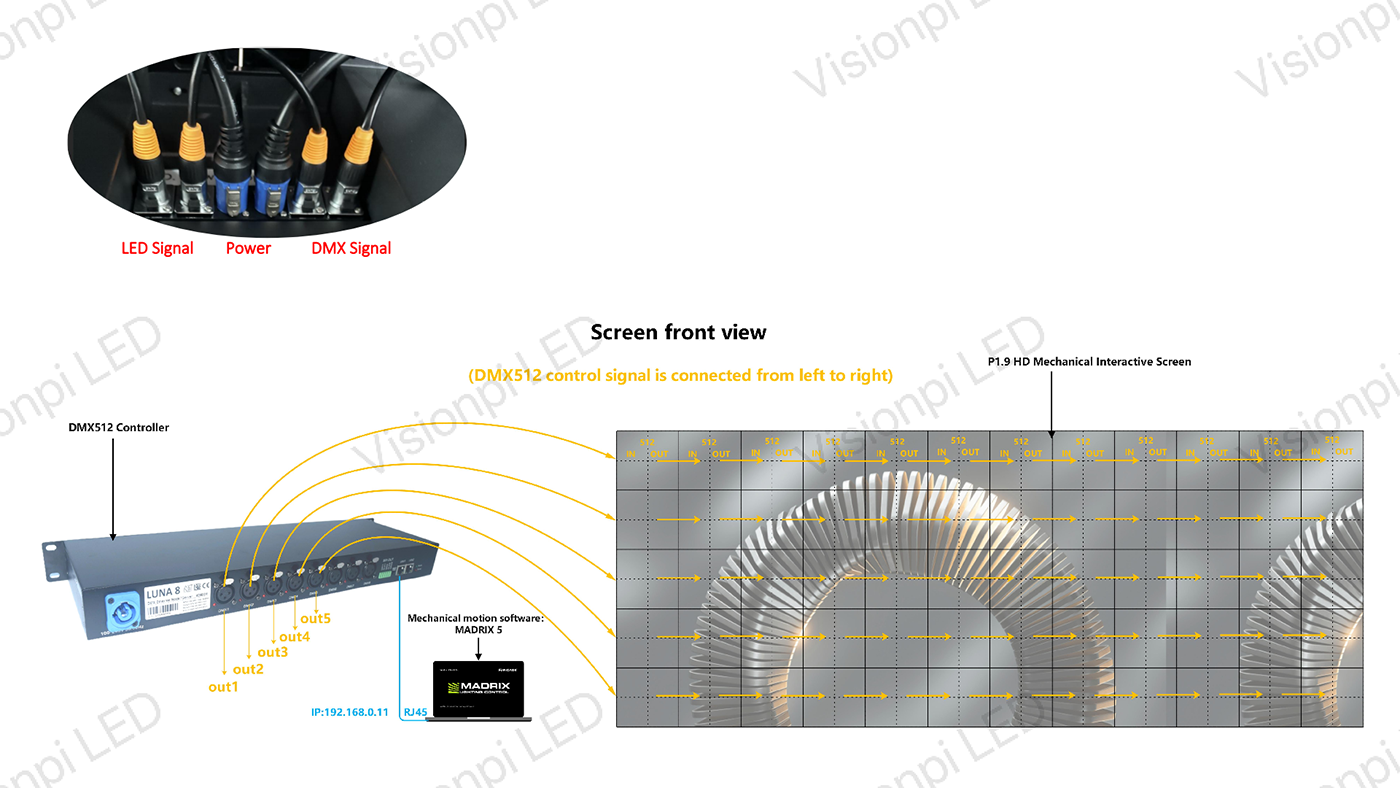
1. Cable de señal de la pantalla LED: Conecta el cable de señal de la pantalla LED igual que harías con una pantalla LED estándar, asegurándote de que el flujo de datos es correcto.
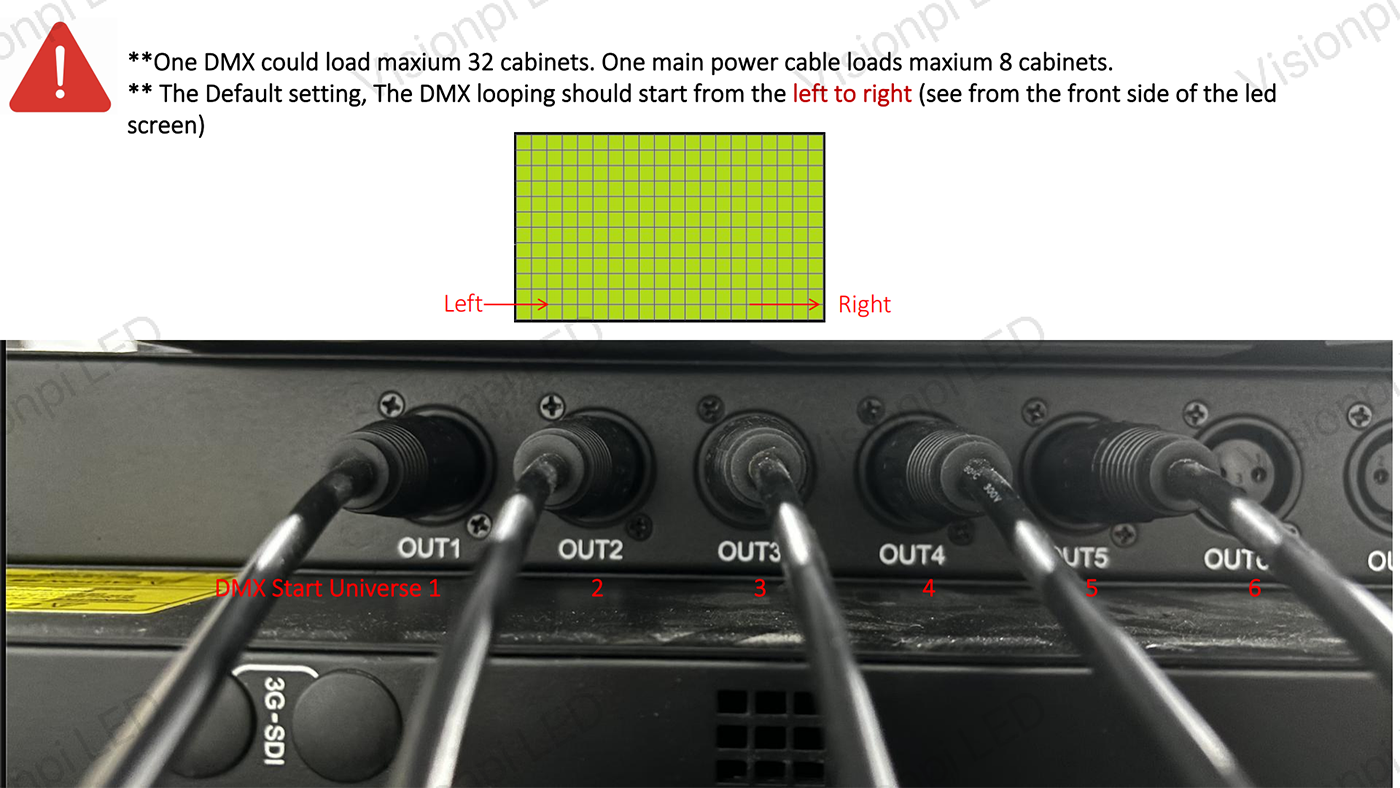
2. Cable DMX: Para las pantallas cinéticas, el cableado DMX debe empezar desde el lado izquierdo hacia el derecho (desde una vista frontal), y de arriba abajo.
– Una salida DMX puede controlar hasta 32 armarios.
3. Controlador DMX: Conecta el controlador DMX al PC mediante un cable Ethernet.
Asegúrate de que todas las conexiones son seguras, ya que un cableado defectuoso puede provocar errores de comunicación entre los dispositivos y el software MADRIX.
Dirección IP DMX Ping
Para que la comunicación entre el PC y el controlador DMX sea correcta, ambos dispositivos deben estar en el mismo rango de direcciones IP.
Instrucciones:
– Comprueba la **dirección IP del controlador DMX** (por ejemplo, **192.168.0.201**).
– Ajusta la **dirección IP del PC** al mismo rango, como **192.168.0.XXX**.
– Tras asignar las direcciones IP correctas, el **indicador verde** del controlador DMX debería empezar a **parpadear**, lo que indica que la conexión se ha realizado correctamente.
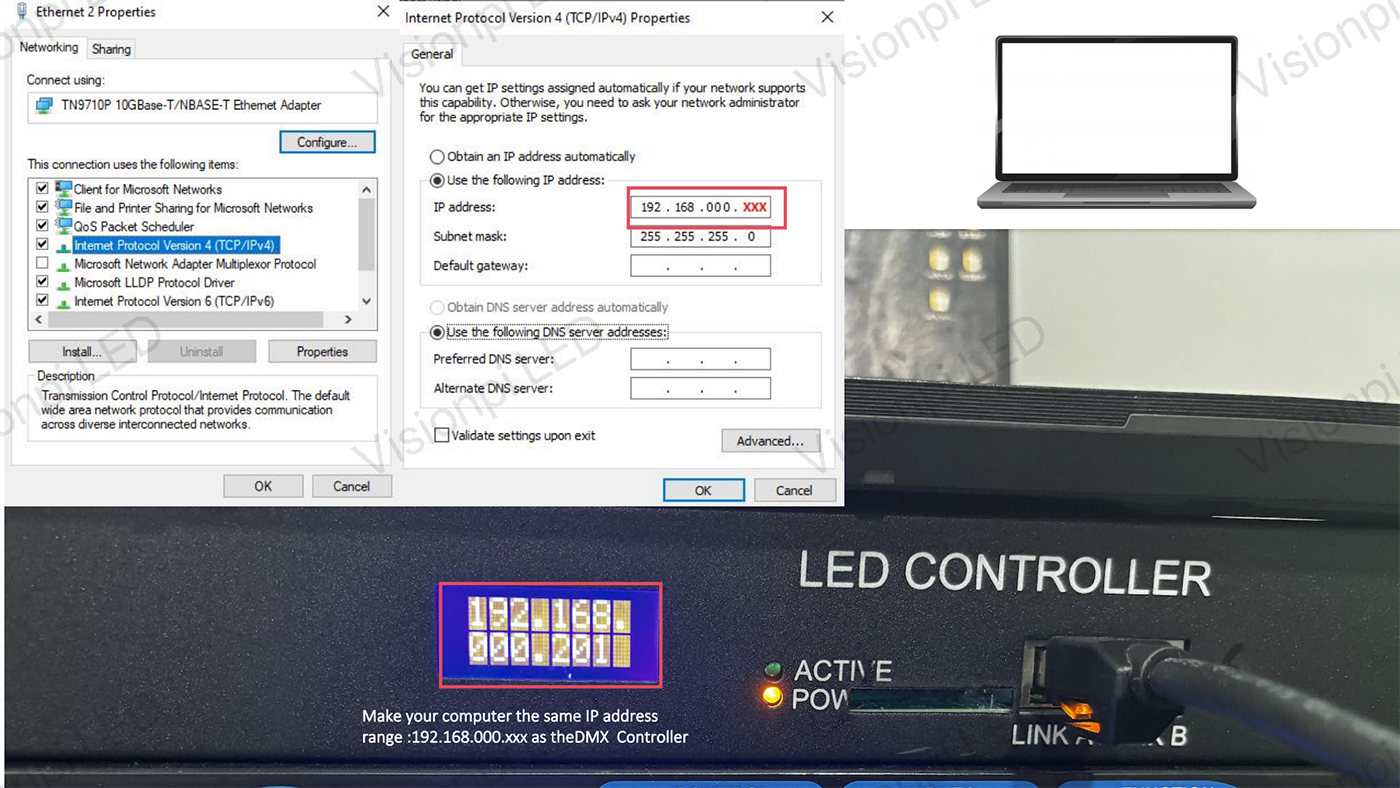
Asegúrate de que la **dirección IP del controlador DMX** y la **dirección IP del PC** están dentro del mismo rango. Por ejemplo, si la dirección IP del controlador es **192.168.0.201**, la dirección IP del PC debe estar dentro del mismo rango, como **192.168.0.XXX**. Una vez configuradas correctamente las direcciones IP, el indicador verde del controlador DMX empezará a parpadear, indicando que la comunicación se ha realizado correctamente.
Configurar el software MADRIX
Ahora que el hardware está configurado y las direcciones IP están correctamente fijadas, pasamos a configurar MADRIX.
Instalación de MADRIX:
1. Descarga e instala **MADRIX** desde el sitio web oficial.
2. Una vez instalado, inicia el software y asegúrate de que tu controlador DMX está conectado al PC.
Configuración de la interfaz DMX:
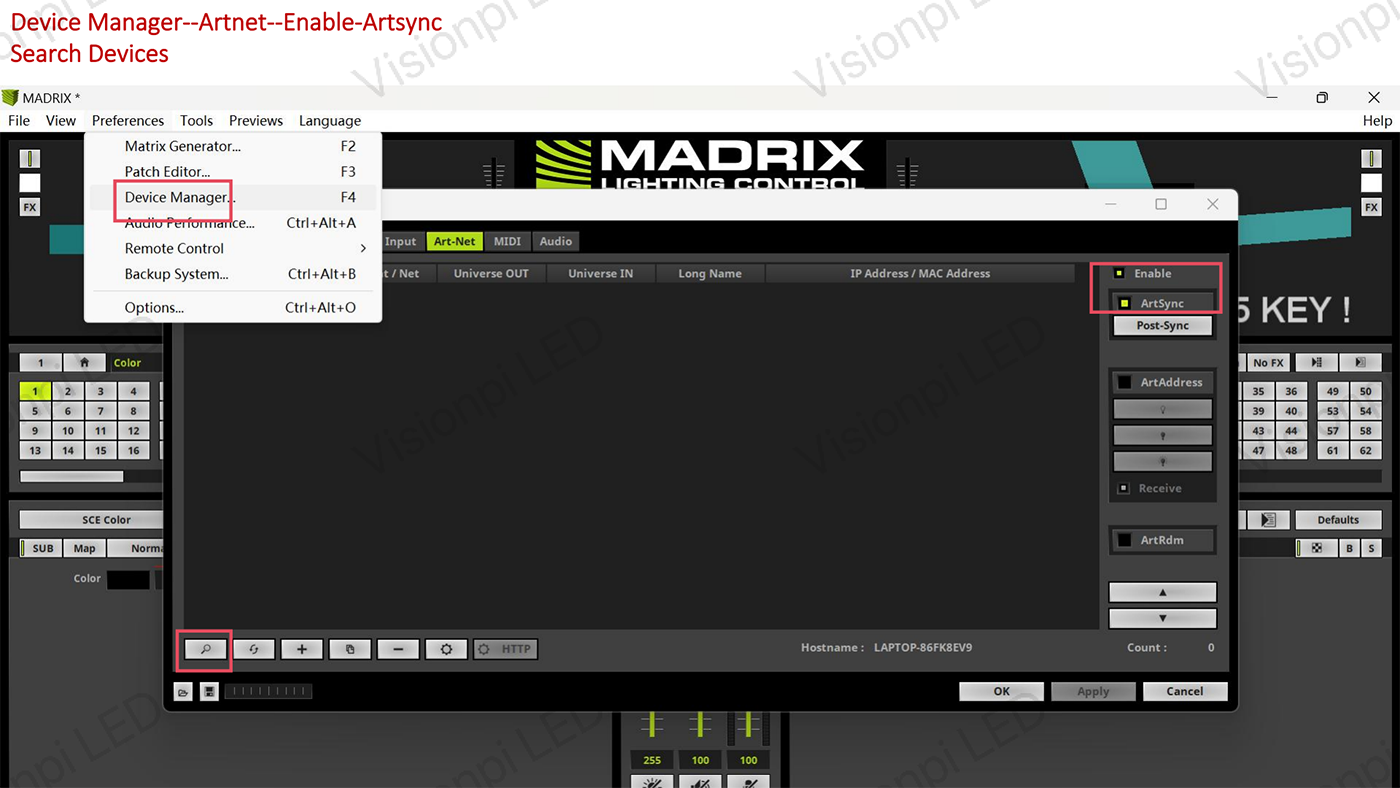
1. Abre **MADRIX** y ve a la pestaña **Preferencias**.
2. En **Dispositivos**, selecciona el **controlador DMX** de la lista de dispositivos disponibles.
3. Asegúrate de que la configuración del dispositivo (como la dirección IP y el protocolo de comunicación) coincide con tu configuración.
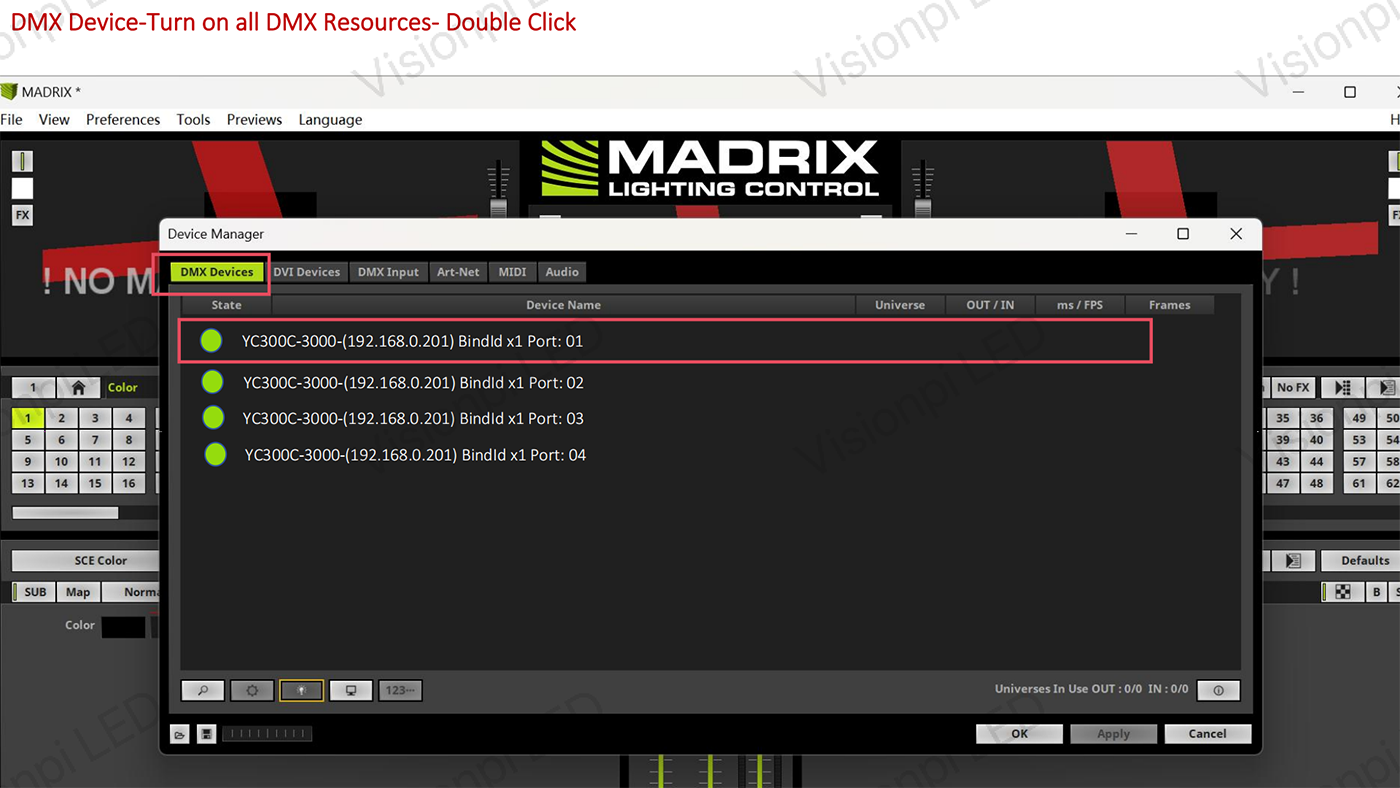
Activa los Recursos DMX
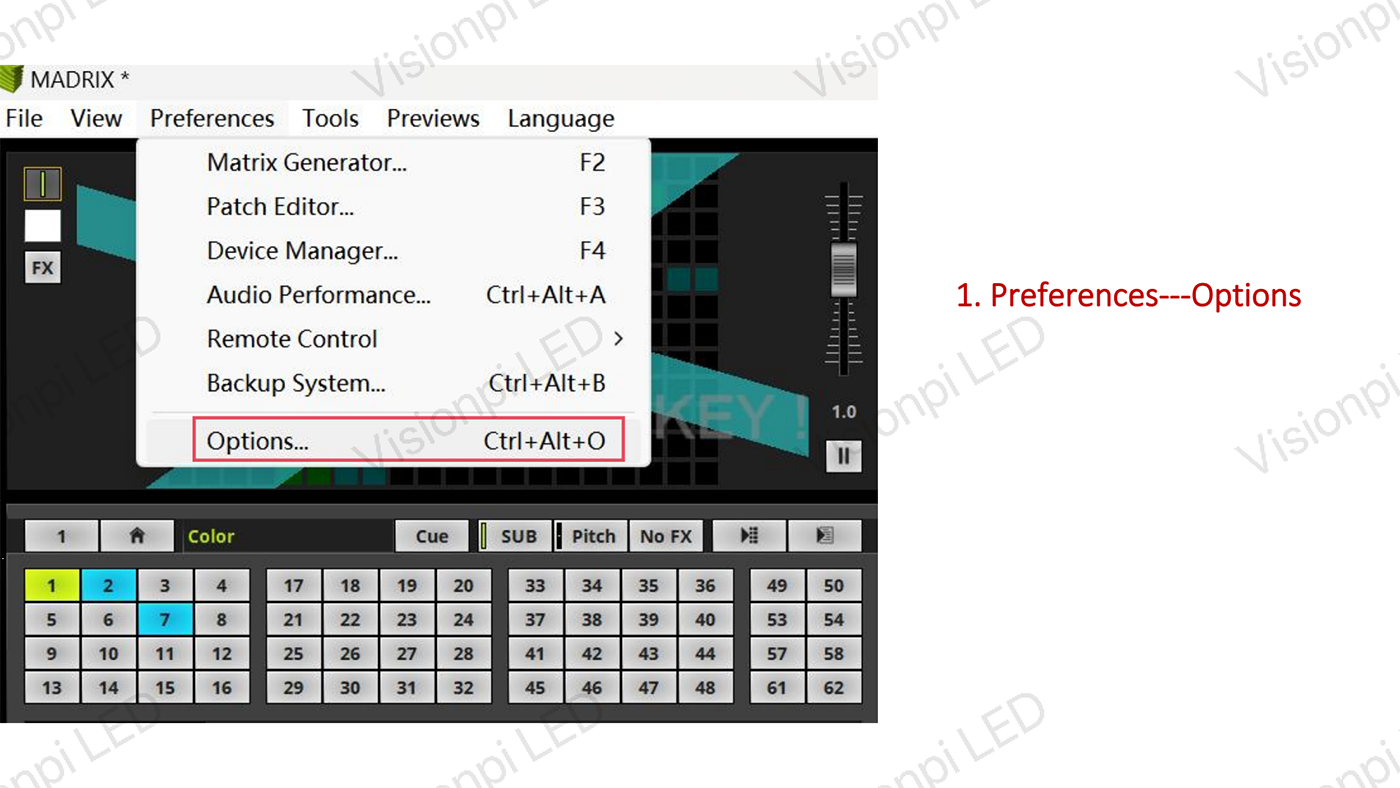
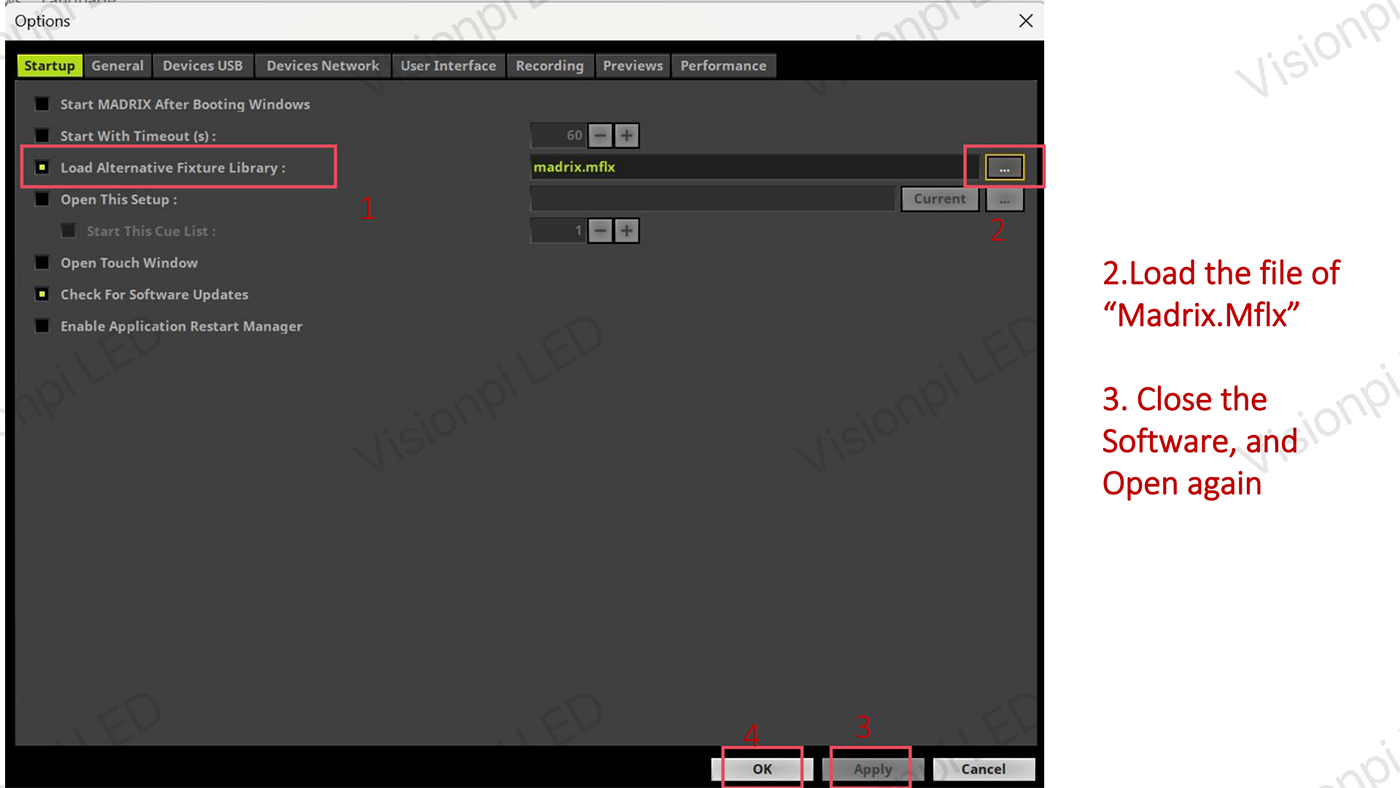
Cargar archivo «Mflx
Mapa de la pantalla LED cinética
Las pantallas LED cinéticas suelen tener múltiples partes móviles, y la configuración en MADRIX implica mapear estos LED para reflejar sus posiciones en el mundo real.
Instrucciones para el mapeo:
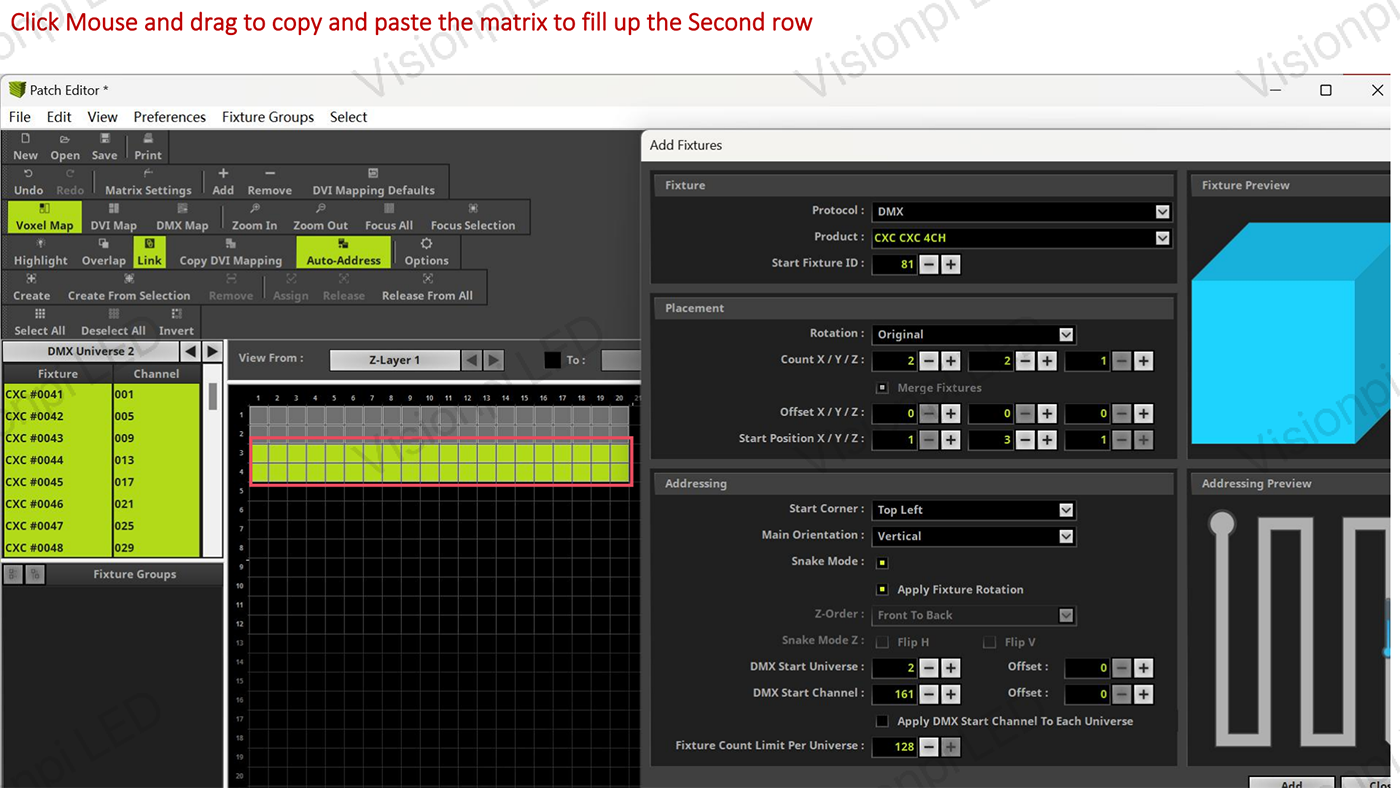
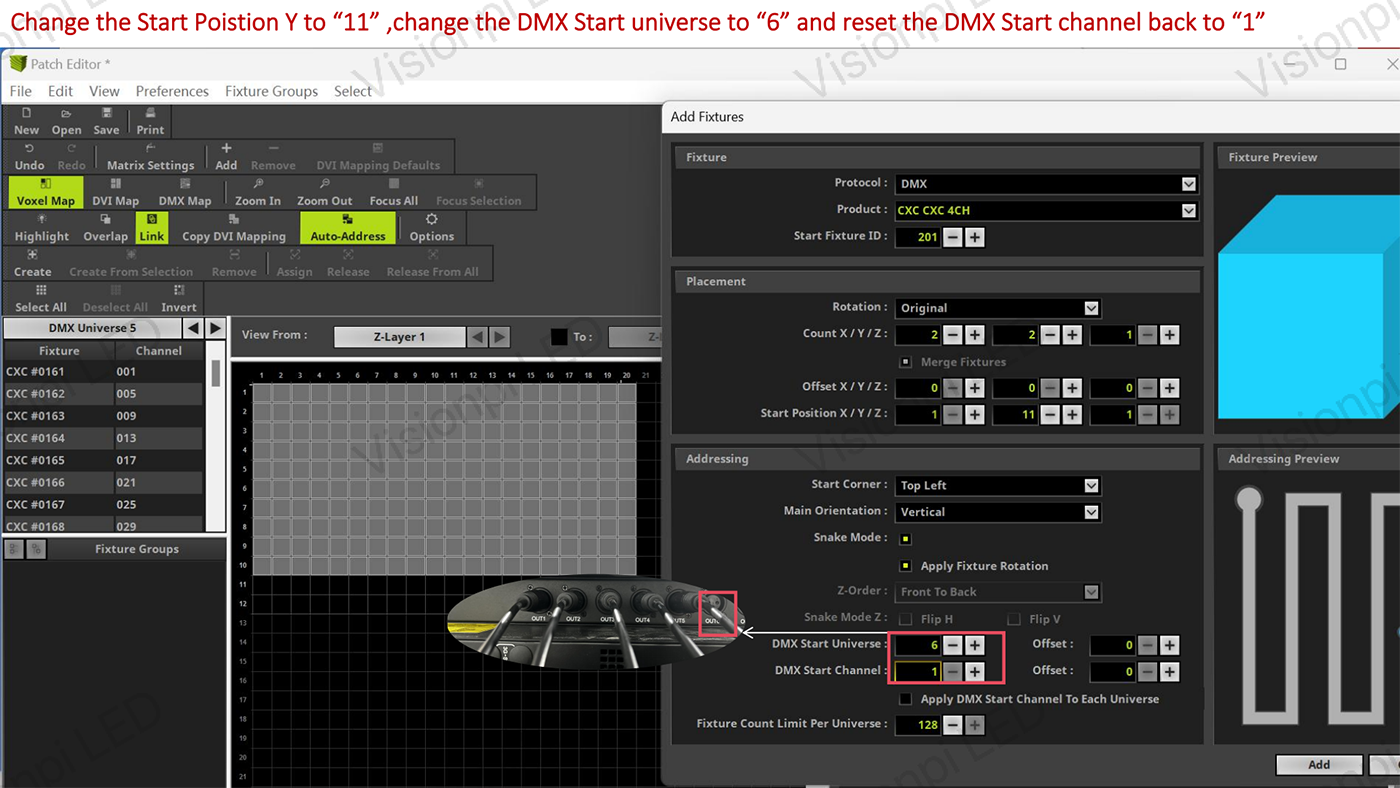
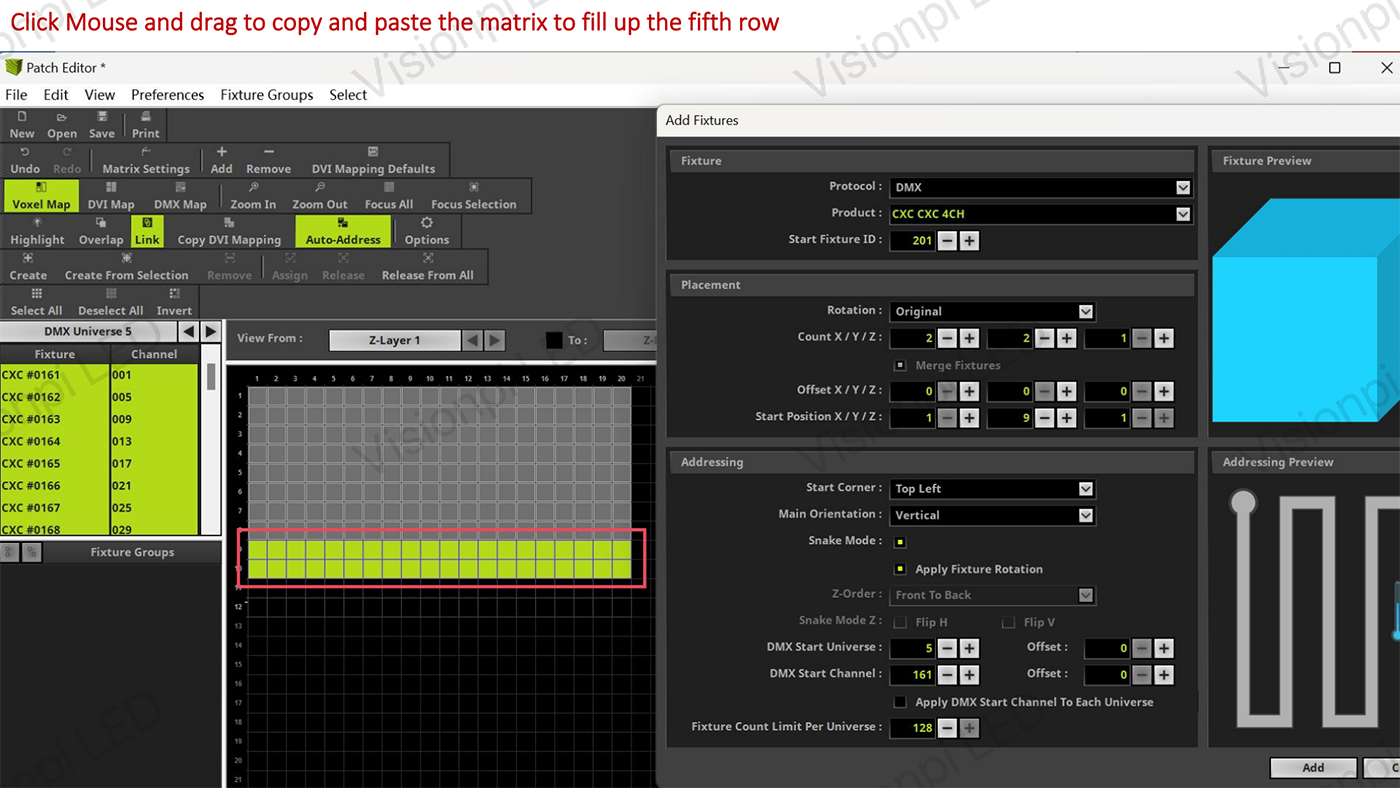
1. Abre el **Editor de Parches** en MADRIX.
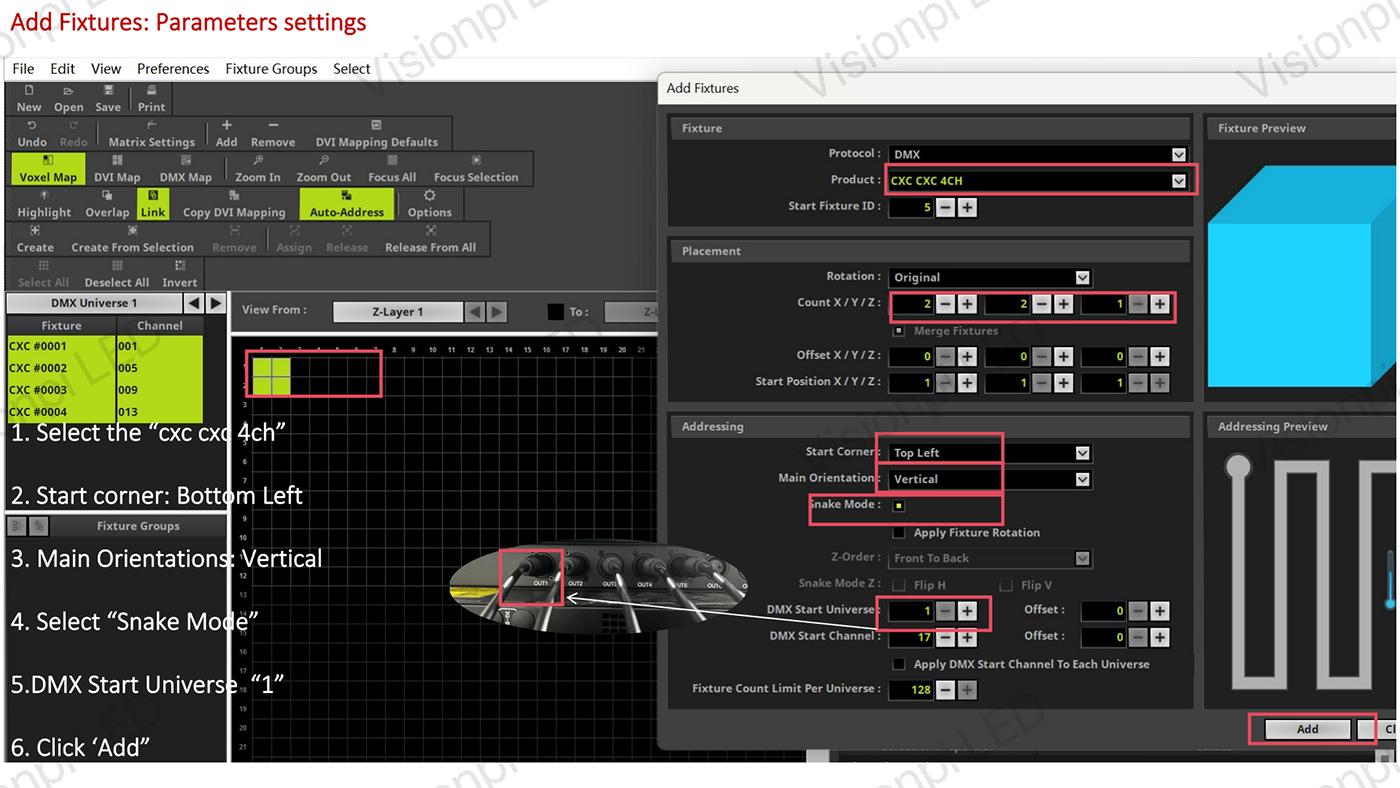
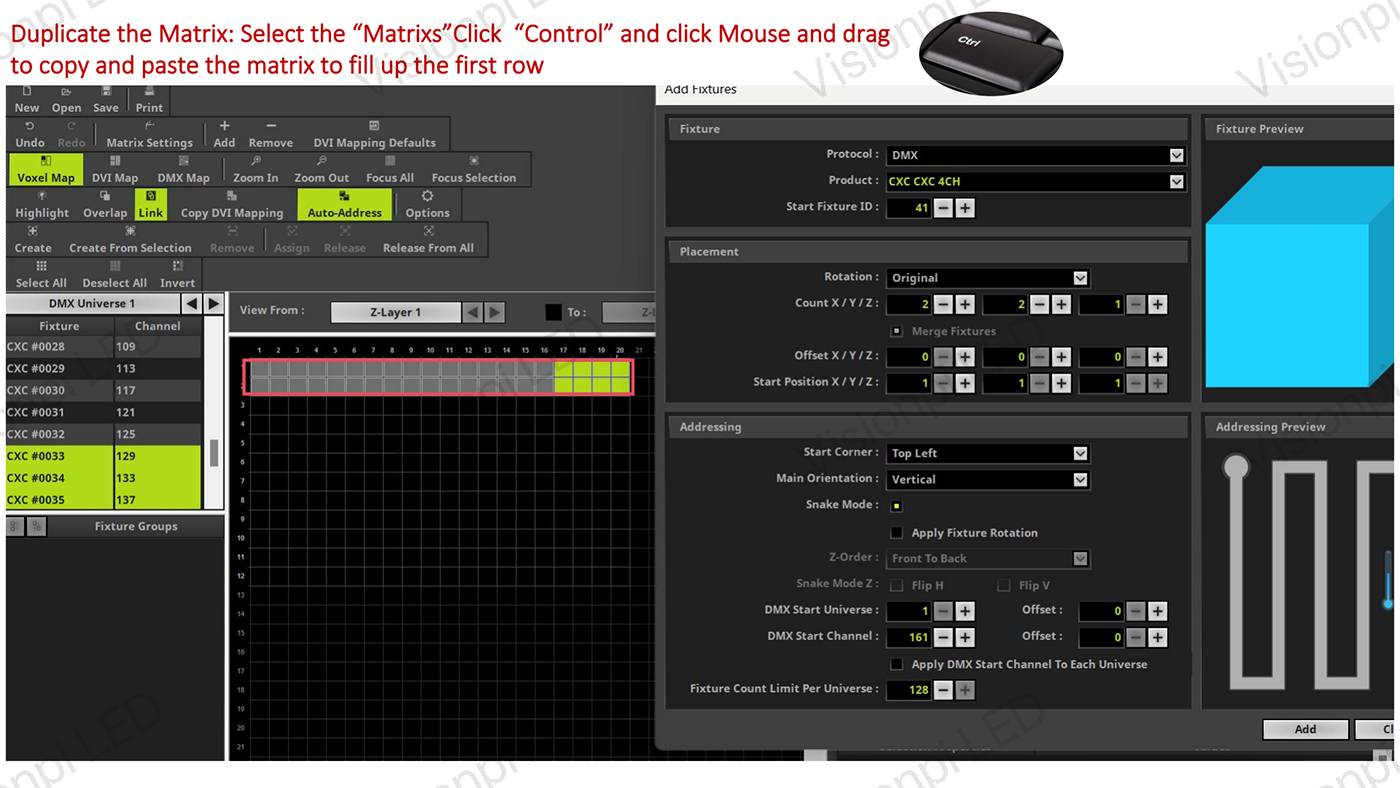
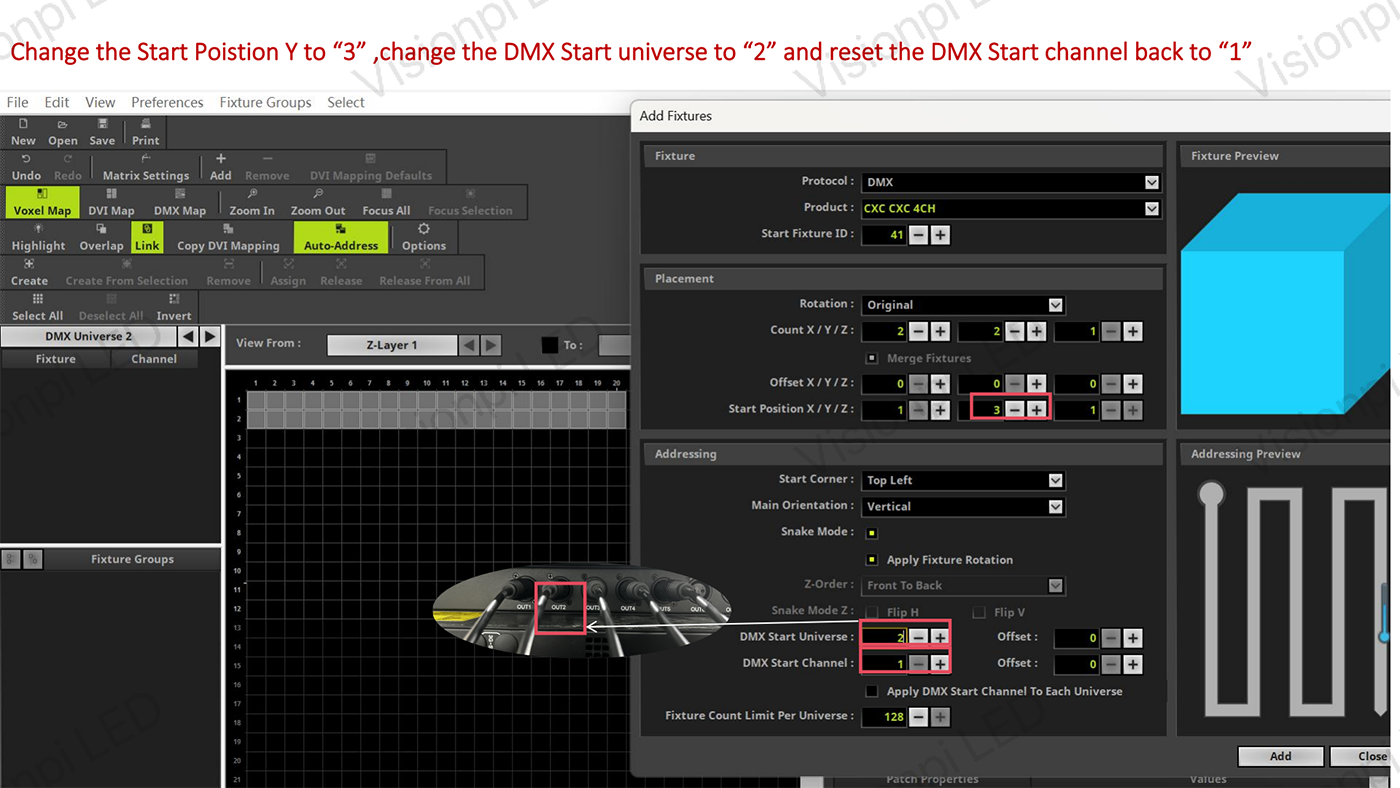
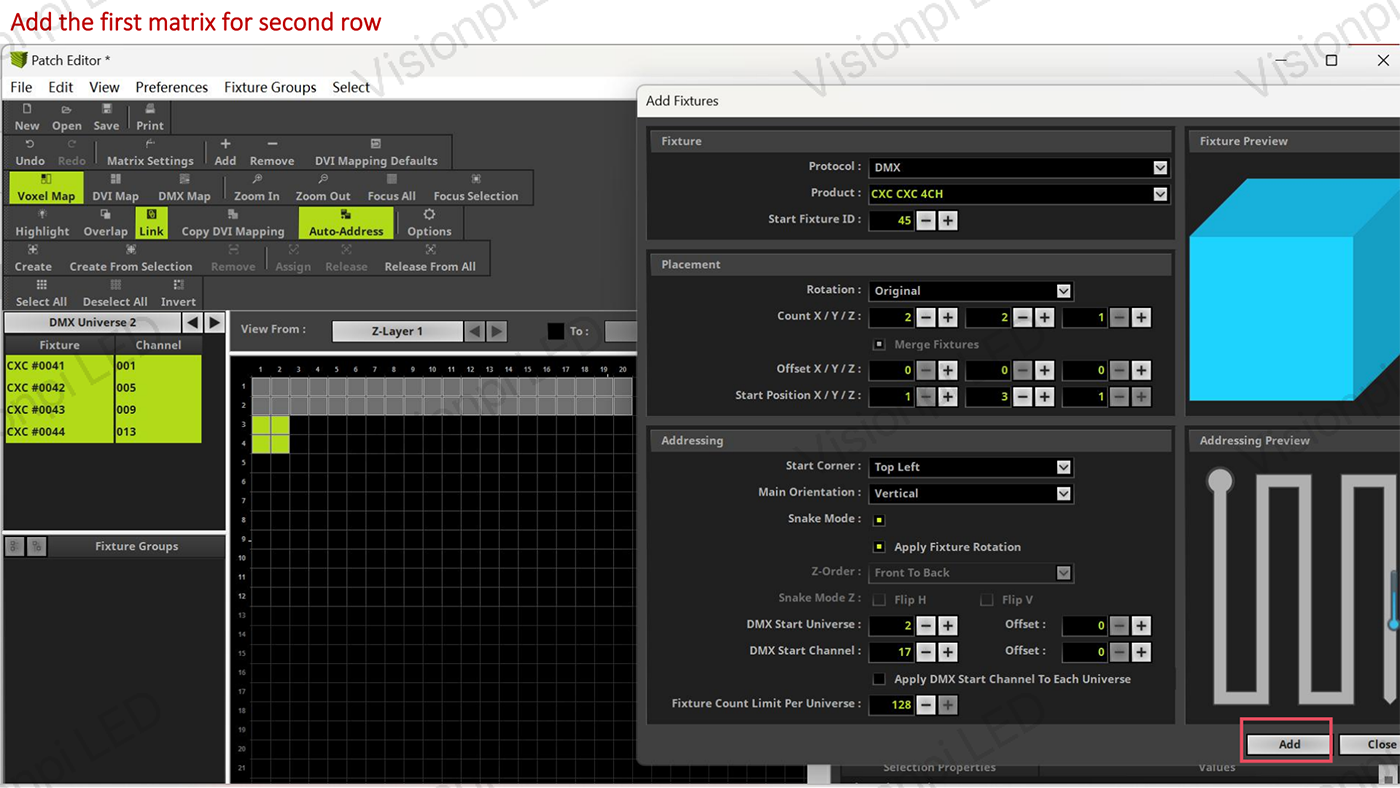
2. **Añade aparatos** para cada unidad LED de tu pantalla cinética. Esto puede implicar seleccionar el tipo específico de aparato y su respectiva **dirección DMX**.
3. Arrastra y ordena los dispositivos en la cuadrícula para que coincidan con su posición en la vida real, asegurándote de que la disposición en MADRIX refleja la pantalla física.
4. Si tus LED cinéticos se mueven, tendrás que ajustar el parche dinámicamente para tener en cuenta los cambios físicos de posición.
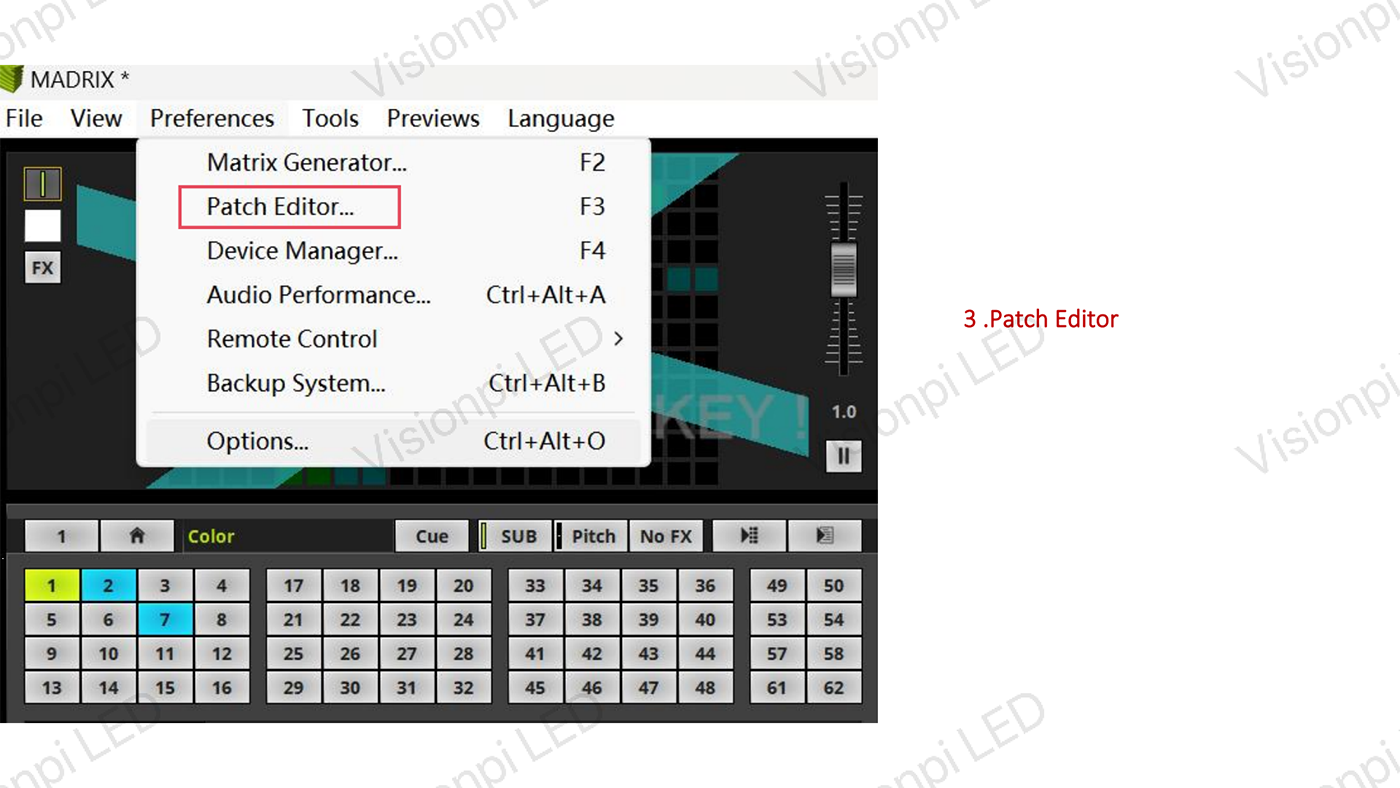
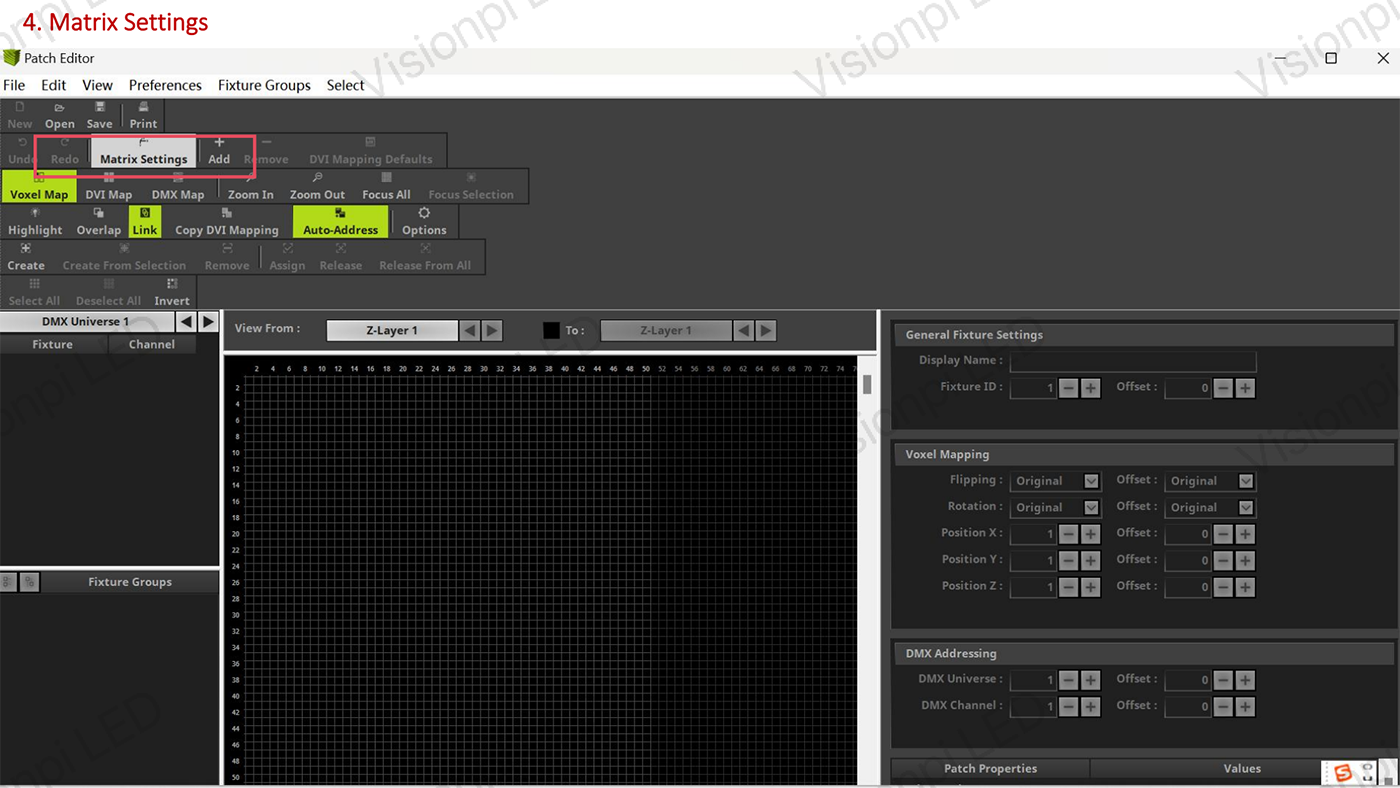
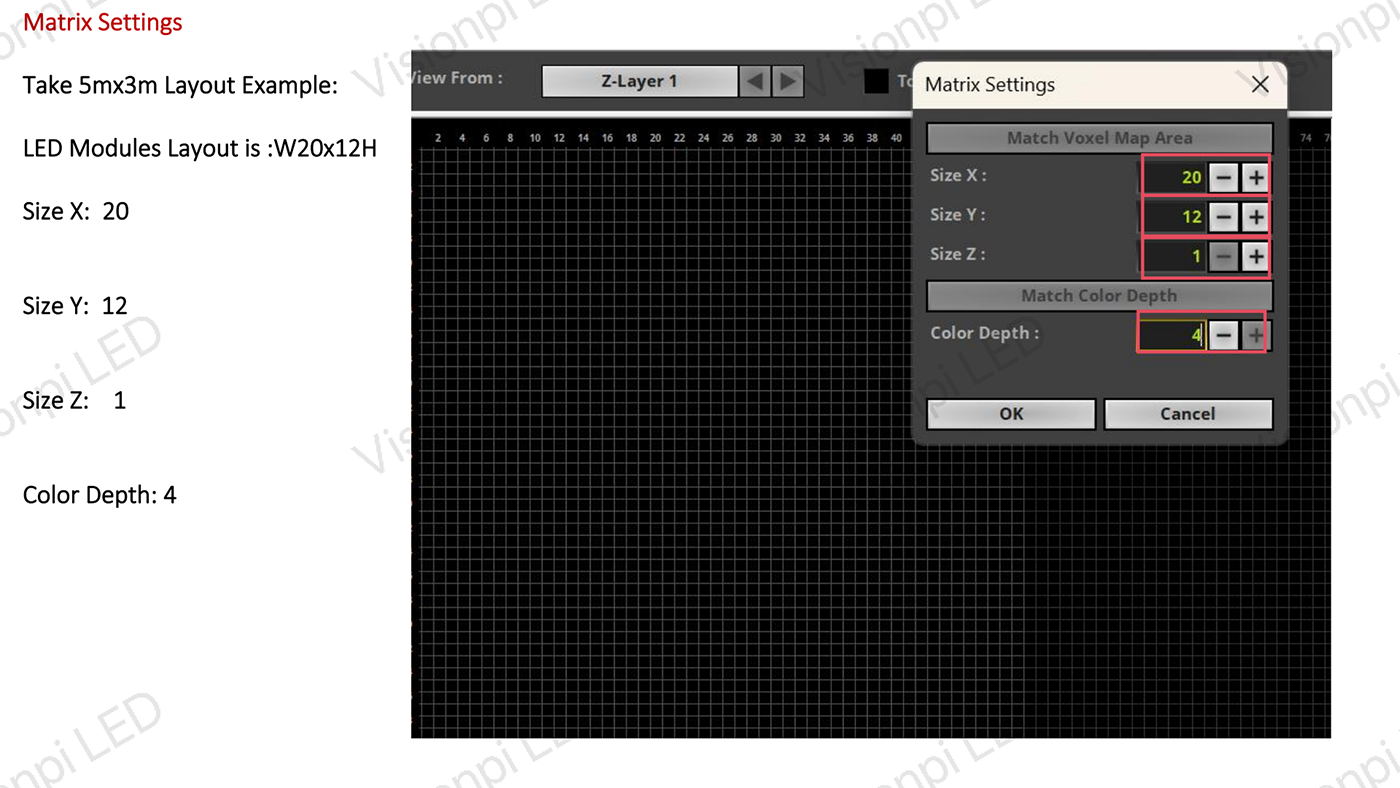
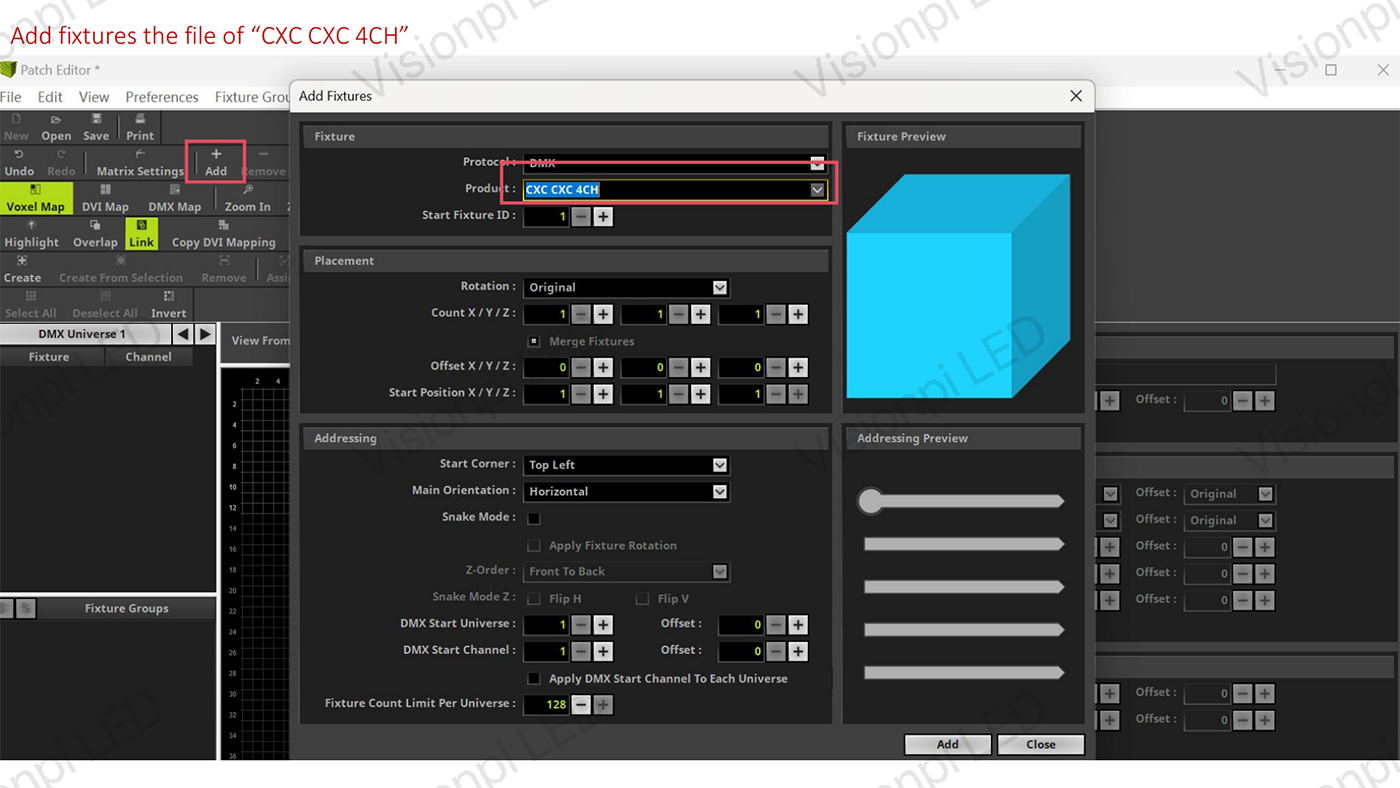
Ajuste de la fijación
Crear efectos y animaciones
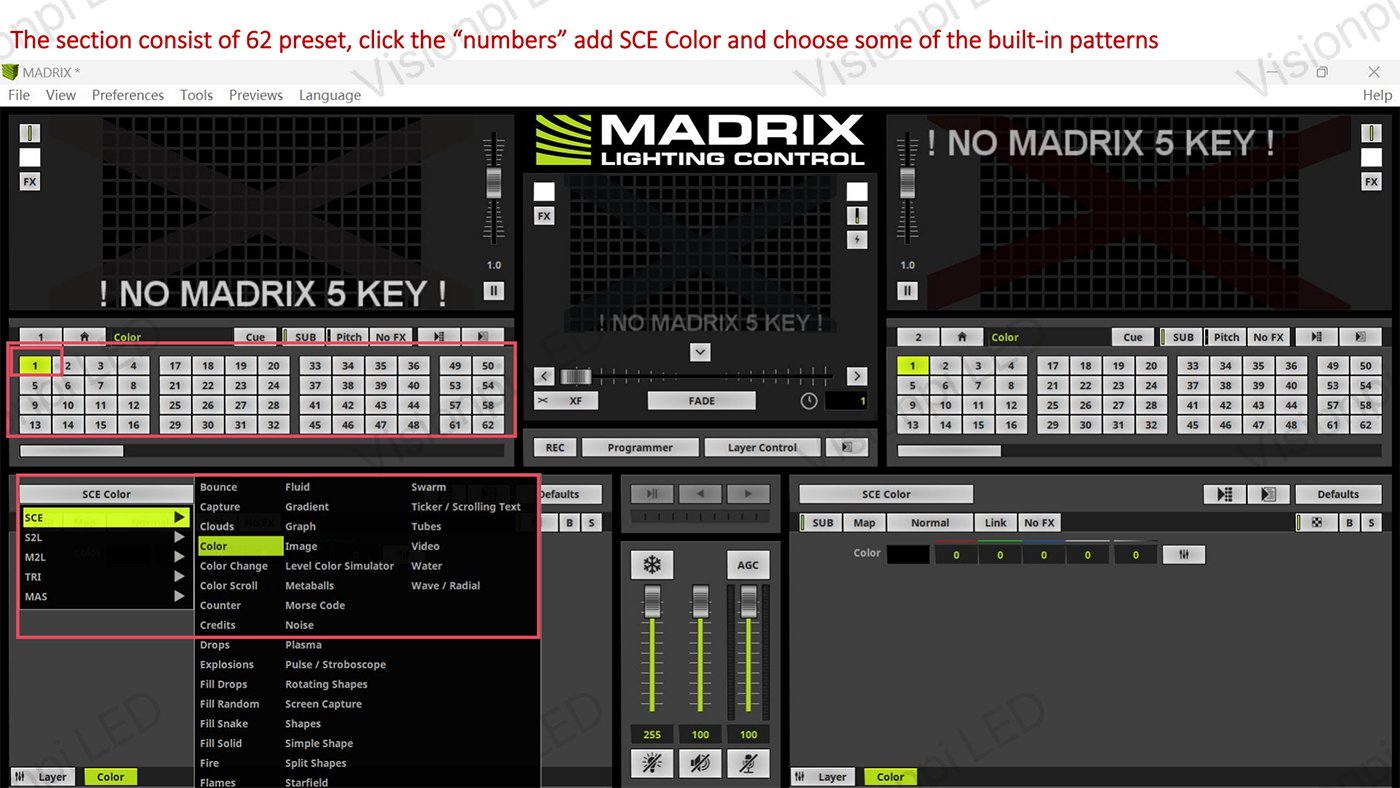
MADRIX proporciona una serie de efectos visuales y patrones dinámicos que puedes aplicar a tu pantalla LED.
Pasos para crear efectos:
1. En el **Generador de Efectos**, explora las opciones disponibles como **flujos de color**, **efectos de onda** y **animaciones de partículas**.
2. Aplica los efectos a la rejilla LED que has parcheado antes. Aplica los efectos a la rejilla LED que has parcheado antes.
3. Ajusta la **velocidad**, la **intensidad** y la **dirección** de los efectos para sincronizarlos con el movimiento de tu pantalla cinética.
4. Para entornos interactivos o basados en música, utiliza las funciones **Sound2Light** o **Music2Light** para sincronizar los efectos con las pistas de audio.
Control y programación en directo
Una de las grandes características de MADRIX es su capacidad para proporcionar control en directo sobre la pantalla LED.
Control en directo:
– Utiliza el **panel de control MADRIX** para ajustar los efectos en tiempo real.
– Para las pantallas LED cinéticas, controla simultáneamente los **efectos visuales** y el **movimiento** (mediante el controlador DMX) para crear experiencias envolventes y sincronizadas.
– Crea **secuencias** y **líneas de tiempo** para automatizar determinados efectos, permitiendo espectáculos programados o respuestas automáticas a los activadores.
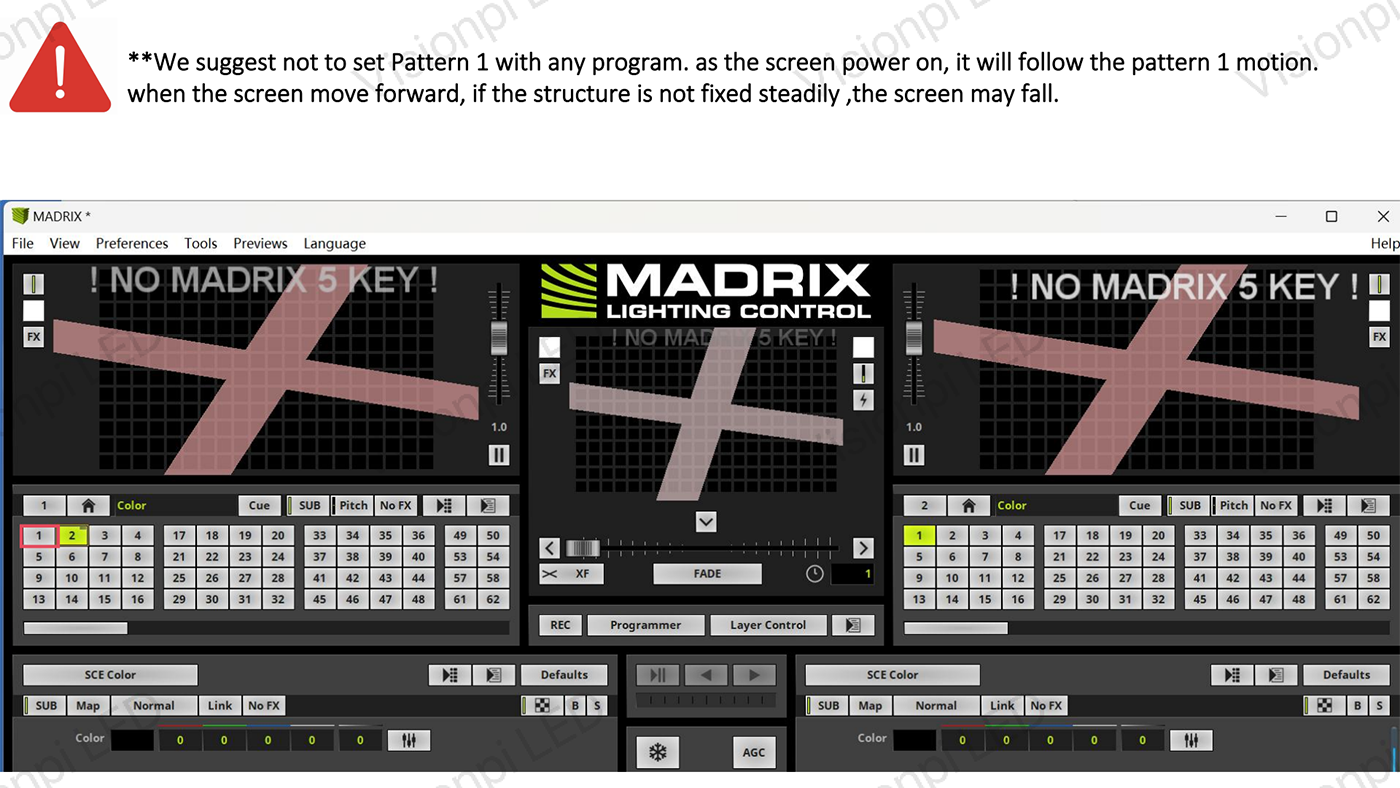
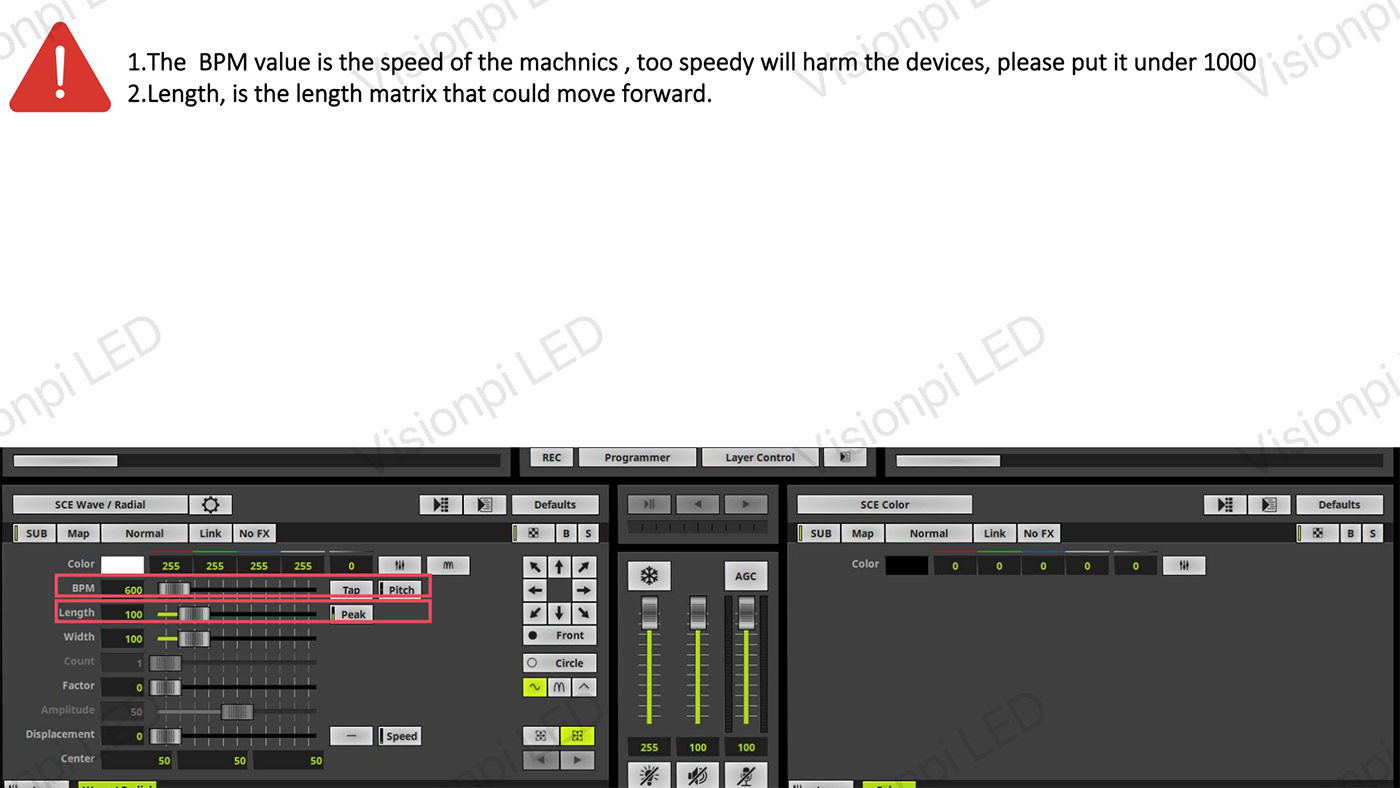
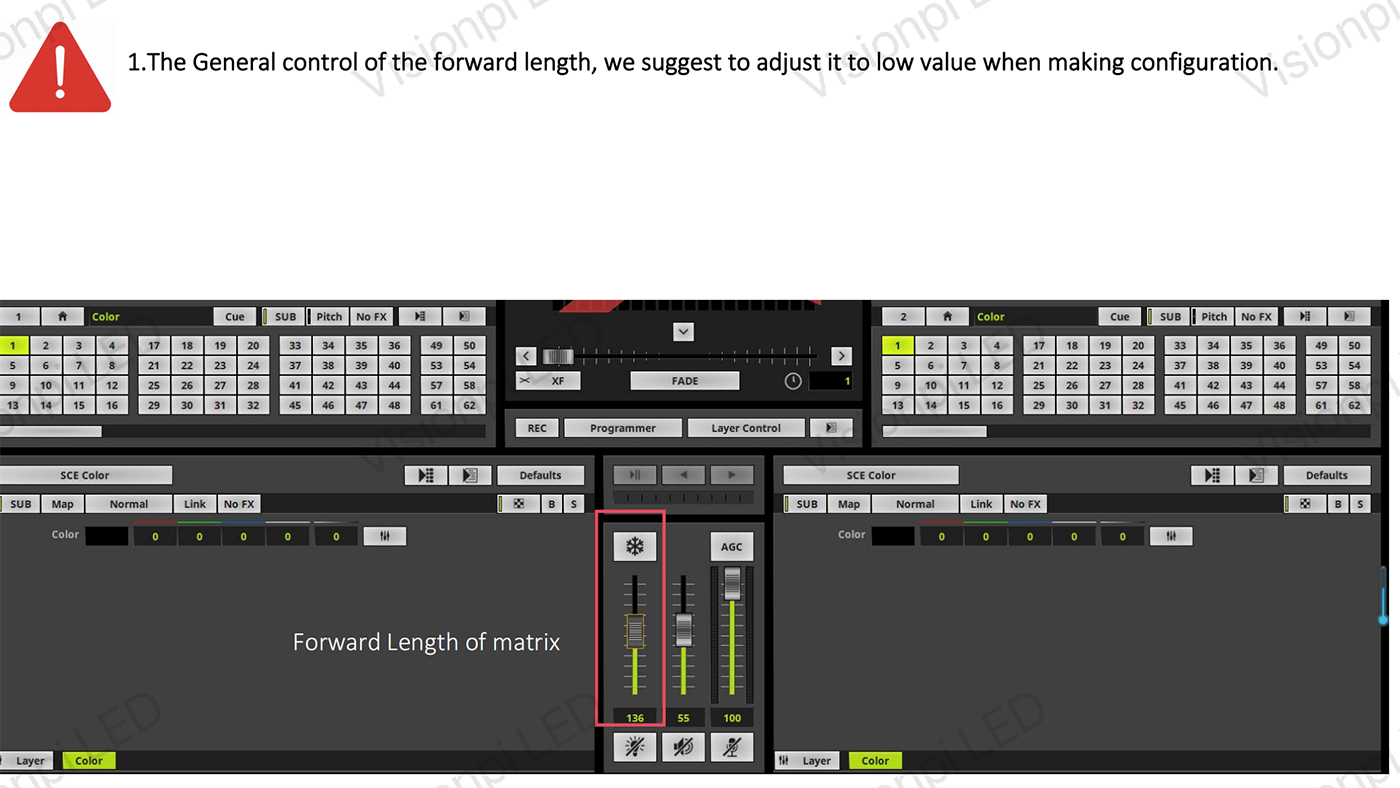
Pruebas y ajustes finales
Una vez completada la configuración, es hora de probar el sistema.
Pruebas:
– Realiza una prueba de la pantalla completa para asegurarte de que todos los **LEDs se iluminan** correctamente y de que los **movimientos cinéticos** están sincronizados con los efectos.
– Controla el **controlador DMX** y el **software MADRIX** para detectar cualquier problema de comunicación.
– Ajusta la posición, los efectos o las direcciones DMX si es necesario para resolver cualquier problema.
Siguiendo estos pasos, podrás configurar y controlar una pantalla LED cinética utilizando el software MADRIX. Con sus potentes efectos, su control en tiempo real y su capacidad para gestionar diseños complejos, MADRIX facilita la creación de experiencias visuales asombrosas que se mueven y transforman con tu instalación LED.
Tanto si estás creando una escenografía envolvente como una instalación artística interactiva, MADRIX te proporciona las herramientas para dar vida a tus pantallas LED cinéticas con facilidad. ¡Feliz programación!