
MADRIXソフトウェアを使ってキネティックLEDディスプレイをセットアップする方法:ステップバイステップガイド
はじめに
キネティックLEDディスプレイは、モダンなステージデザイン、没入型環境、インタラクティブなインスタレーションにおいて、急速に中心的な存在になりつつあります。これらのダイナミックなディスプレイをコントロールするための最も人気のあるソフトウェアソリューションの1つがMADRIXで、その堅牢な機能とユーザーフレンドリーなインターフェースで知られています。このガイドでは、配線からプログラミングまで、MADRIXソフトウェアを使ったキネティックLEDディスプレイのセットアップ手順をご紹介します。
キネティックLEDディスプレイ配線
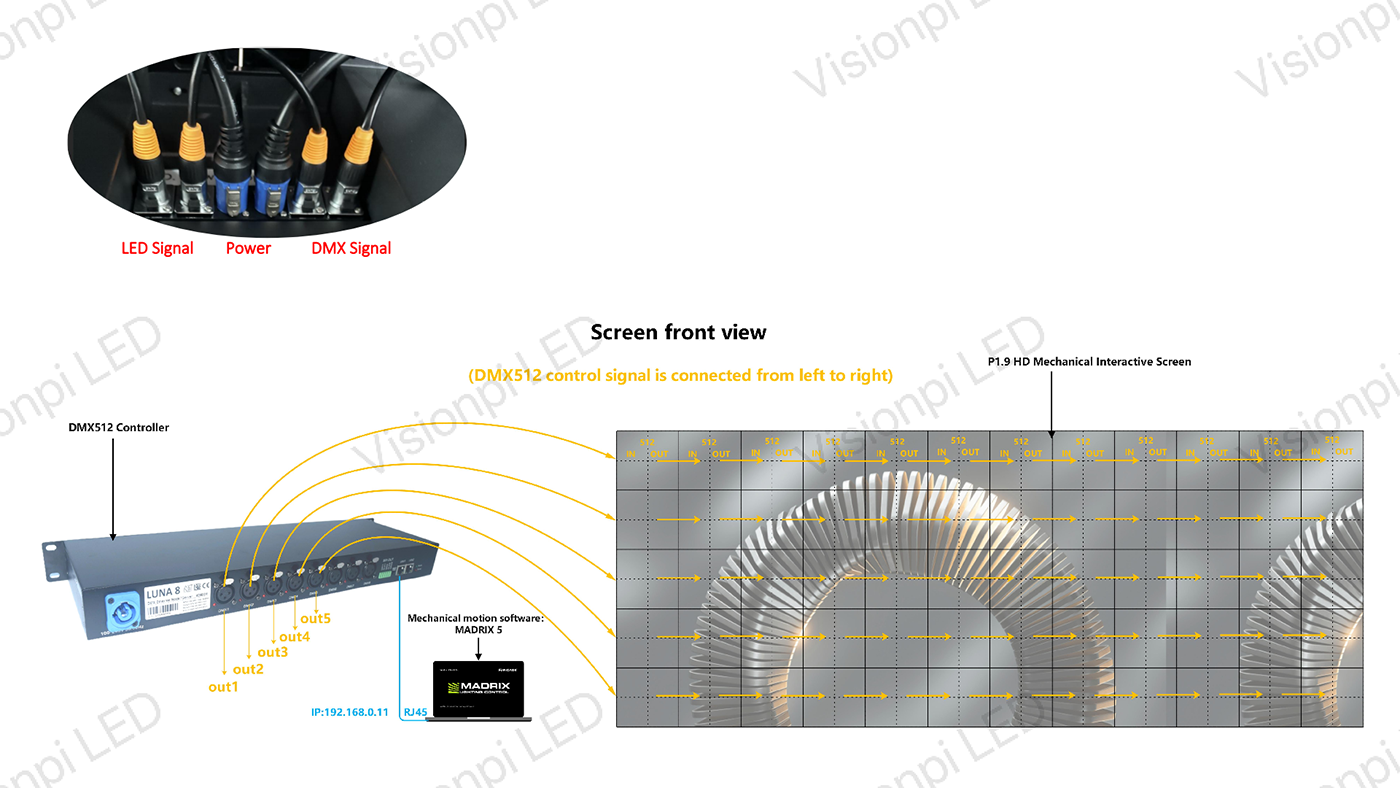
配線とハードウェアのセットアップ
MADRIXソフトウェアのセットアップに入る前に、ハードウェアが正しく接続されていることを確認してください。
必要なケーブル:
– **DMXケーブル**
– **LEDディスプレイ信号ケーブル**
– **LEDディスプレイ電源ケーブル**
配線手順:
1. LEDディスプレイ信号ケーブル:
2. DMXケーブル:キネティックディスプレイの場合、DMX配線は左側から右側へ(正面から見て)、上から下へ始めてください。
–
3. DMXコントローラー:DMXコントローラーをイーサネットケーブルでPCに接続します。
配線に不備があると、デバイスとMADRIXソフトウェアの間で通信エラーが発生する可能性があるため、すべての接続が確実に行われていることを確認してください。
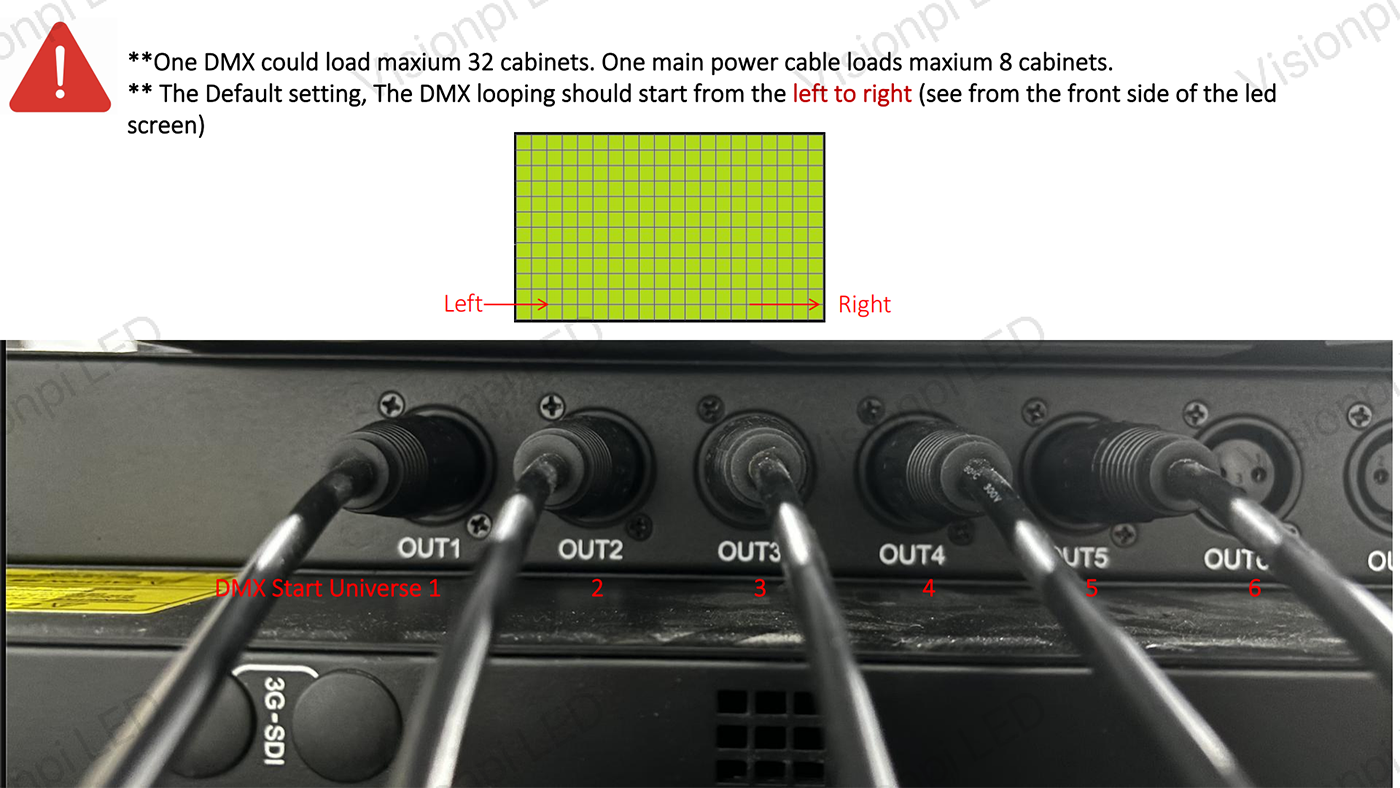
DMX IPアドレス Ping
PCとDMXコントローラー間の適切な通信のためには、両方のデバイスが同じIPアドレス範囲になければなりません。
手順:
– DMXコントローラー**の**IPアドレス**を確認してください(例えば、**192.168.0.201**)。
– **PCのIPアドレス**を同じ範囲に設定してください。例えば、**192.168.0.XXX**など。
– 正しいIPアドレスを割り当てた後、DMXコントローラーの**緑色のインジケーター**が**点滅**し始め、接続が成功したことを示します。
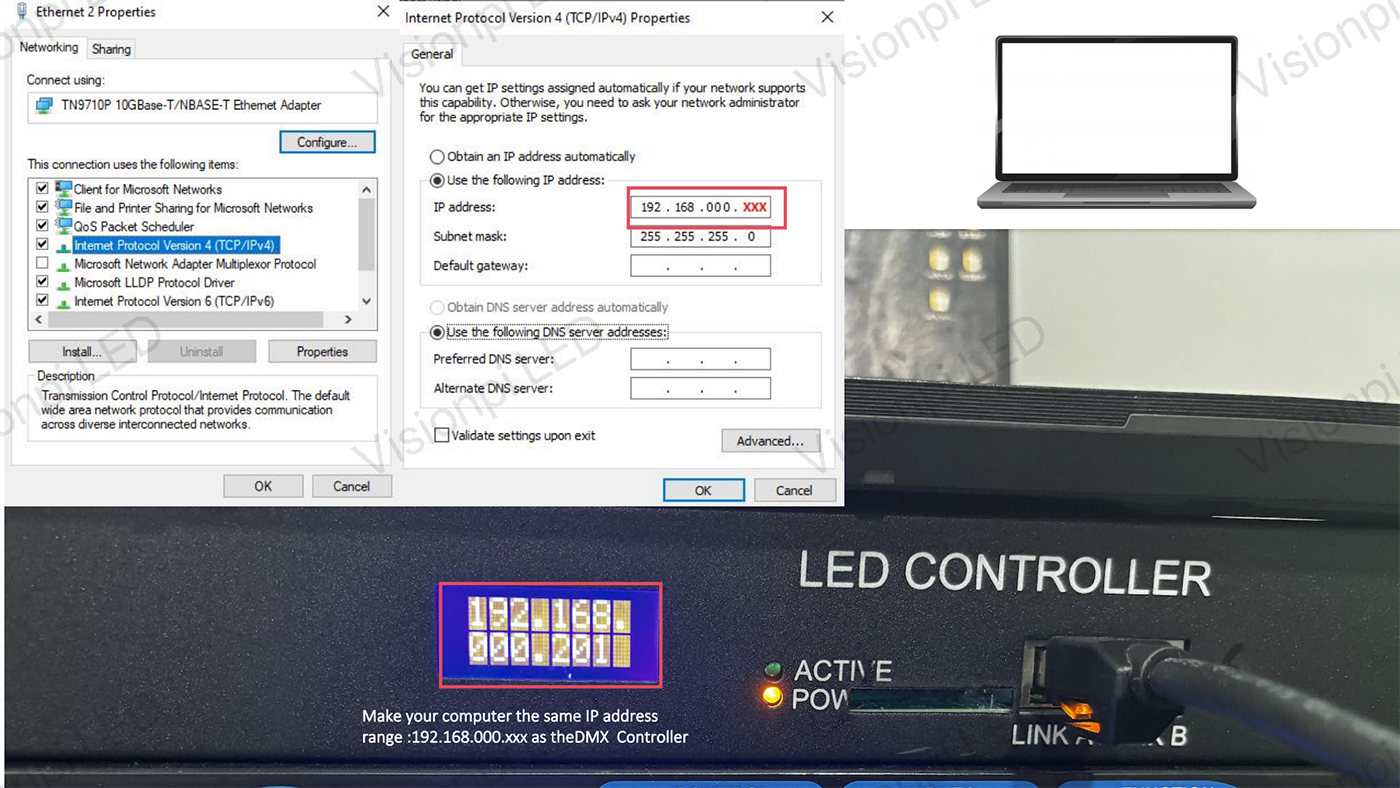
DMXコントローラのIPアドレス**と**PCのIPアドレス**が同じ範囲内にあることを確認してください。例えば、コントローラーのIPアドレスが**192.168.0.201**の場合、PCのIPアドレスは**192.168.0.XXX**のように同じ範囲内に設定する必要があります。IPアドレスが正しく設定されると、DMXコントローラーの緑色のインジケーターが点滅し始め、通信が成功したことを示します。
MADRIXソフトウェアの設定
ハードウェアがセットアップされ、IPアドレスが適切に固定されたので、MADRIXの設定に移ります。
MADRIXのインストール
1.公式ウェブサイトから**MADRIX**をダウンロードし、インストールしてください。
2.インストールが完了したら、ソフトウェアを起動し、DMXコントローラーがPCに接続されていることを確認してください。
DMXインターフェースのセットアップ:
1. **MADRIX**を開き、**Preferences**タブに進みます。
2. **Devices**の下で、利用可能なデバイスのリストから**DMX controller**を選択します。
3. デバイスの設定(IPアドレスや通信プロトコルなど)が、セットアップに合わせて正しく設定されていることを確認します。
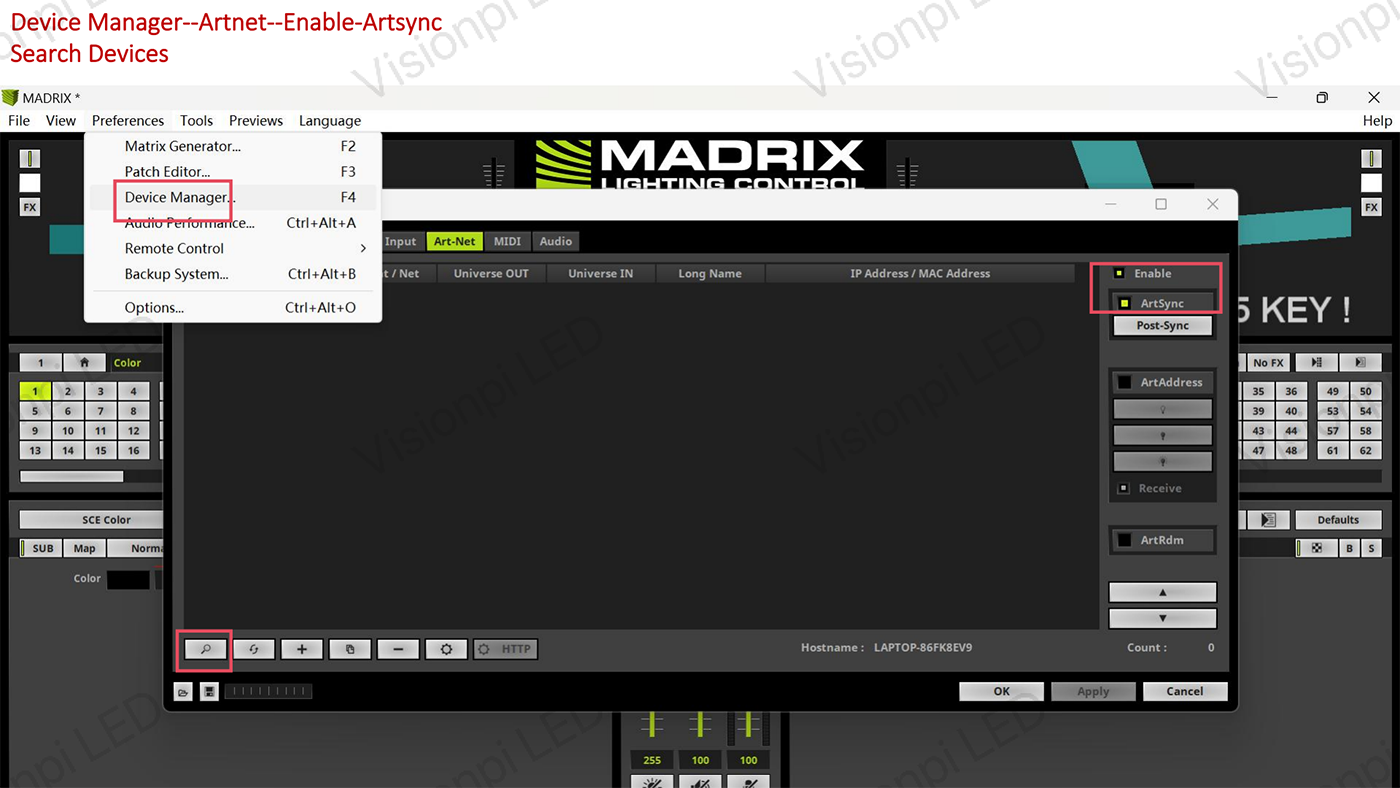
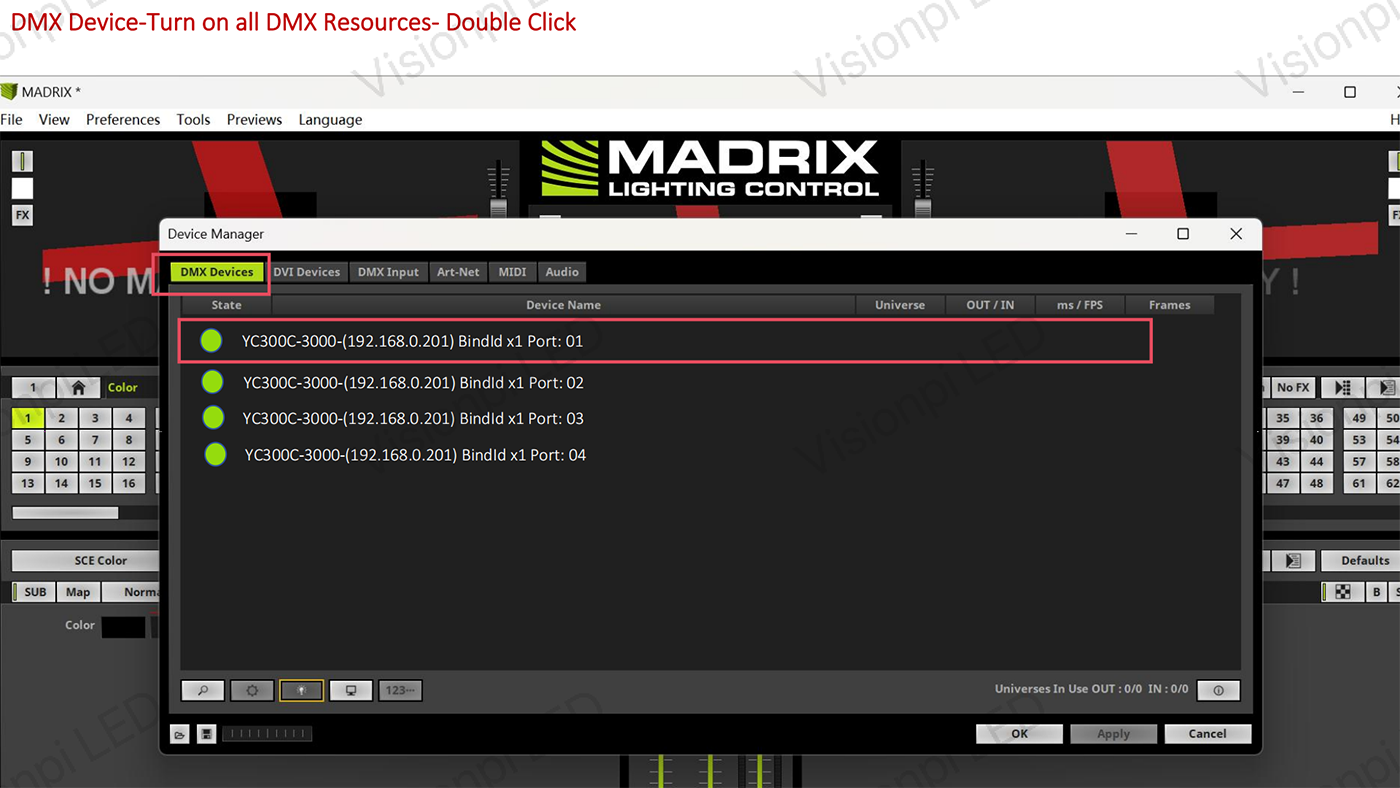
DMXリソースをオンにする
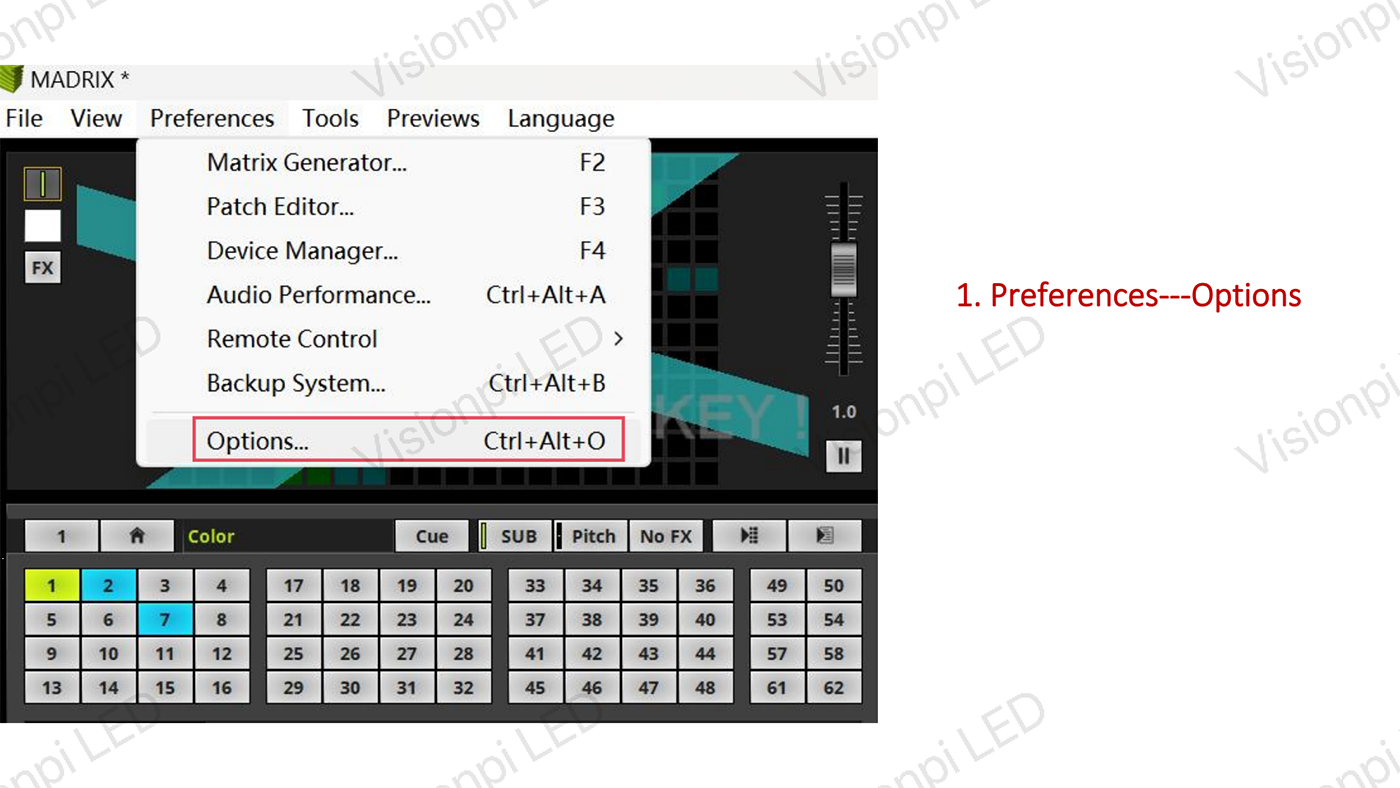
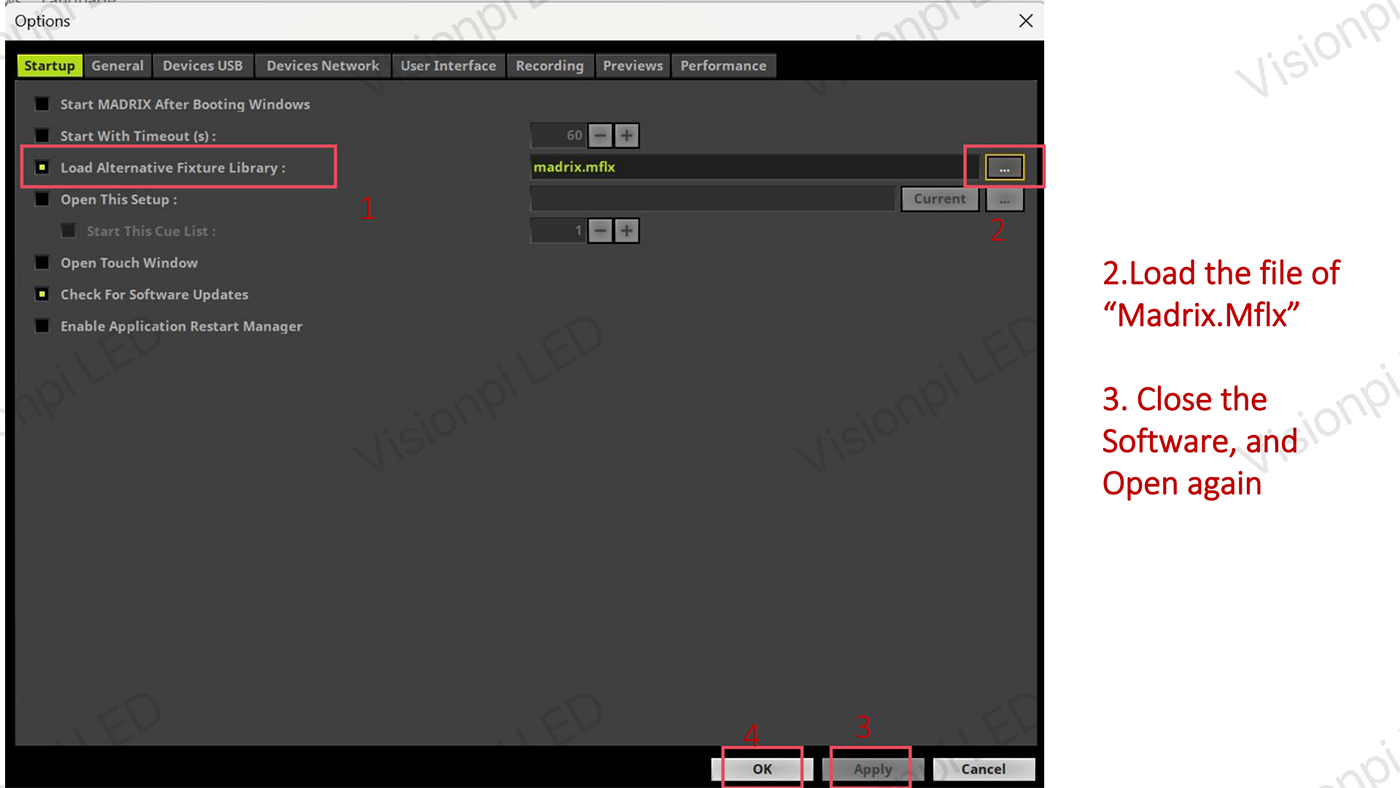
Mflxファイルをロードする
キネティックLEDディスプレイのマッピング
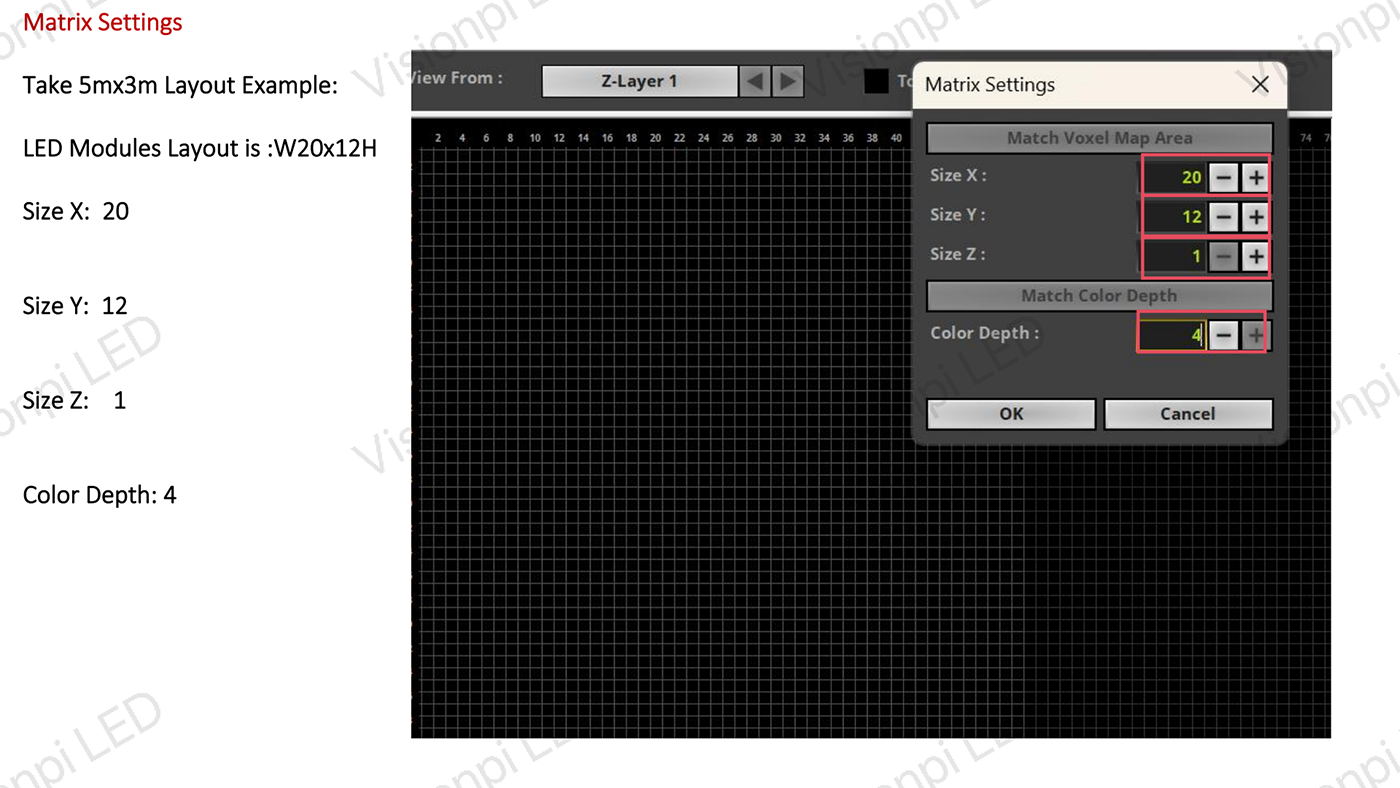
キネティックLEDディスプレイは多くの場合、複数の可動部を備えており、MADRIXのセットアップでは、これらのLEDをマッピングして実際の位置を反映させる。
マッピング手順:
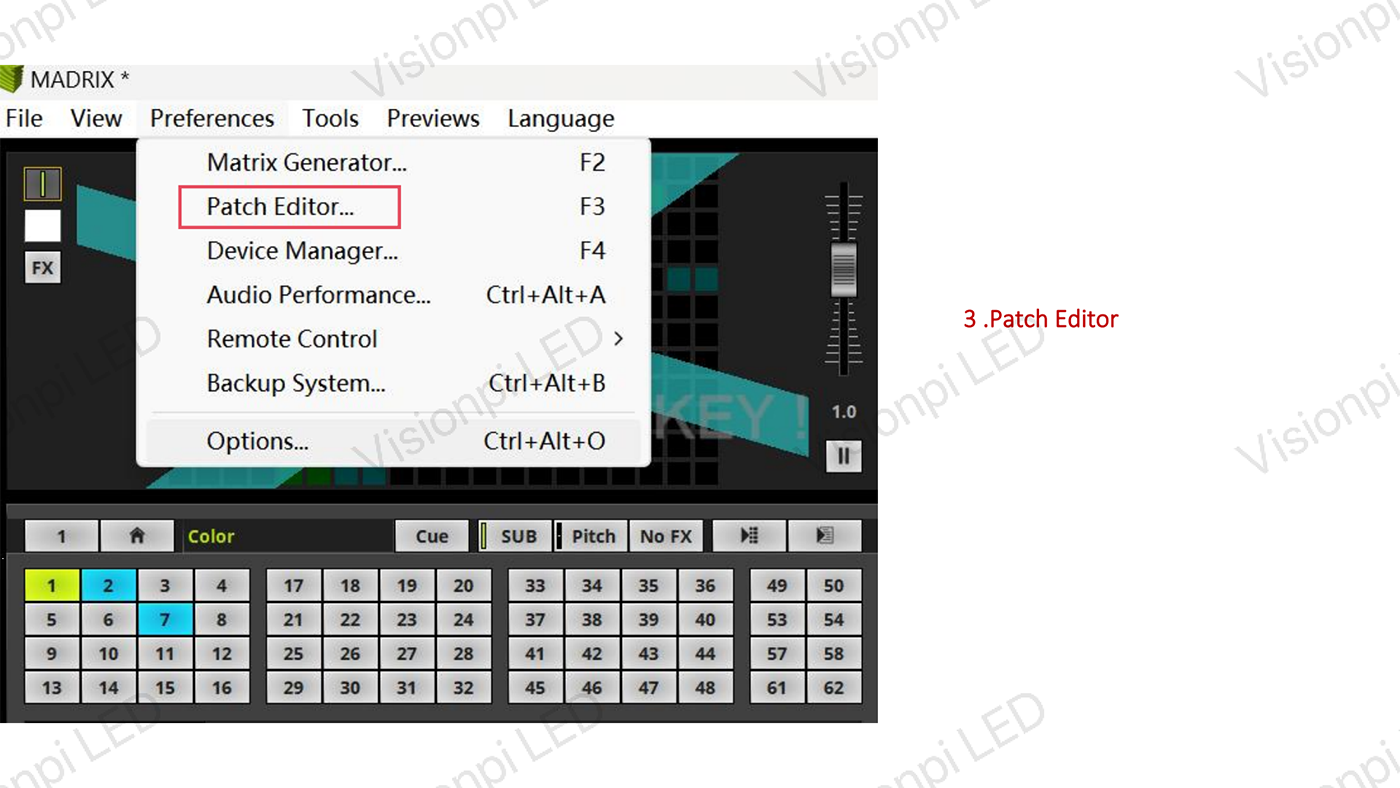
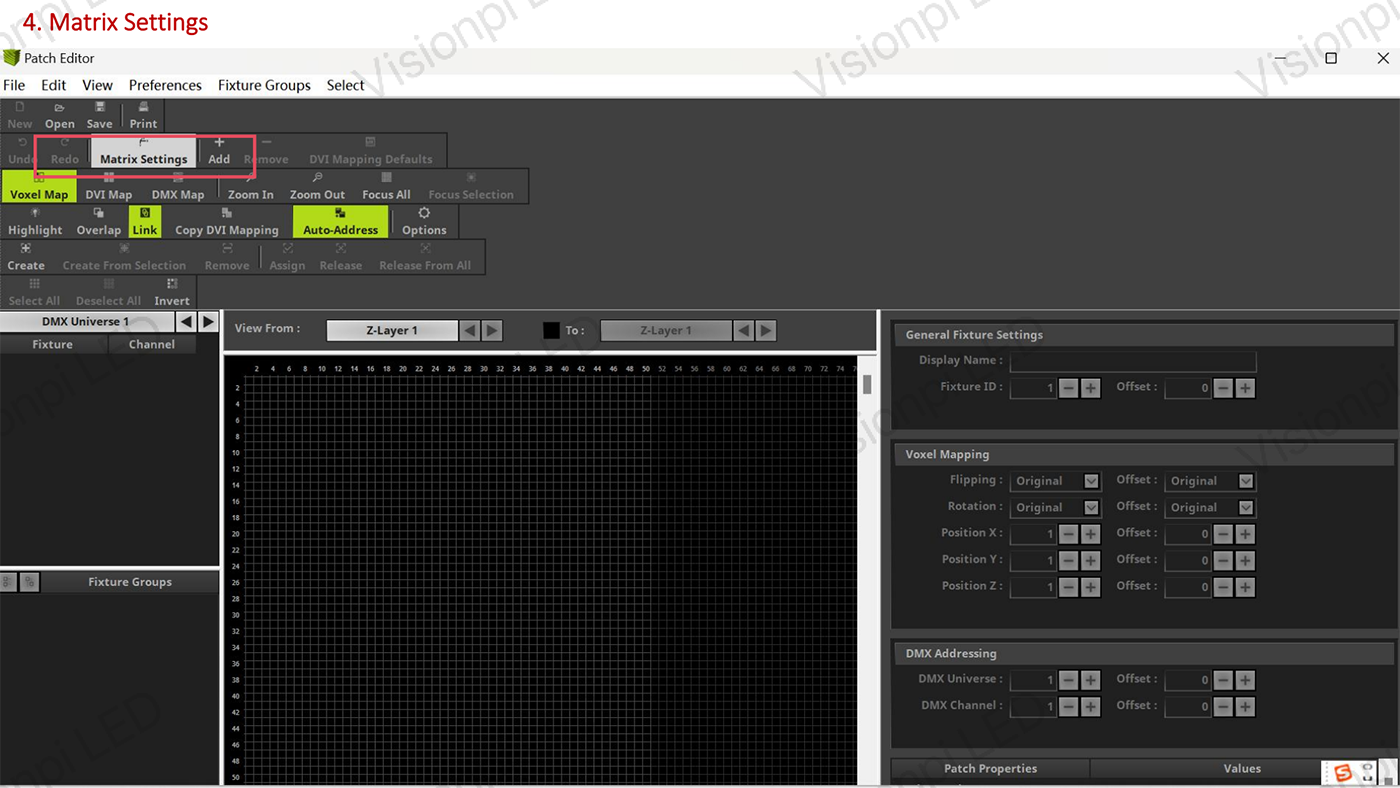
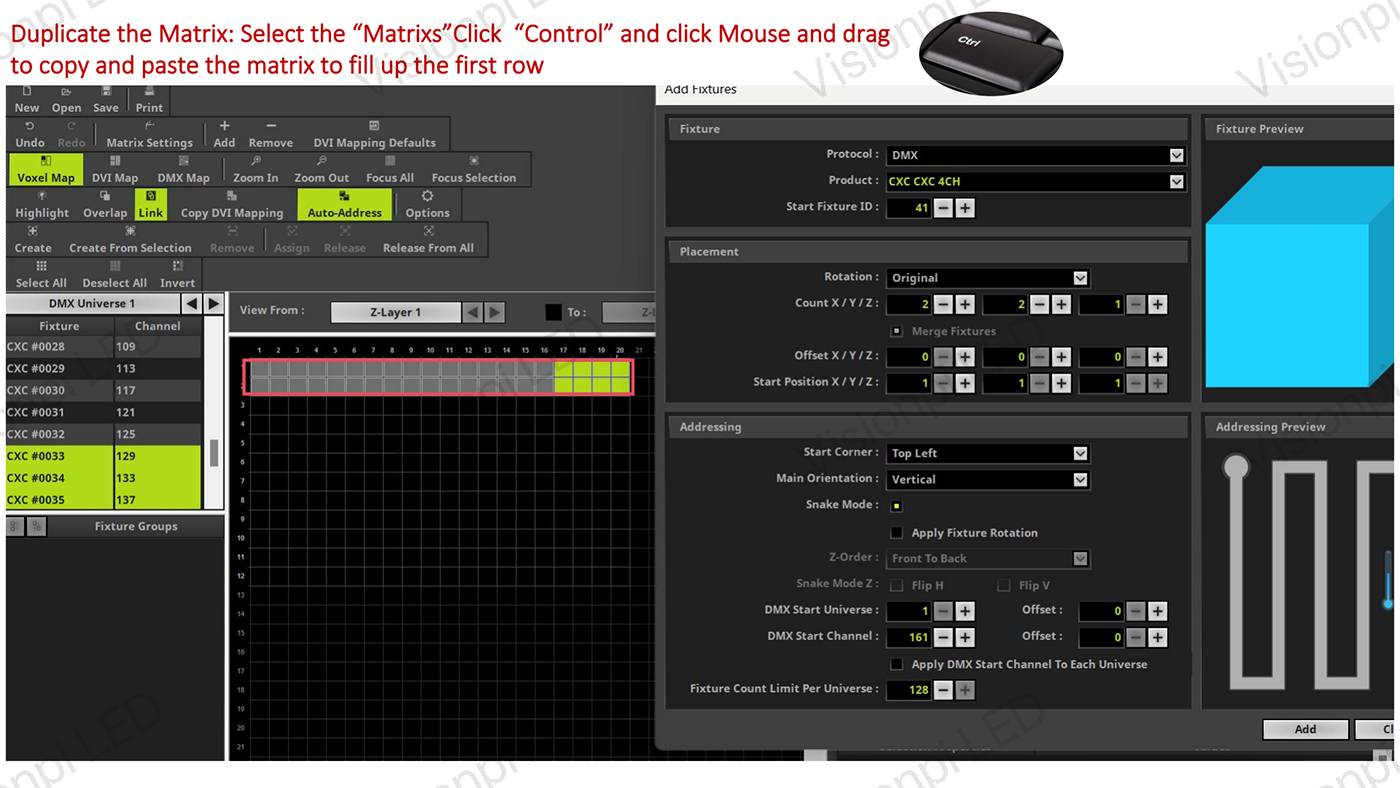
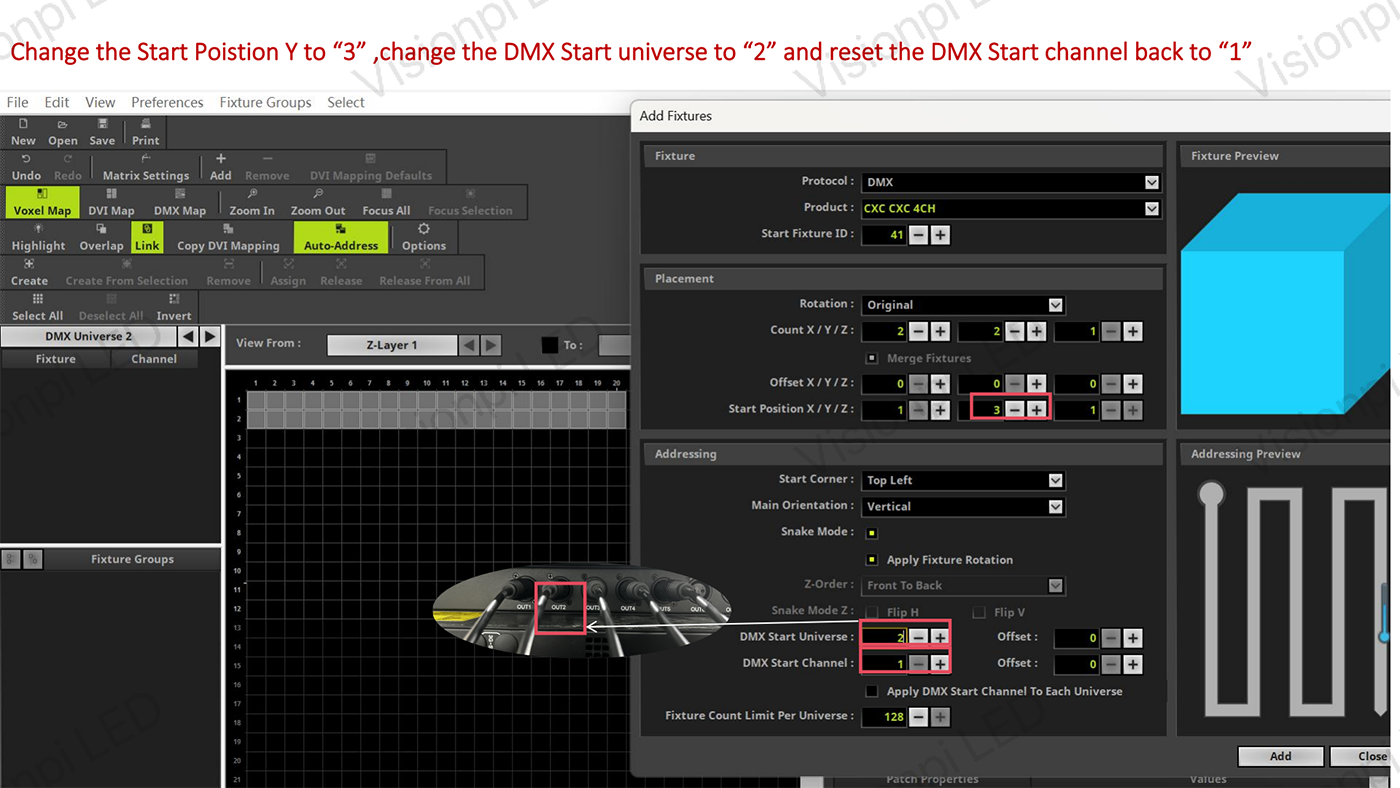
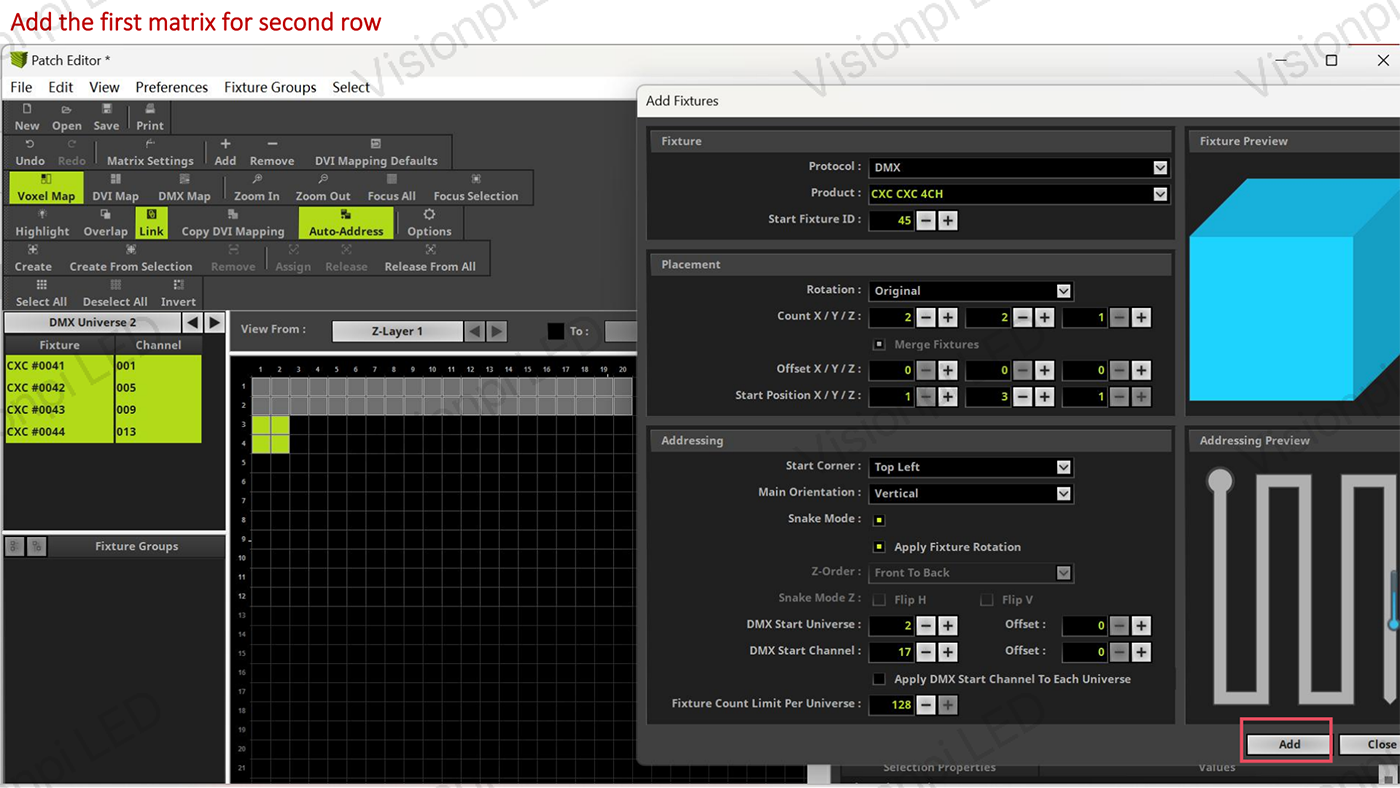
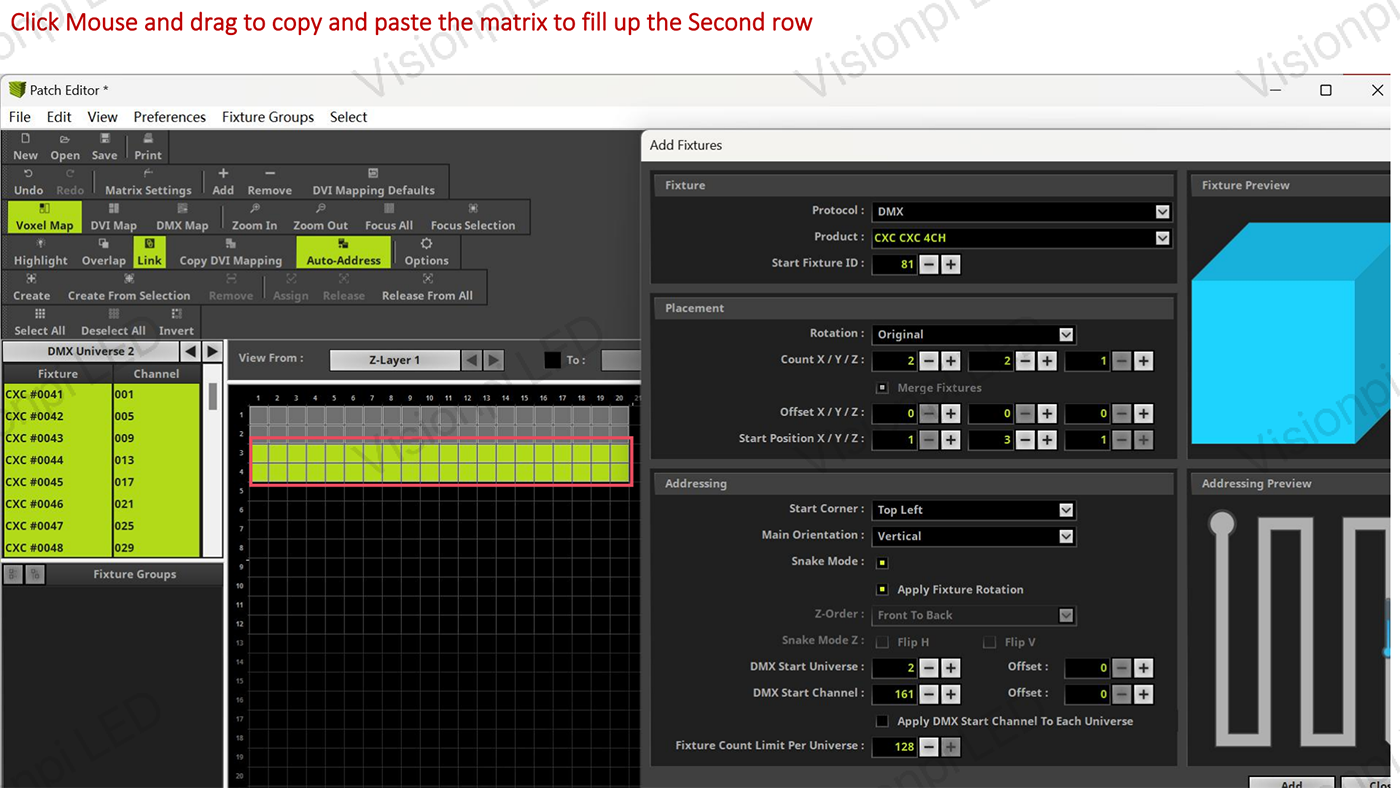
1. MADRIXの**Patch Editor**を開いてください。
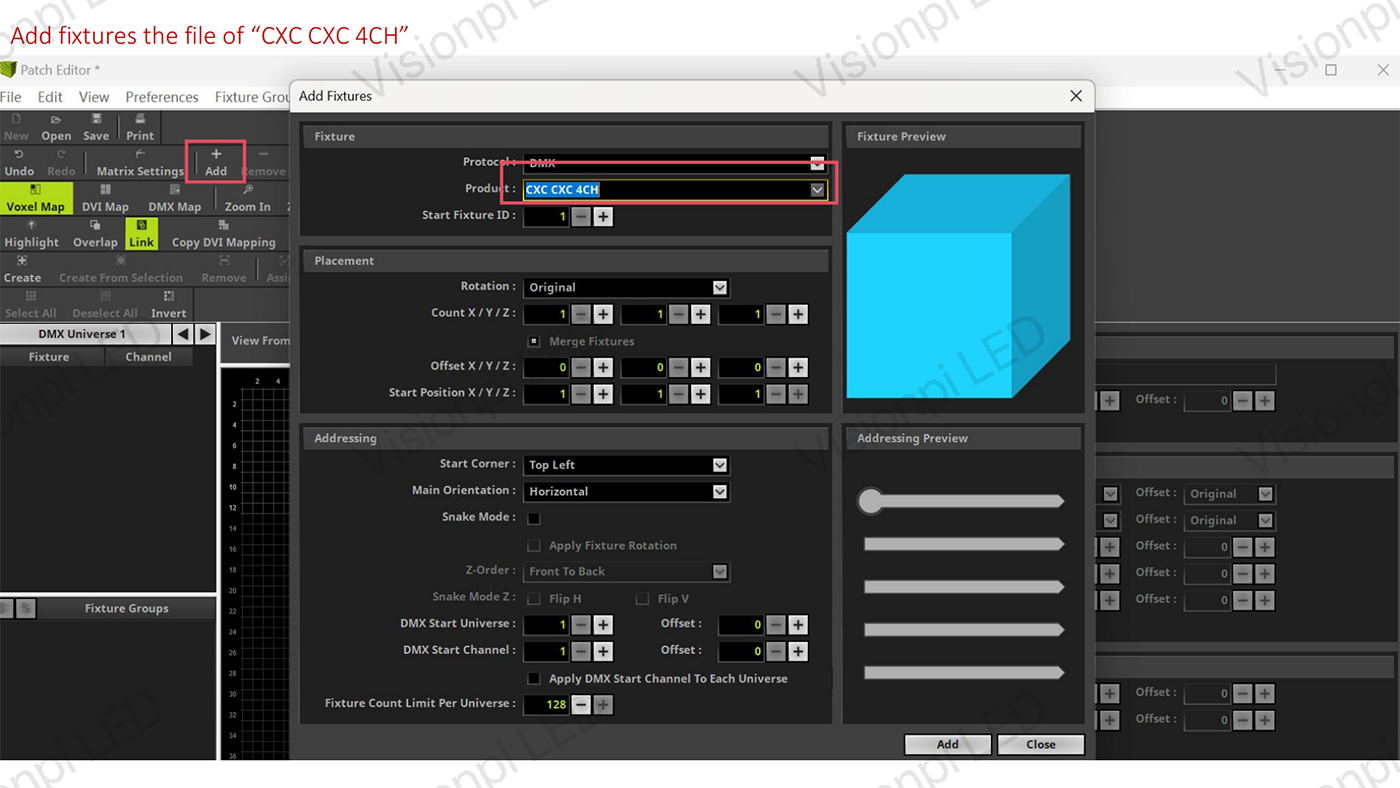
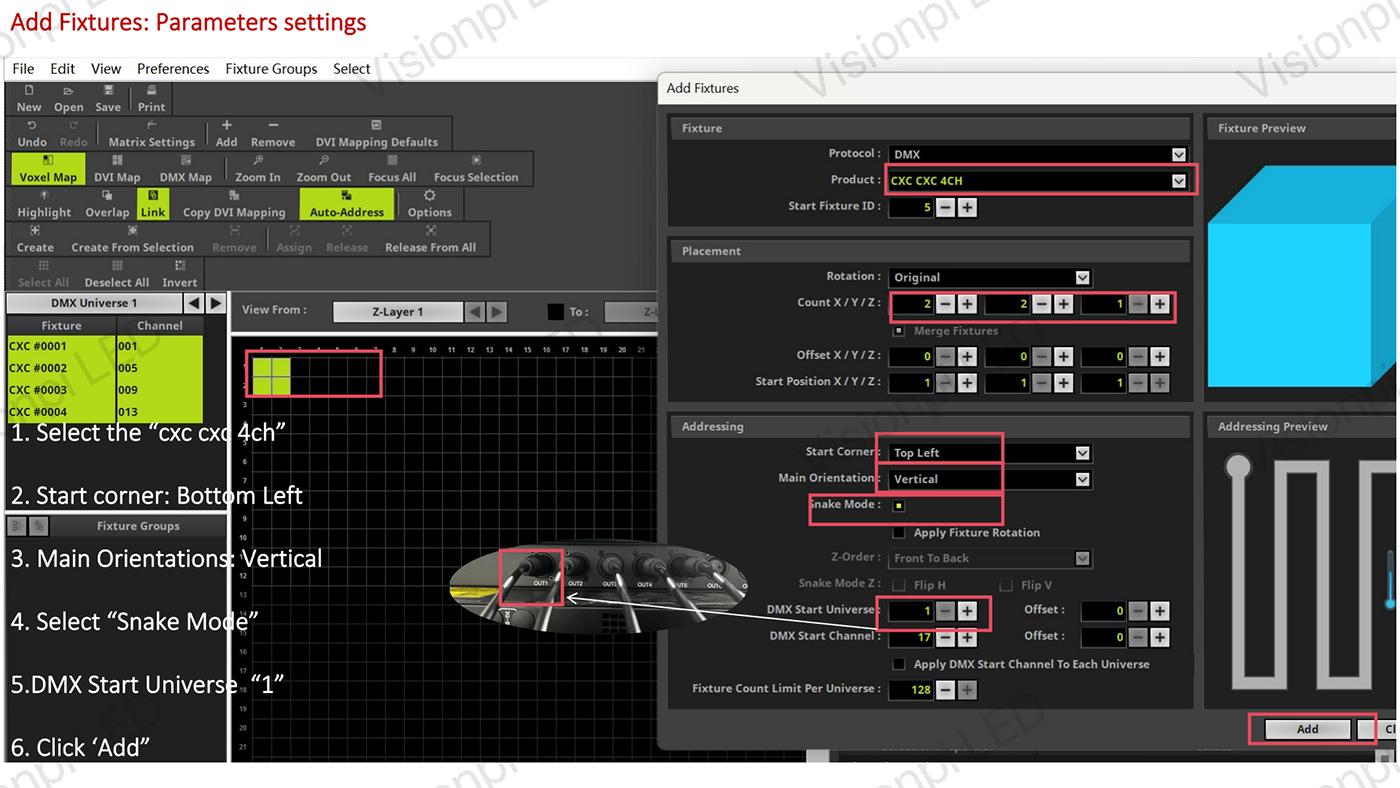
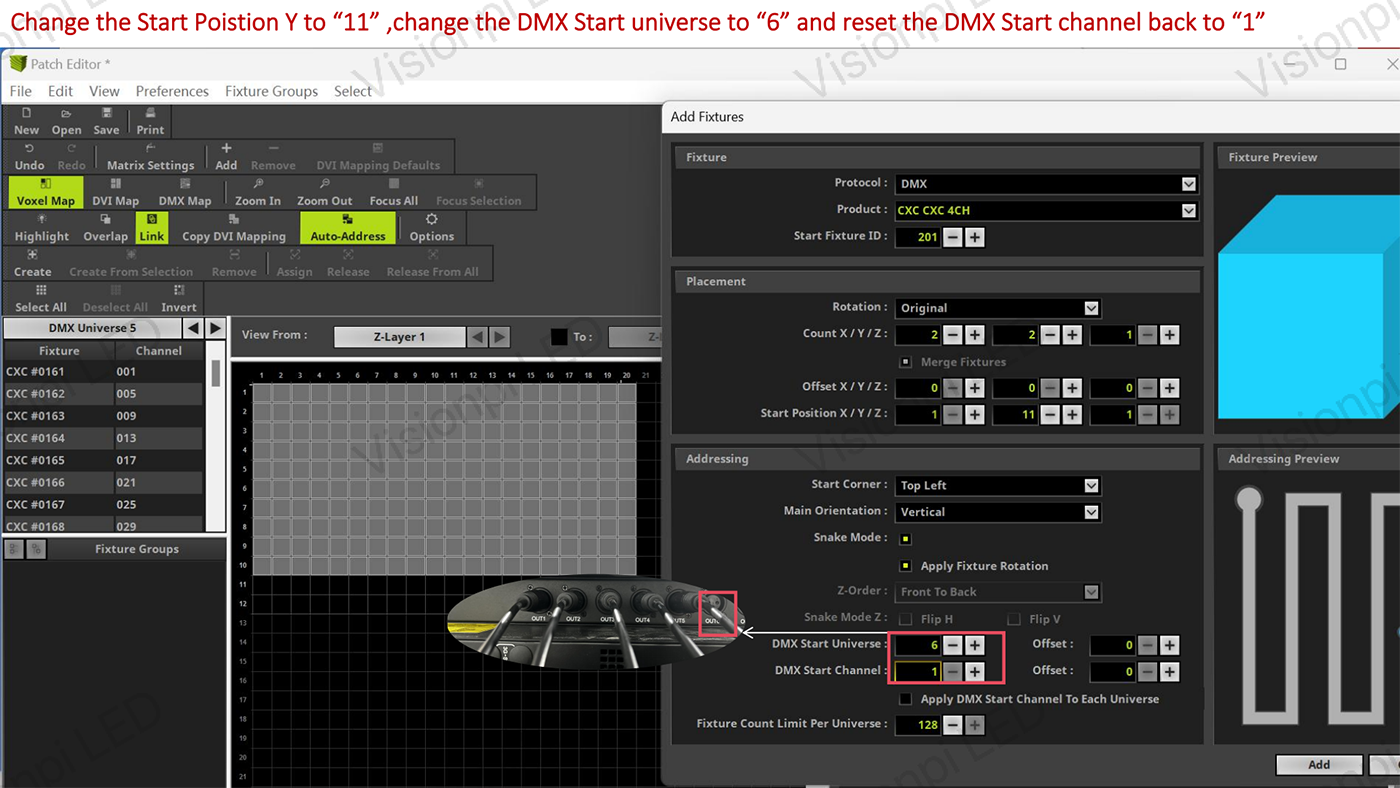
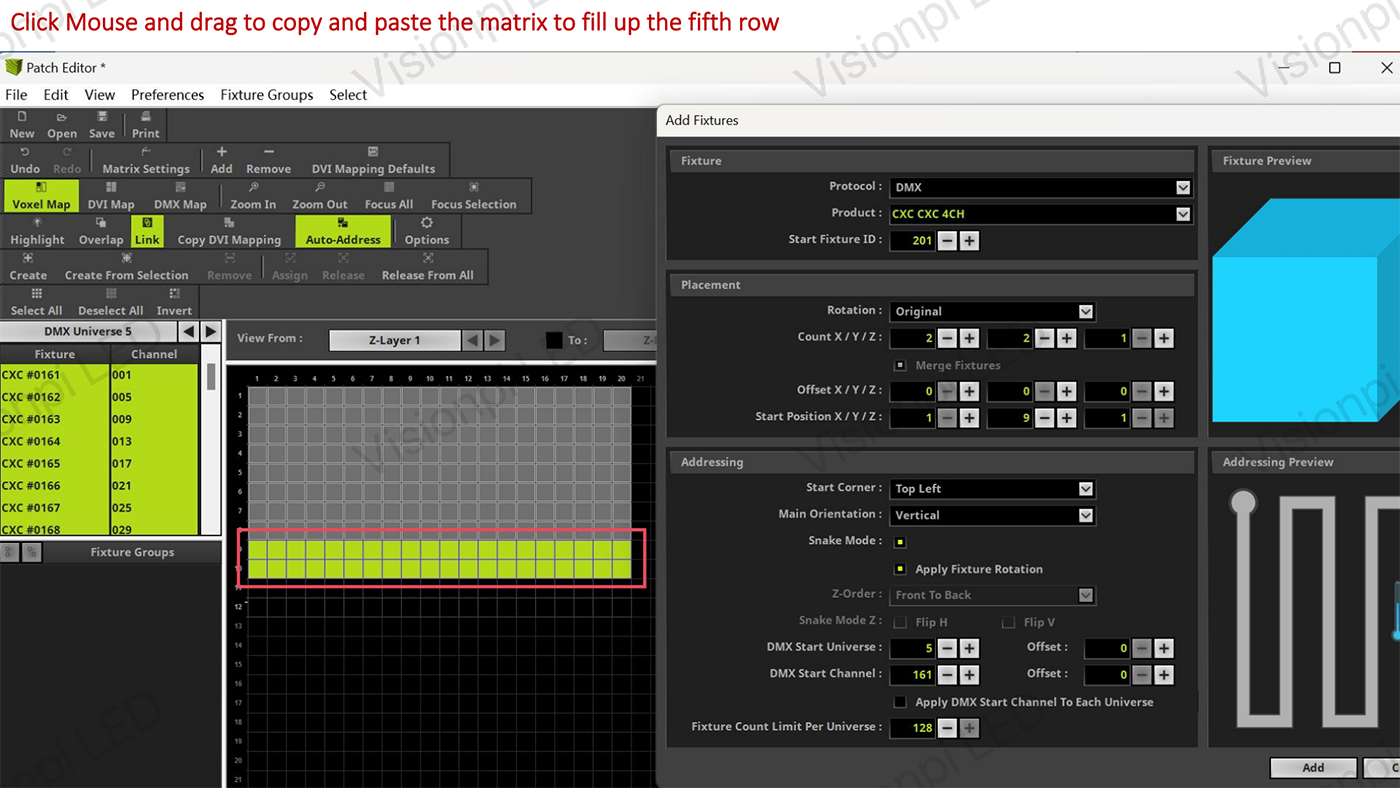
2.キネティック・ディスプレイの各LEDユニットに対して、**フィクスチャ** を追加してください。これには、フィクスチャーの特定のタイプとそれぞれの**DMXアドレス**を選択する必要があります。
3.MADRIX のレイアウトが物理的なディスプレイを反映していることを確認しながら、フィクスチャーをドラッグしてグリッド上に配置してください。
4.キネティックLEDが動く場合、物理的なポジショニングの変化を考慮するために、パッチをダイナミックに調整する必要があります。
フィクスチャー・セッティング
エフェクトとアニメーションの作成
MADRIXは、LEDディスプレイに適用できるさまざまな視覚効果とダイナミックパターンを提供します。
エフェクト作成ステップ:
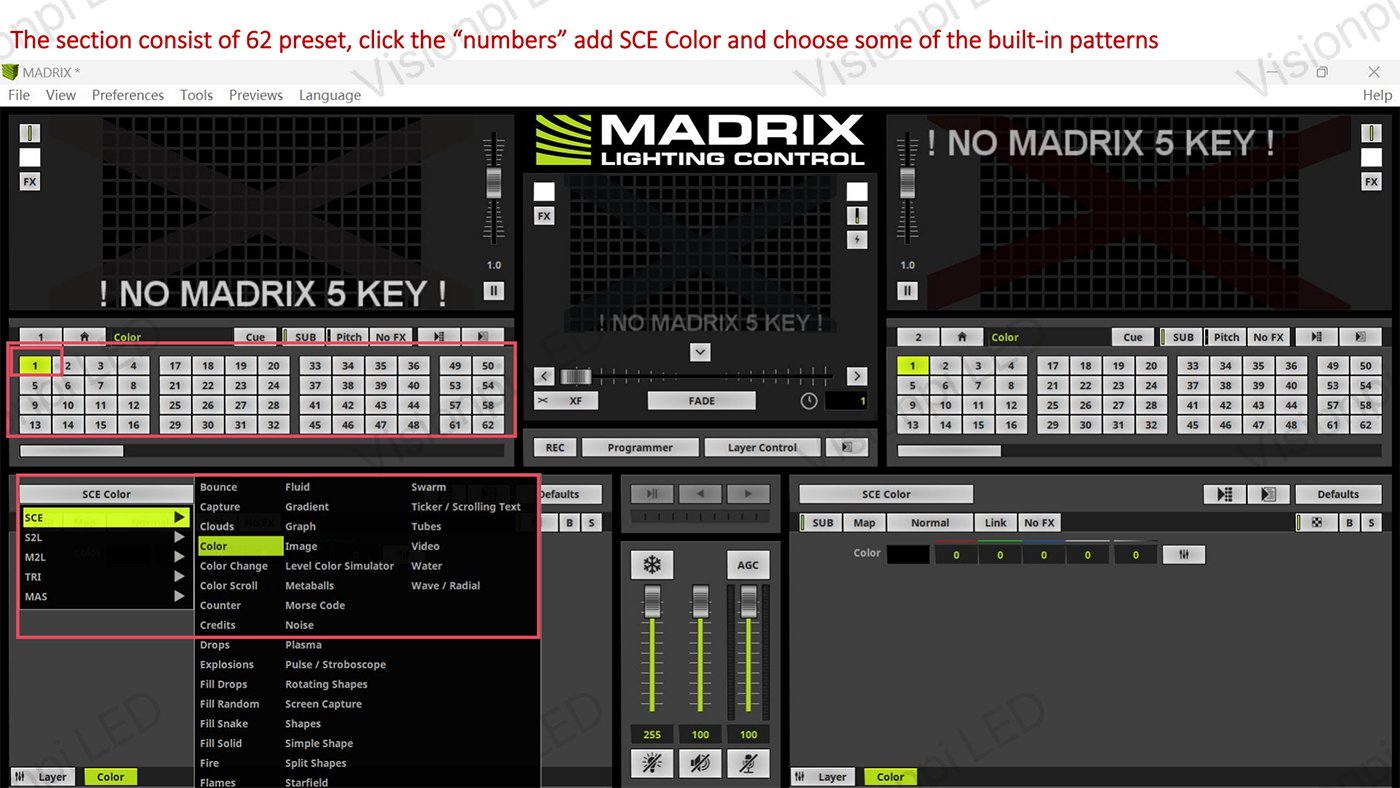
1. **エフェクトジェネレーター**で、**カラーフロー**、**ウェーブエフェクト**、 **パーティクルアニメーション**などの利用可能なオプションを探ります。
2.
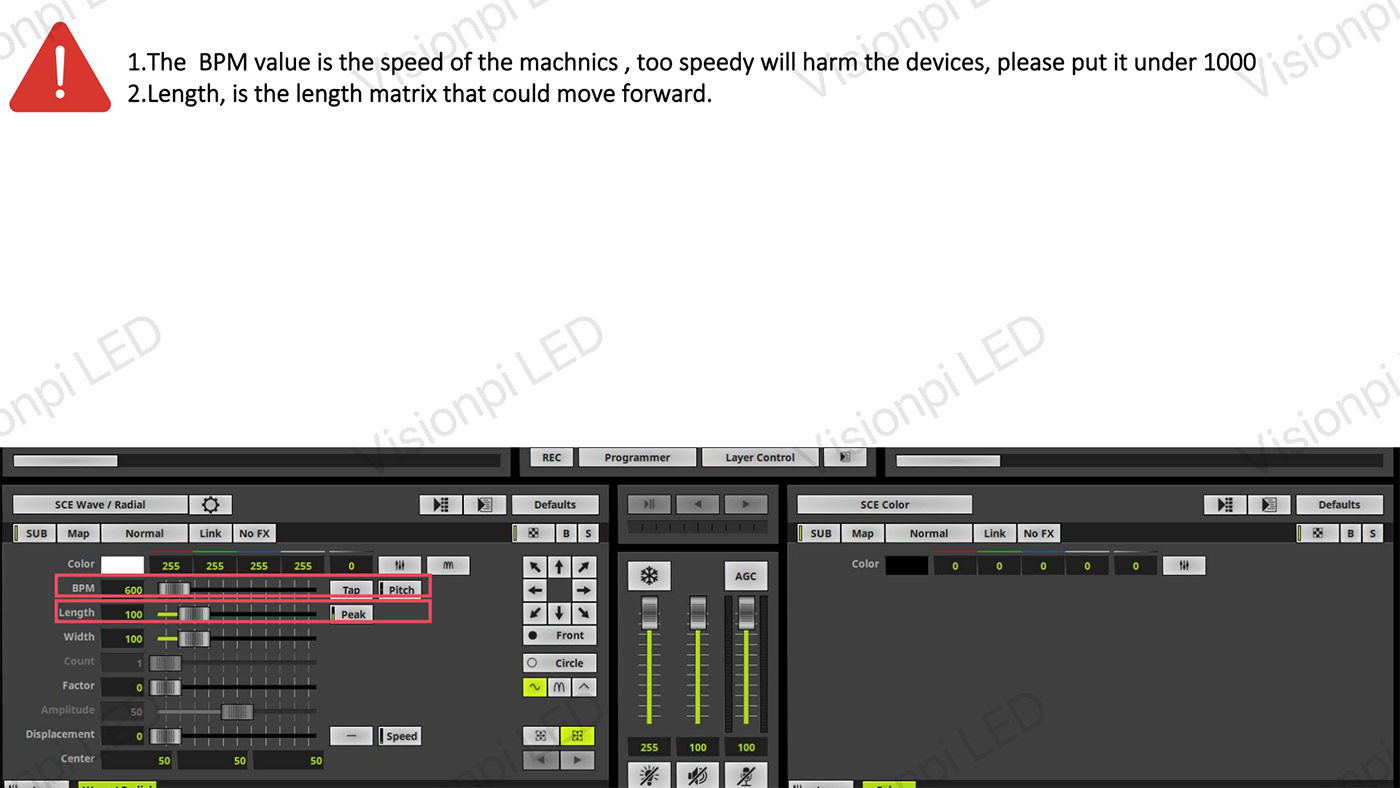
3. エフェクトの**速度**、**強度**、*方向**を調整して、キネティックディスプレイの動きと同期させます。
4. インタラクティブな環境や音楽ベースの環境では、**Sound2Light**または**Music2Light**機能を使用して、エフェクトをオーディオトラックと同期させます。
ライブ・コントロールとプログラミング
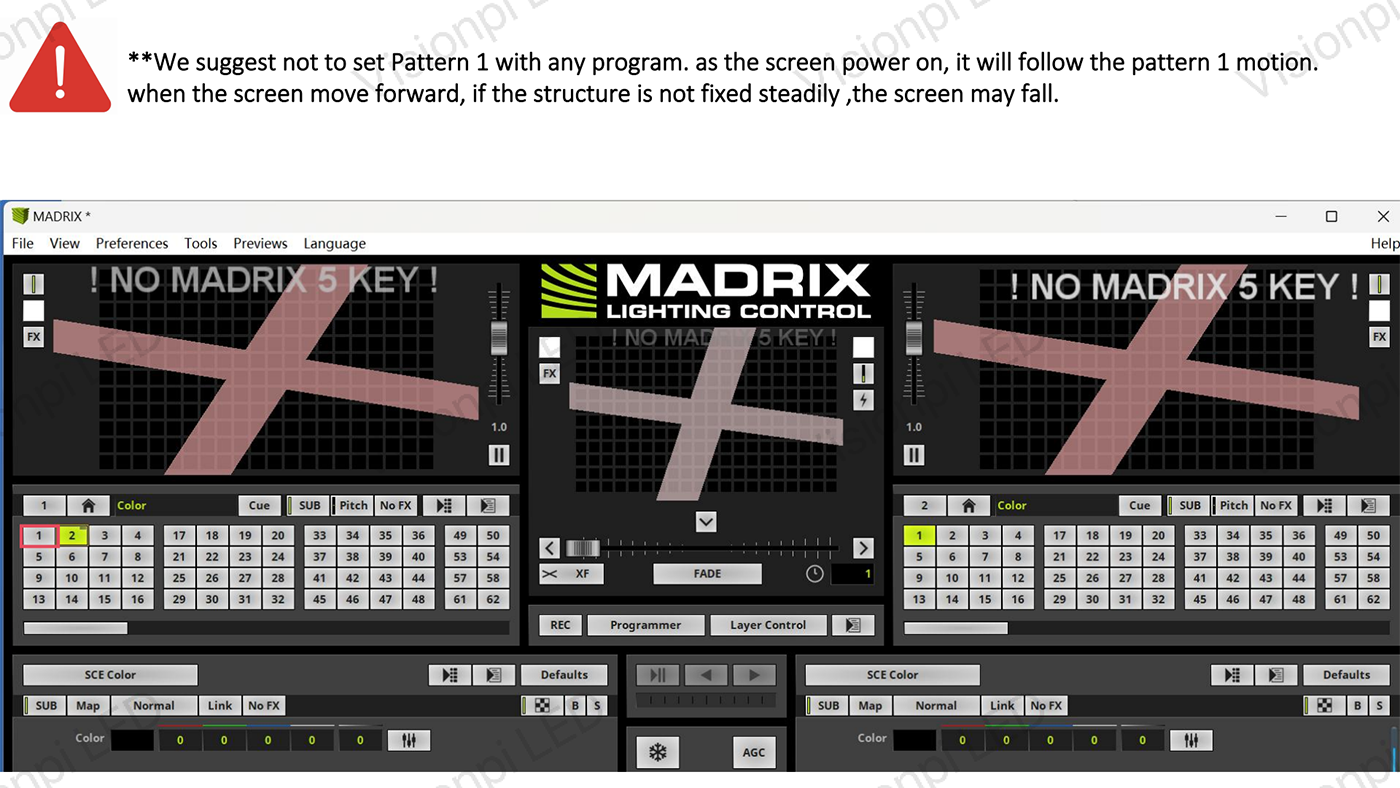
MADRIXの大きな特徴のひとつは、LEDディスプレイをライブコントロールできることだ。
ライブコントロール:
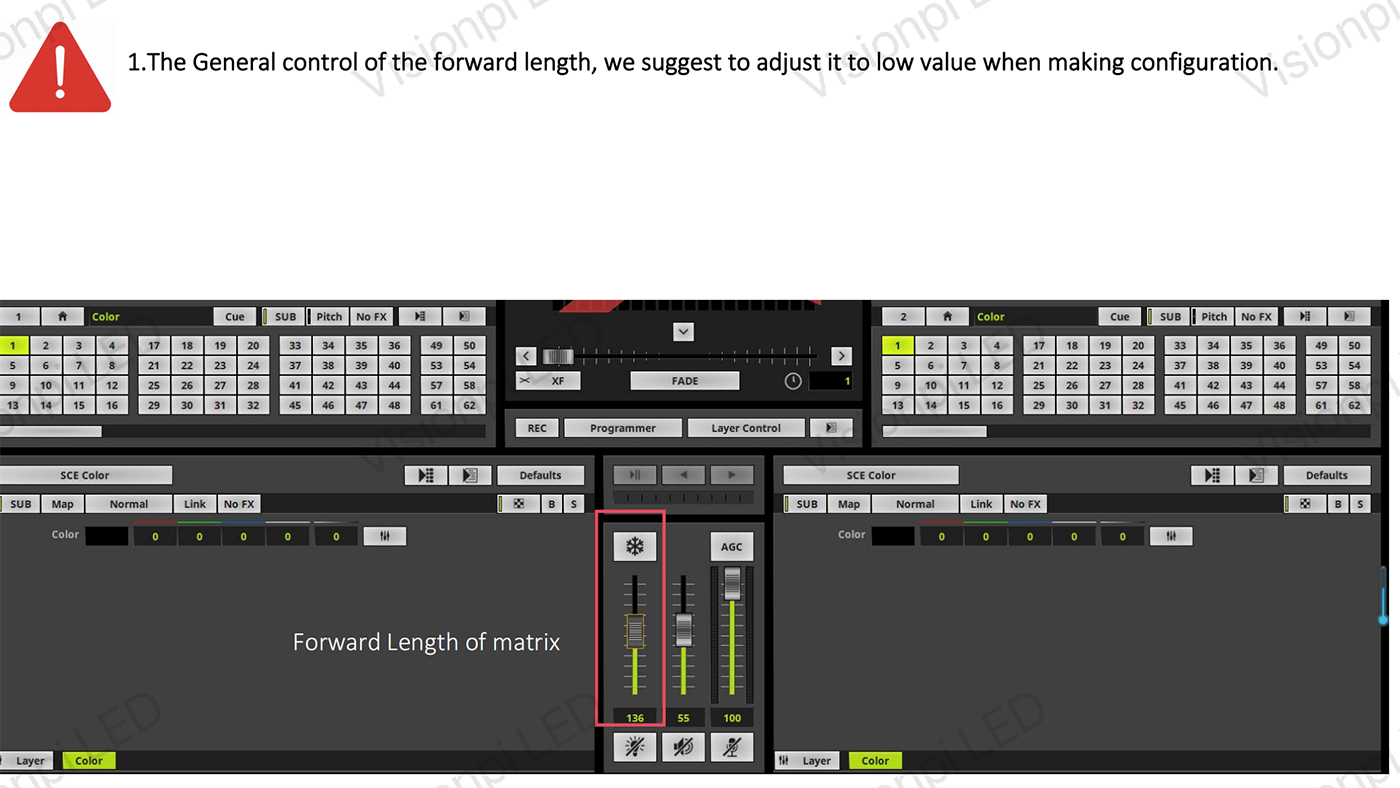
– **MADRIXコントロールパネル**を使用して、リアルタイムでエフェクトを調整します。
– キネティックLEDディスプレイの場合、**ビジュアルエフェクト**と**モーション**(DMXコントローラー経由)の両方を同時に制御して、没入感と同期した体験を作り出します。
– **シーケンス**と**タイムライン**を作成して特定のエフェクトを自動化し、プログラムされたショーやトリガーへの自動応答を可能にします。
最終テストと微調整
セットアップが完了したら、いよいよシステムのテストだ。
テスト:
– フルディスプレイのテストを実行し、すべての**LED**が正しく点灯し、**キネティックムーブメント**がエフェクトと同期していることを確認します。
– **DMXコントローラー**と**MADRIXソフトウェア**を監視し、通信に問題がないか確認します。
– ポジショニング、エフェクト、またはDMXアドレスを必要に応じて調整し、問題を解決します。
以下の手順で、MADRIXソフトウェアを使ったキネティックLEDディスプレイのセットアップとコントロールができるようになります。MADRIXの強力なエフェクト、リアルタイムコントロール、複雑なレイアウトを管理する機能により、LEDセットアップとともに動き、変形する見事なビジュアル体験を簡単に作り出すことができます。
没入感のあるステージデザインでも、インタラクティブなアートインスタレーションでも、MADRIXはキネティックLEDディスプレイに簡単に命を吹き込むツールを提供します。ハッピープログラミング!