
Настройка кинетического светодиодного дисплея с помощью Madrix
Как использовать программное обеспечение MADRIX для настройки кинетического светодиодного дисплея: Пошаговое руководство
Введение
Кинетические светодиодные дисплеи быстро становятся центральным элементом современного сценического дизайна, иммерсивных сред и интерактивных инсталляций. Одним из самых популярных программных решений для управления этими динамическими дисплеями является MADRIX, известный своими надежными функциями и удобным интерфейсом. В этом руководстве мы расскажем Вам о том, как настроить кинетический светодиодный дисплей с помощью программного обеспечения MADRIX, от подключения до программирования, чтобы Вы могли оживить свой светодиодный дисплей с помощью потрясающих визуальных эффектов.
Проводка кинетического светодиодного дисплея
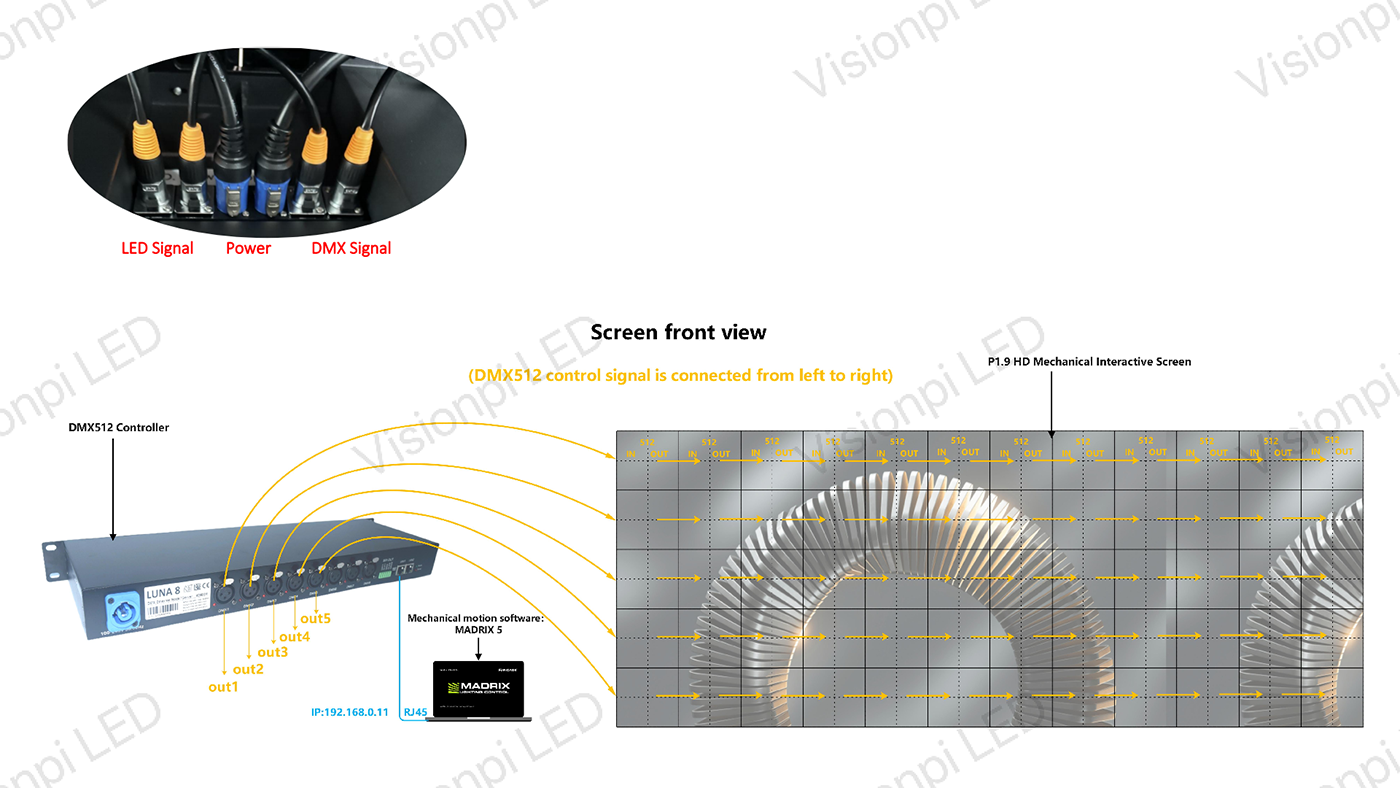
Проводка и установка оборудования
Прежде чем приступить к настройке программного обеспечения MADRIX, убедитесь, что Ваше оборудование правильно подключено.
Необходимые кабели:
— **КабелиDMX**
— **Кабели сигналов светодиодного дисплея**
— **Кабели питания светодиодного дисплея**.
Инструкции по подключению:
1. Сигнальный кабель LED-дисплея: Подключите сигнальный кабель светодиодного дисплея так же, как и для стандартного светодиодного дисплея, обеспечив правильный поток данных.
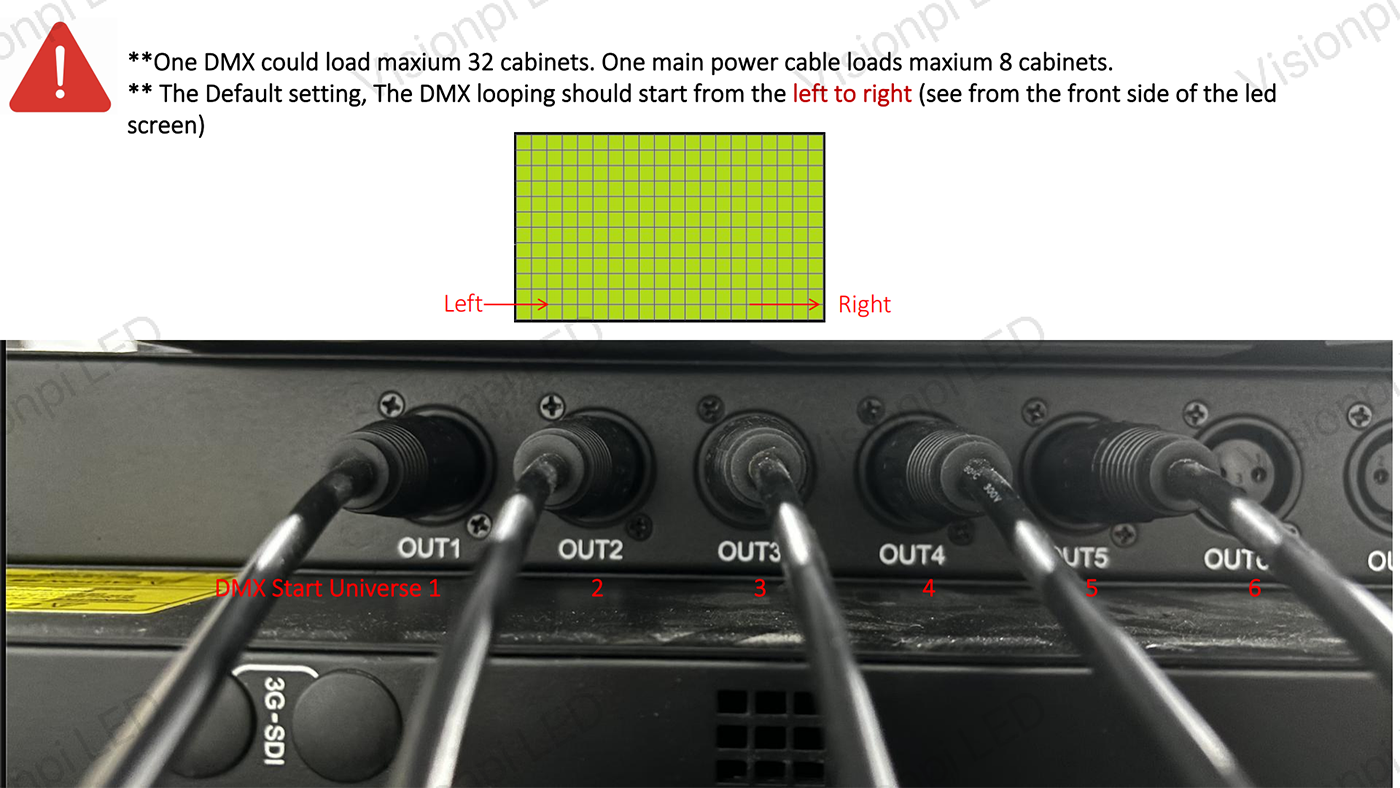
2. Кабель DMX: Для кинетических дисплеев проводка DMX должна начинаться с левой стороны на правую (вид спереди) и сверху вниз.
— Один DMX-выход может управлять 32 шкафами.
3. DMX-контроллер: Подключите DMX-контроллер к ПК с помощью Ethernet-кабеля.
Убедитесь, что все соединения надежны, поскольку неисправная проводка может привести к ошибкам связи между устройствами и программным обеспечением MADRIX.
DMX IP-адрес Pinging
Для правильной связи между ПК и DMX-контроллером оба устройства должны находиться в одном диапазоне IP-адресов.
Инструкция:
— Проверьте **IP-адрес DMX-контроллера** (например, **192.168.0.201**).
— Установите **IP-адрес ПК** в том же диапазоне, например, **192.168.0.XXX**.
— После назначения правильного IP-адреса **зеленый индикатор** на DMX-контроллере должен начать **мигать**, сигнализируя об успешном соединении.
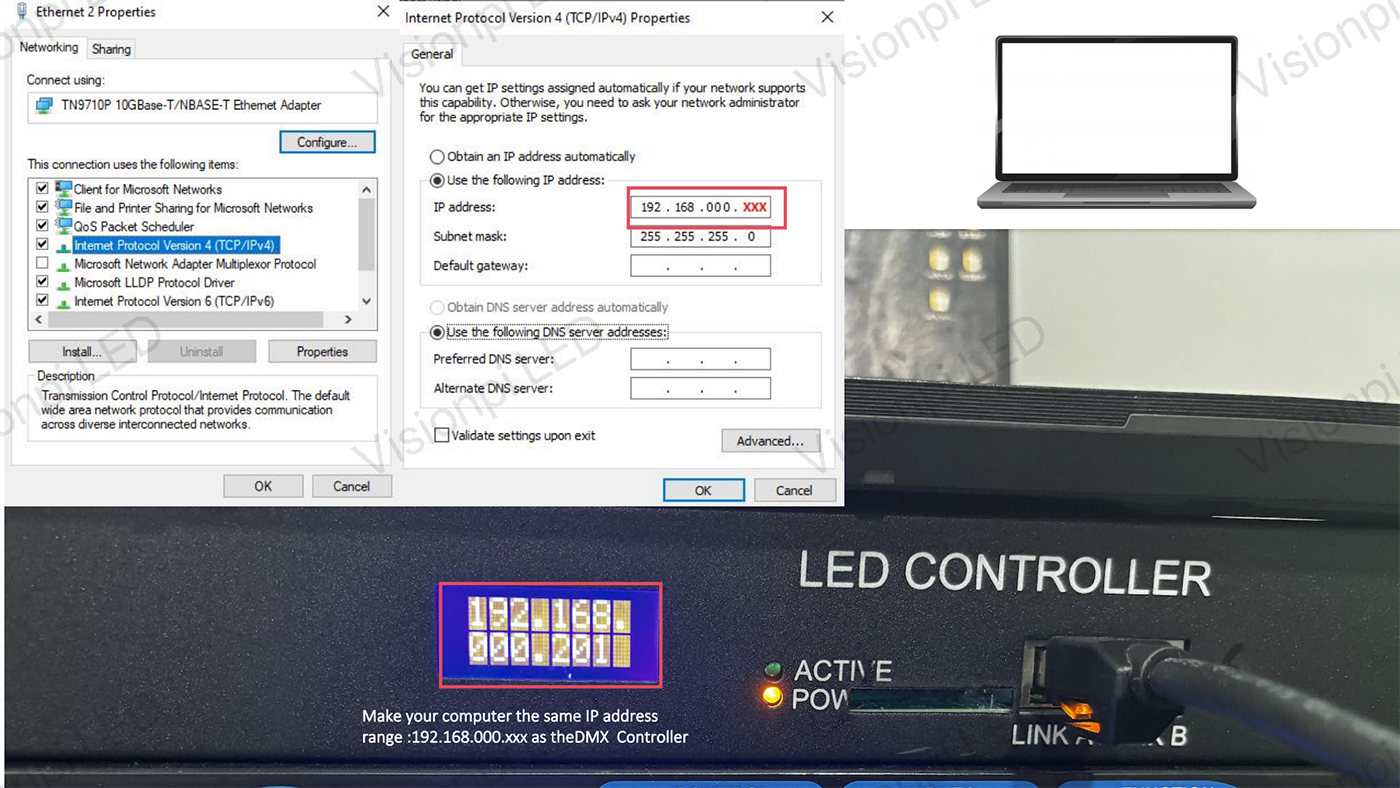
Убедитесь, что IP-адрес **DMX-контроллера** и **IP-адрес ПК** находятся в одном диапазоне. Например, если IP-адрес контроллера — **192.168.0.201**, IP-адрес ПК должен быть установлен в том же диапазоне, например, **192.168.0.XXX**. Как только IP-адреса будут правильно настроены, зеленый индикатор на DMX-контроллере начнет мигать, указывая на успешную связь.
Настройка программного обеспечения MADRIX
Теперь, когда оборудование настроено, а IP-адреса правильно привязаны, мы переходим к настройке MADRIX.
Установка MADRIX:
1. Скачайте и установите **MADRIX** с официального сайта.
2. После установки запустите программу и убедитесь, что Ваш DMX-контроллер подключен к ПК.
Настройка DMX-интерфейса:
1. Откройте **MADRIX** и перейдите на вкладку **Параметры**.
2. В разделе **Устройства** выберите **DMX-контроллер** из списка доступных устройств.
3. Убедитесь, что настройки устройства (такие как IP-адрес и протокол связи) правильно установлены в соответствии с Вашей конфигурацией.
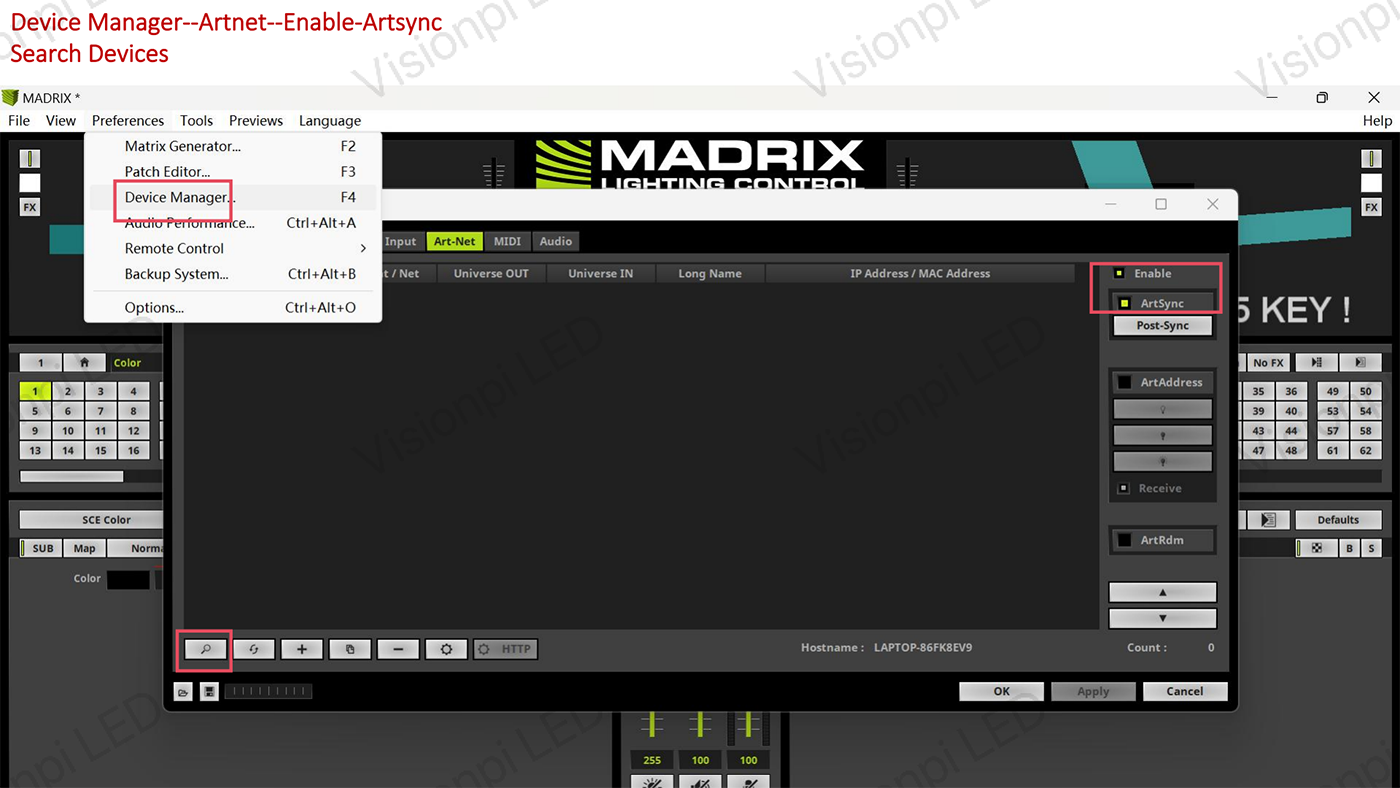
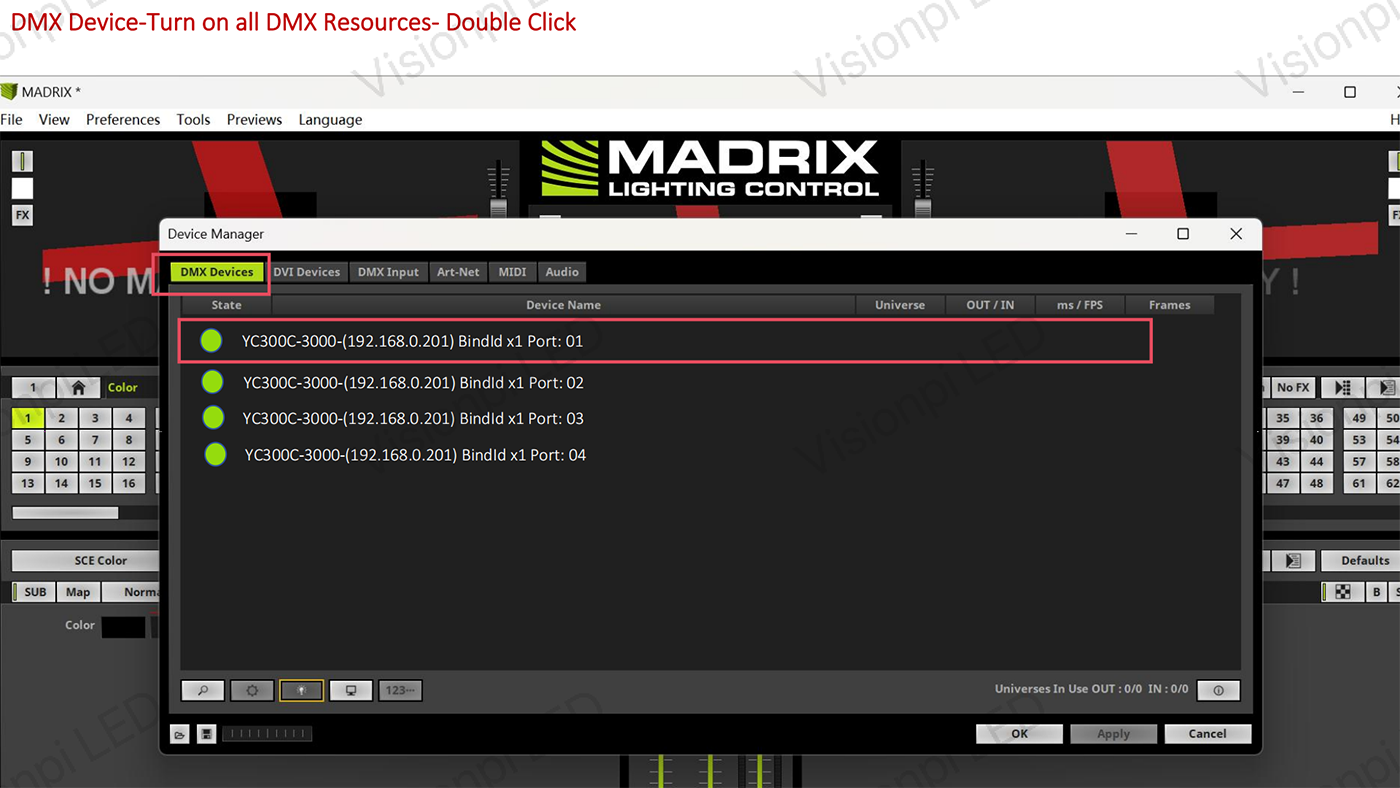
Включите ресурсы DMX
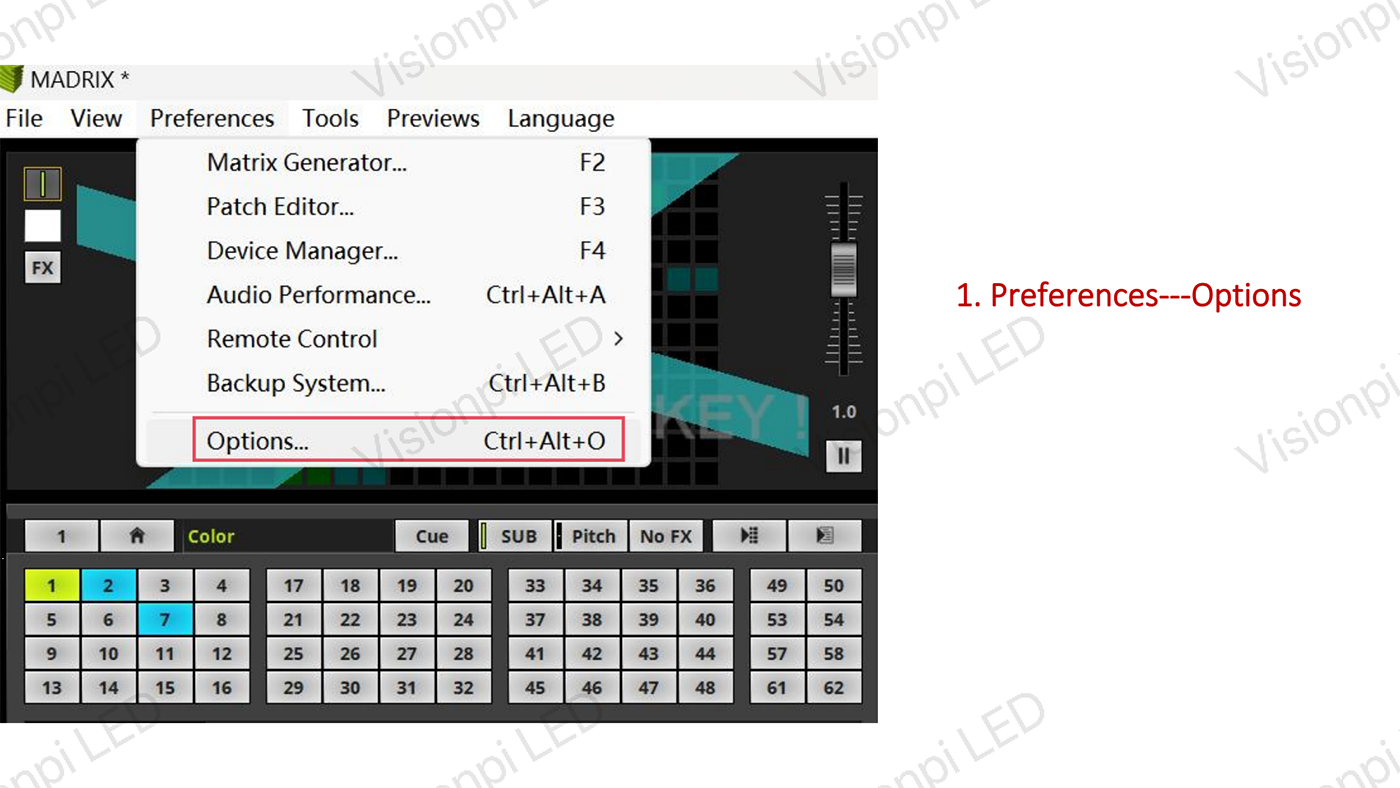
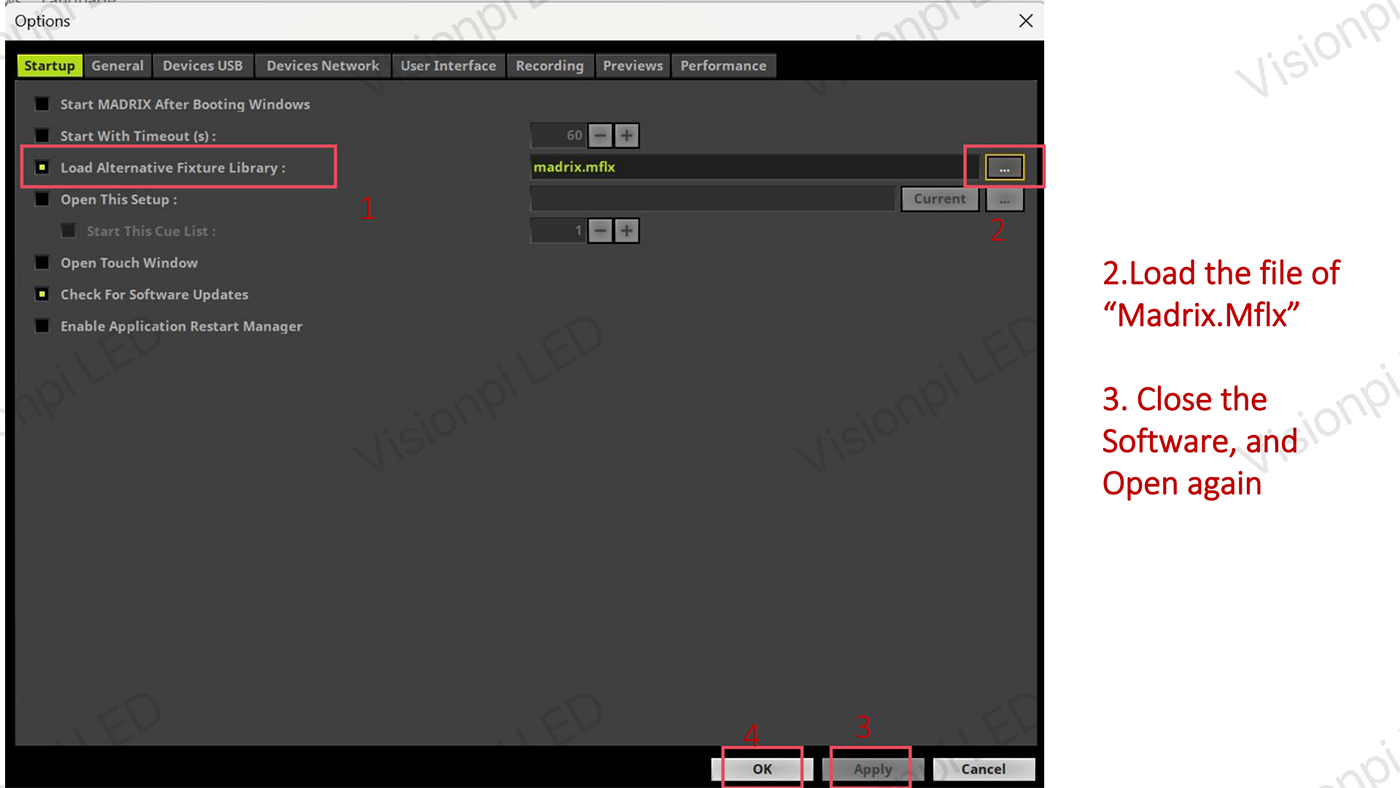
Загрузить файл «Mflx»
Составление карты кинетического светодиодного дисплея
Кинетические светодиодные дисплеи часто состоят из множества движущихся частей, и настройка в MADRIX включает в себя отображение этих светодиодов в соответствии с их реальным положением в реальном мире.
Инструкция по составлению карты:
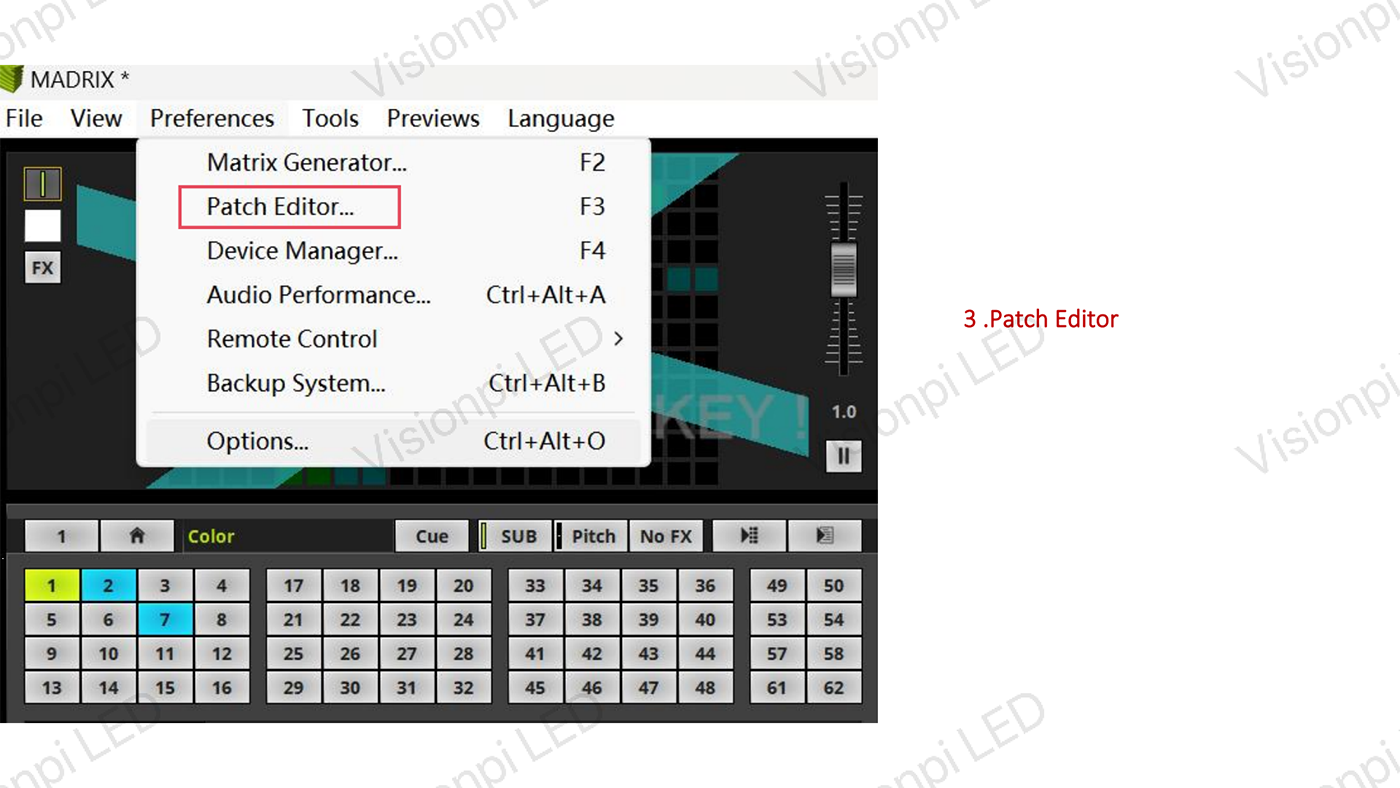
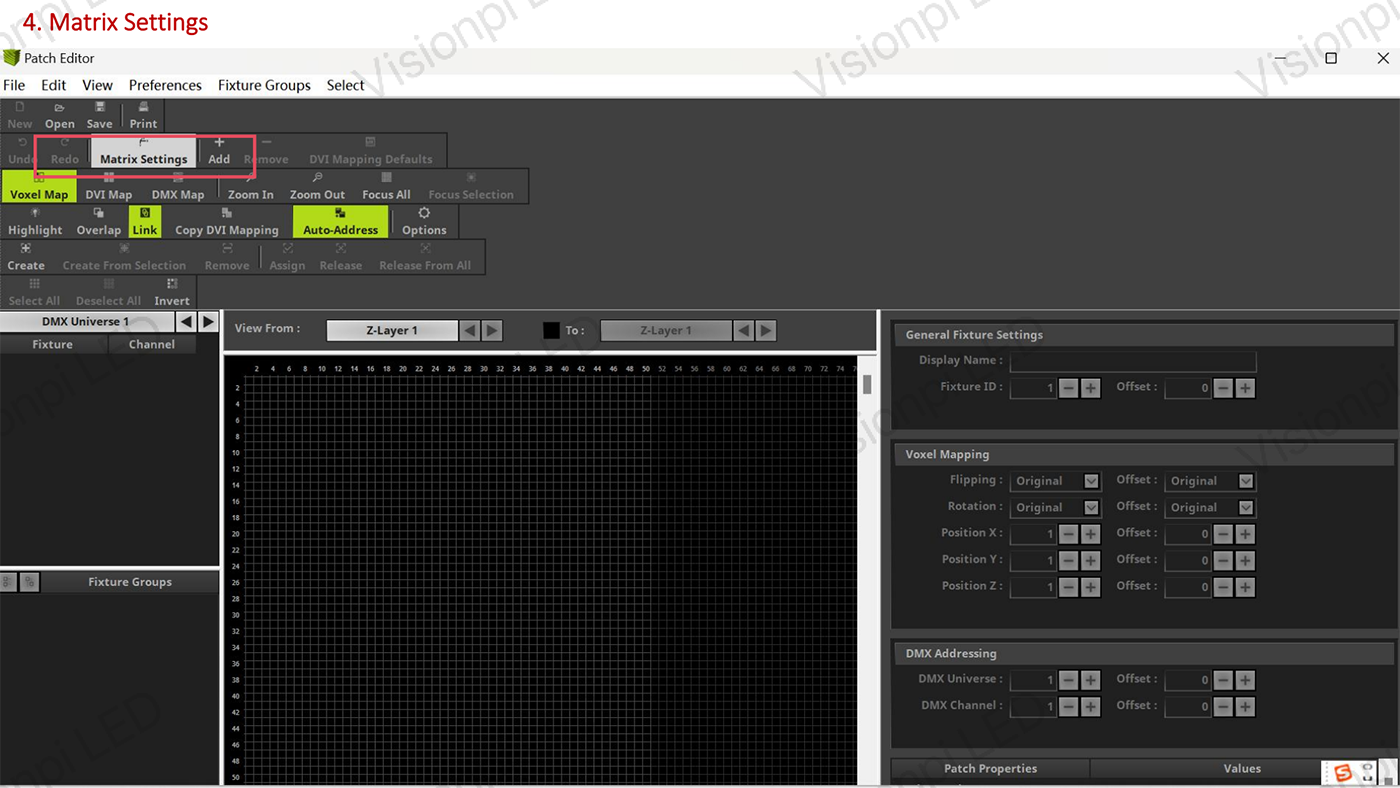
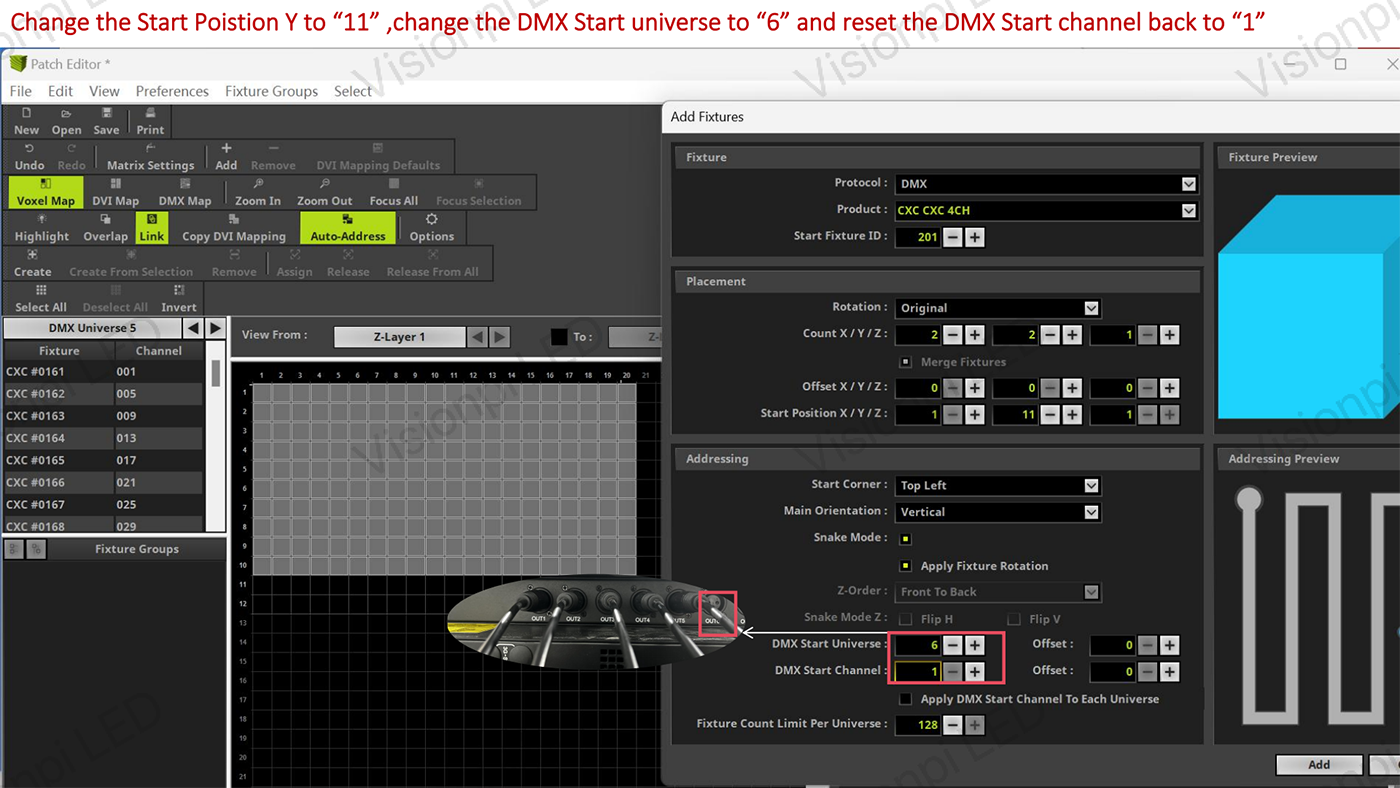
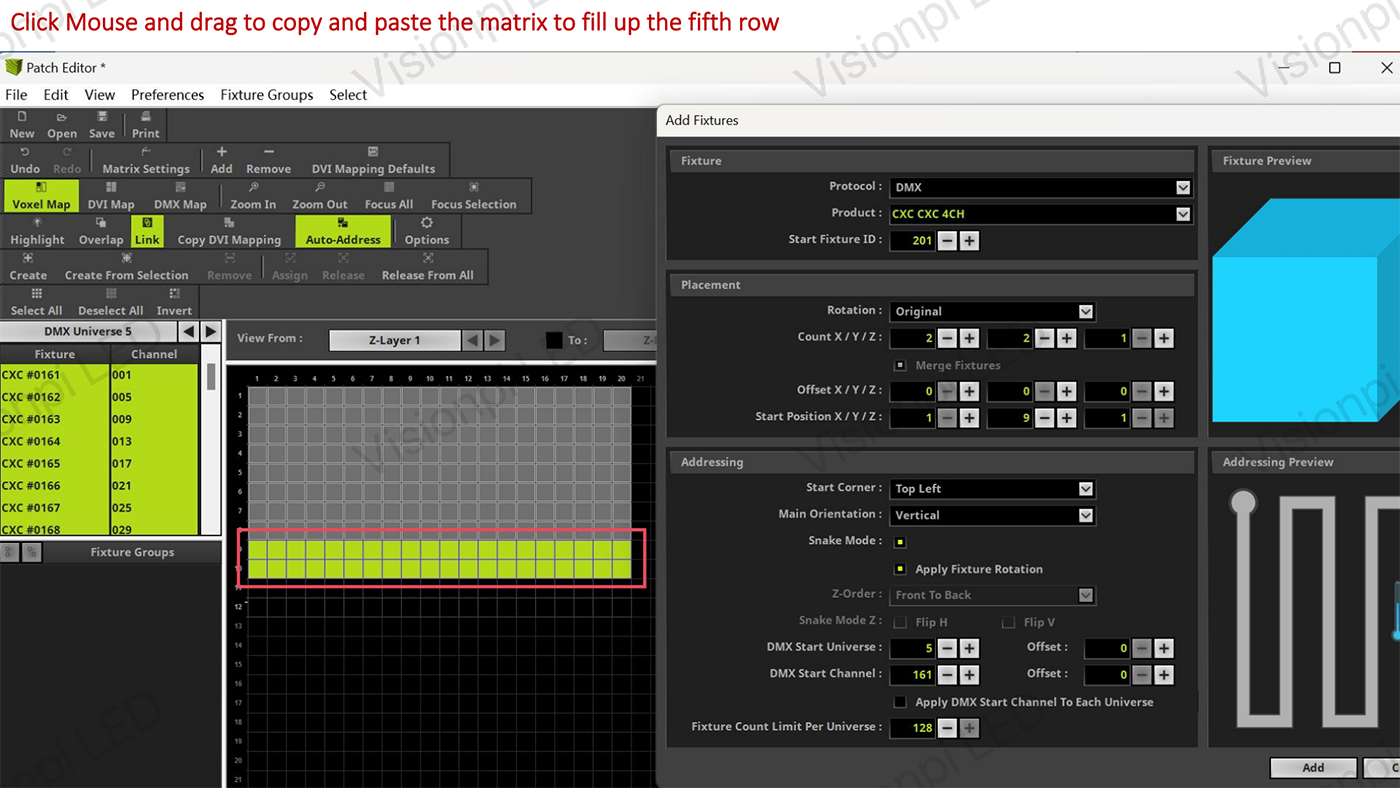
1. Откройте **Редактор патчей** в MADRIX.
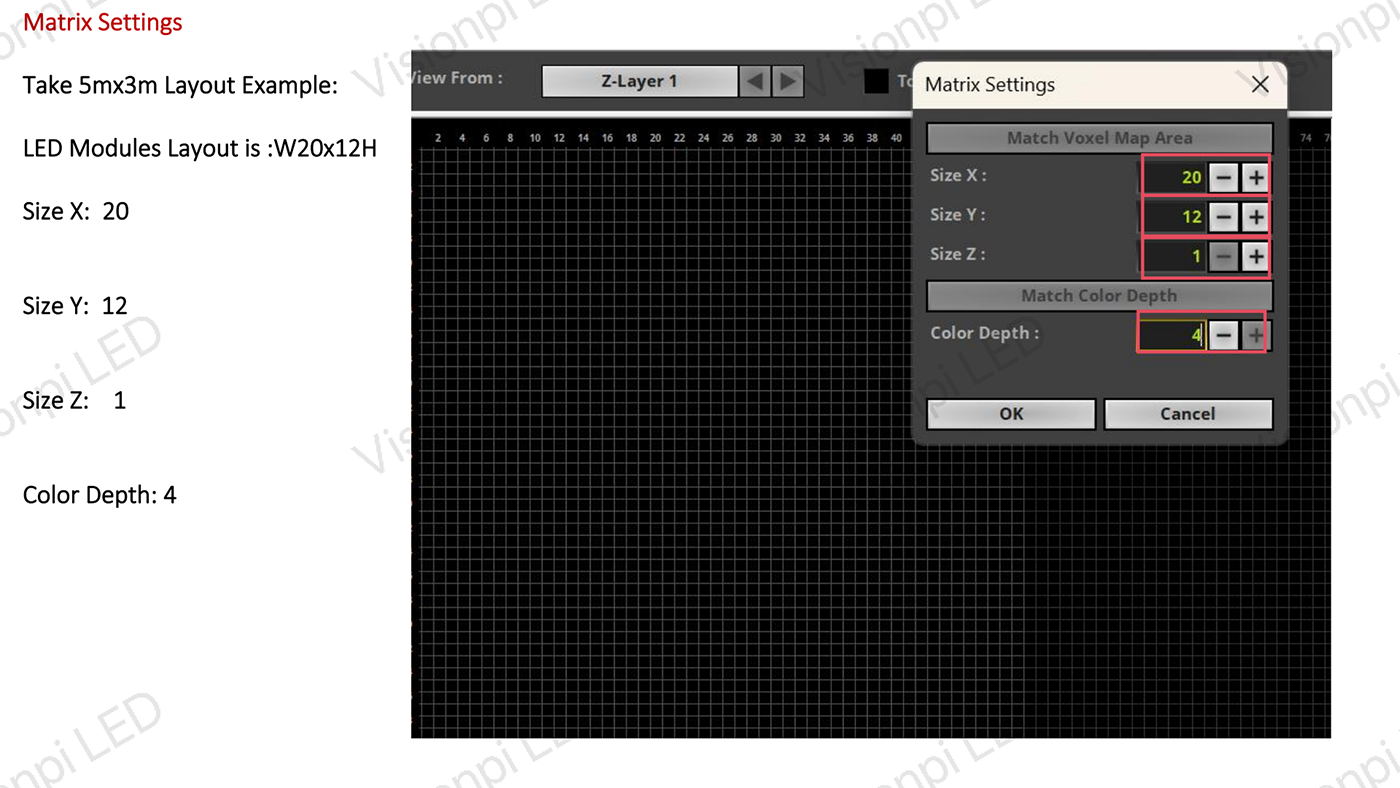
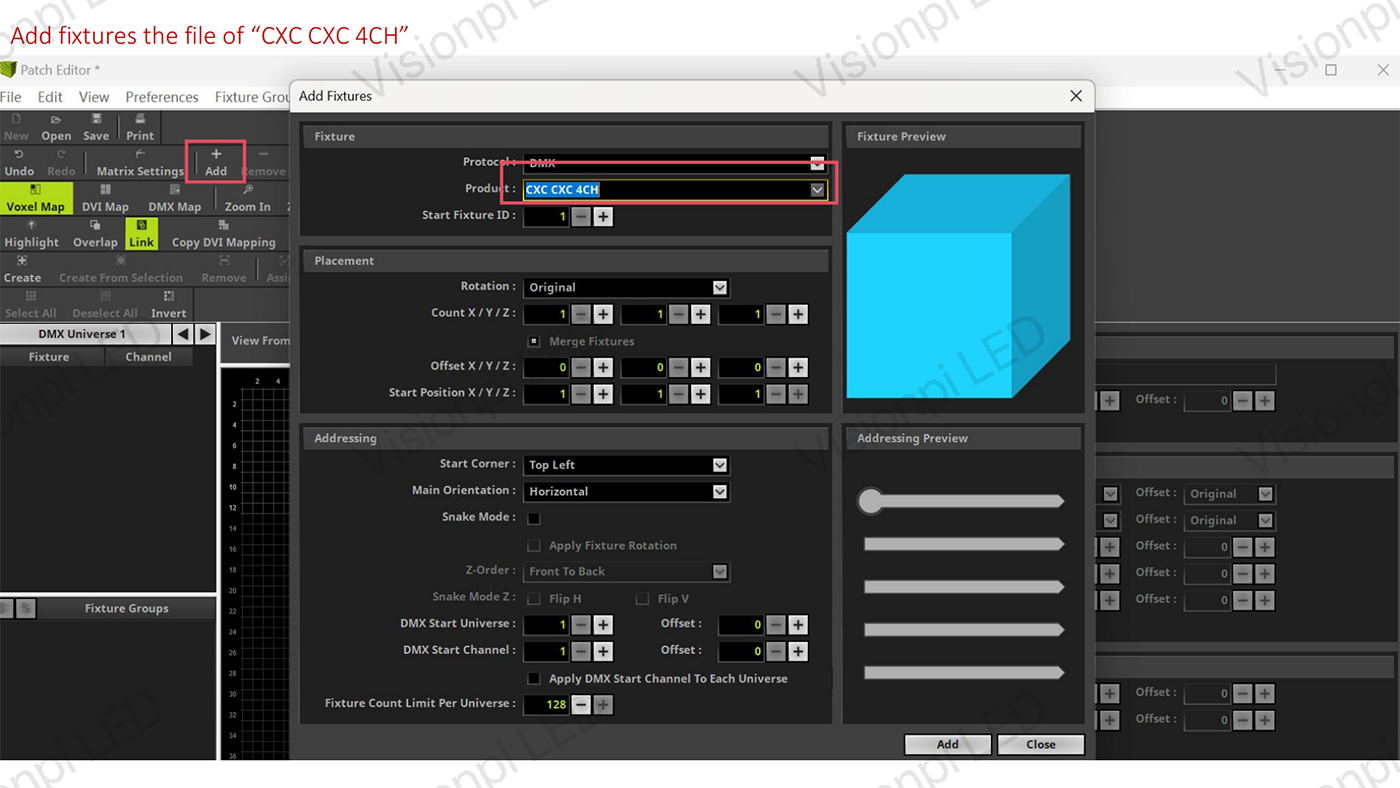
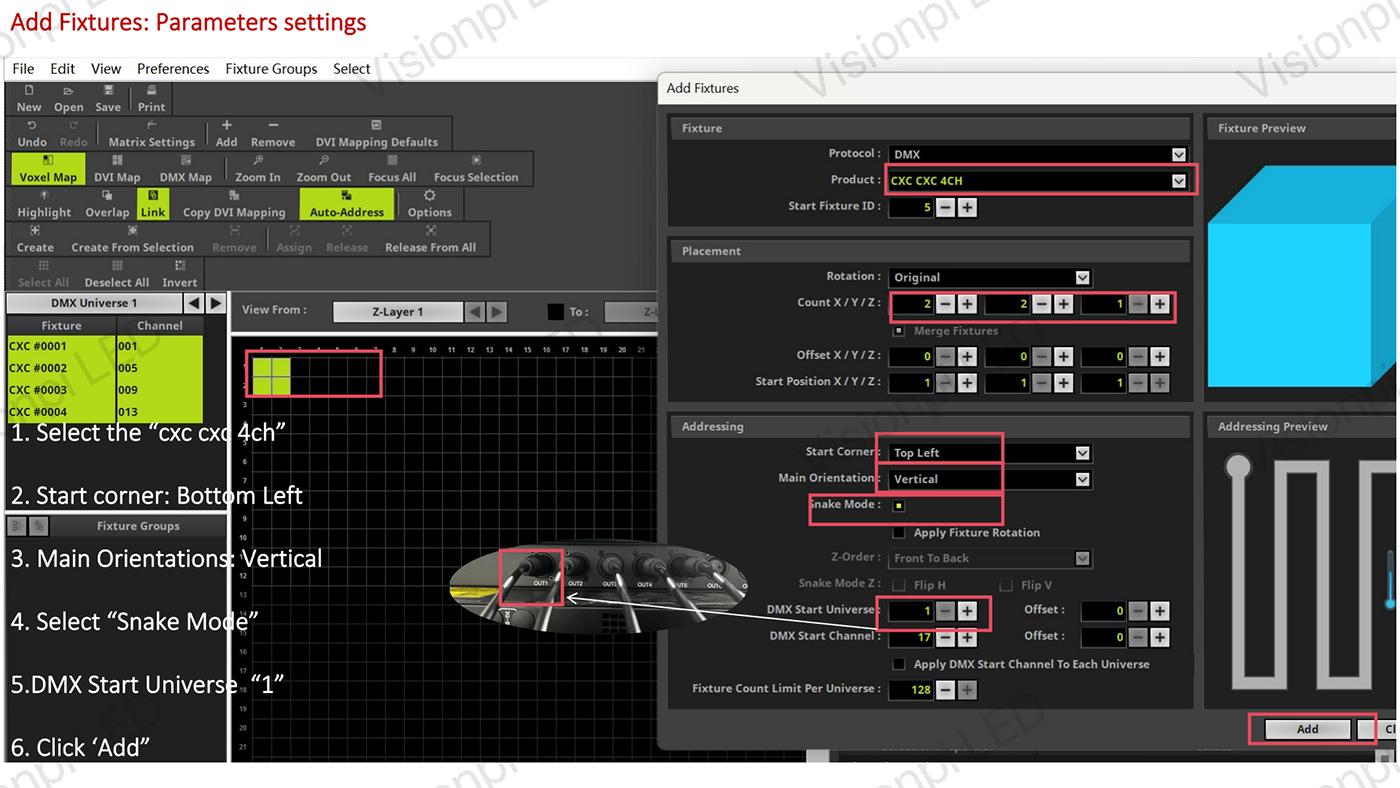
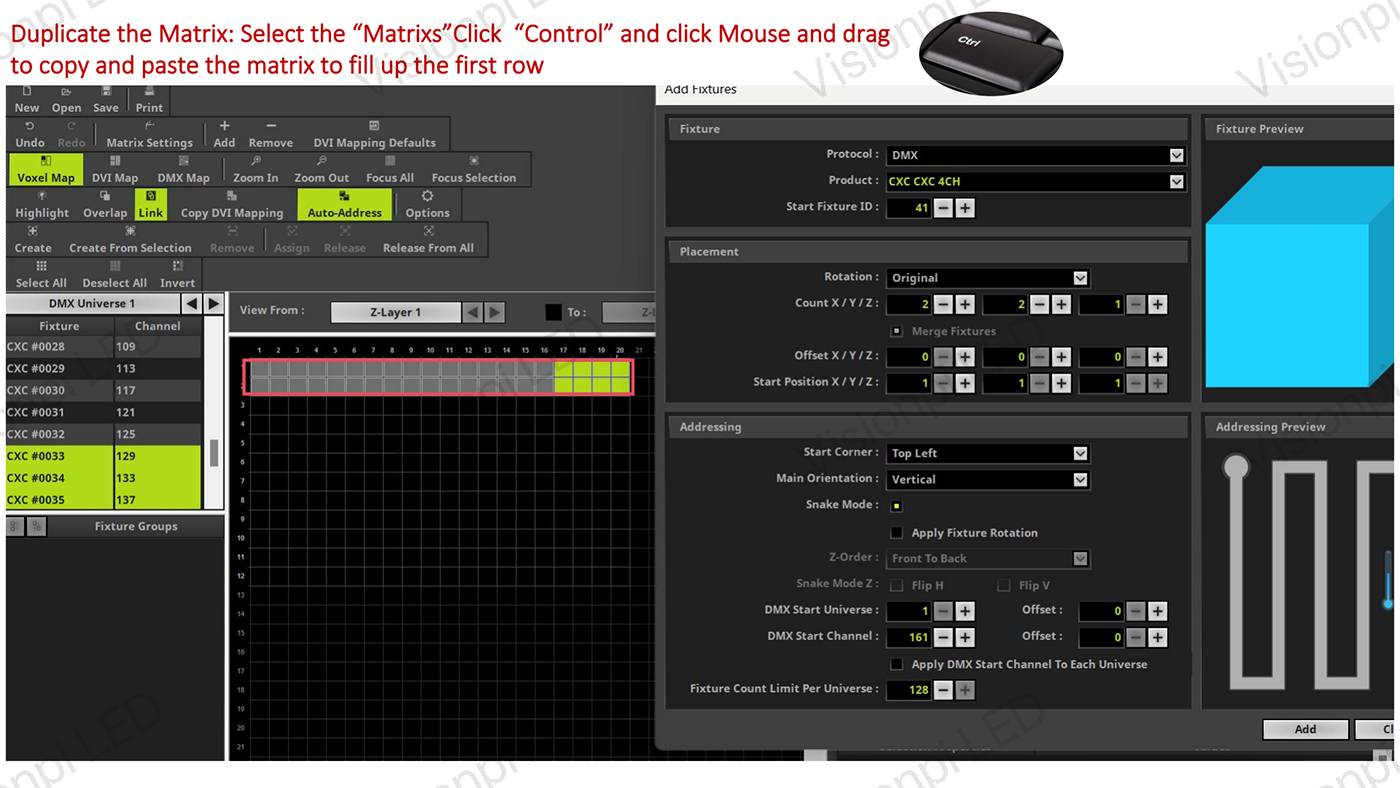
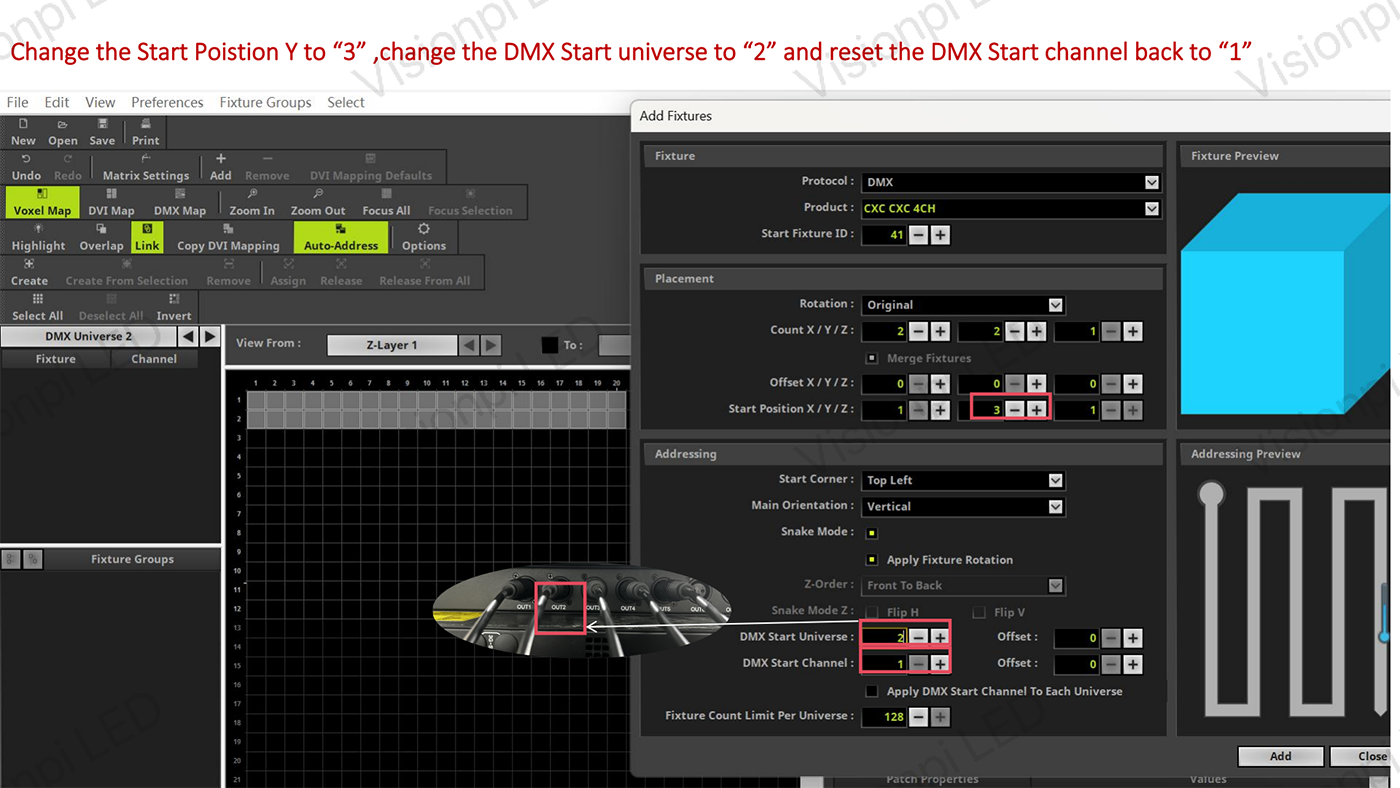
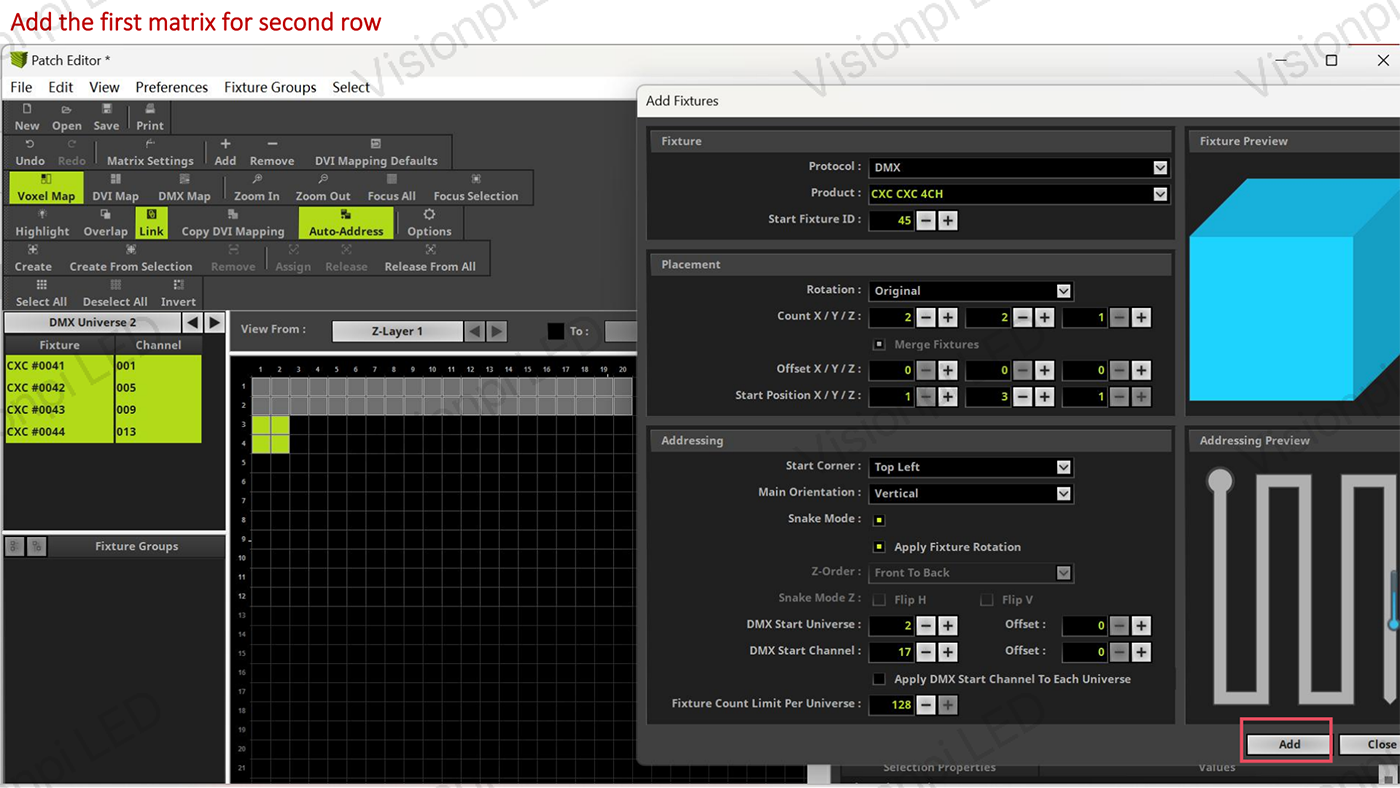
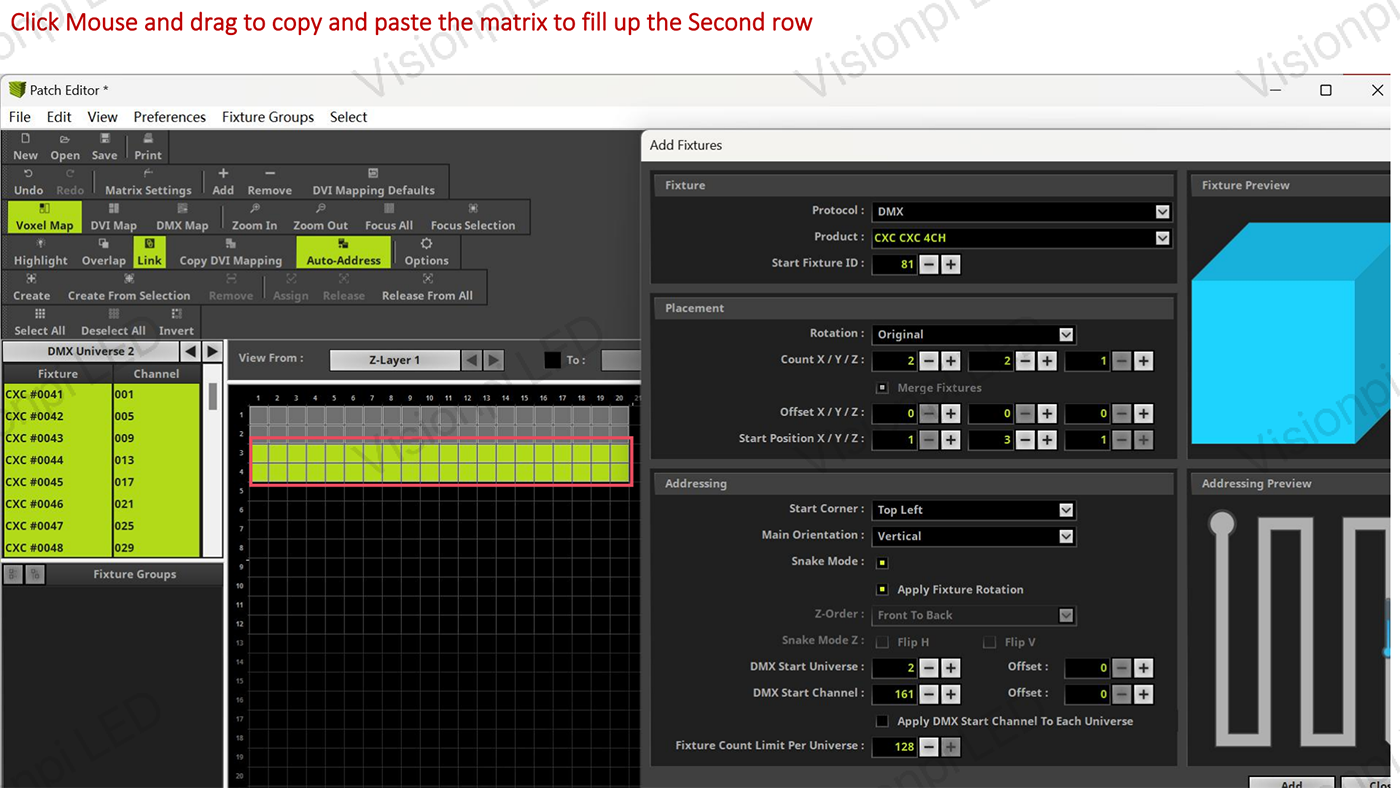
2. Добавьте **Добавить светильники** для каждого светодиодного блока в Вашем кинетическом дисплее. Это может потребовать выбора конкретного типа светильника и его соответствующего **DMX-адреса**.
3. Перетащите и расположите светильники на сетке в соответствии с их реальным расположением, убедившись, что расположение в MADRIX отражает физический дисплей.
4. Если Ваши кинетические светодиоды перемещаются, Вам нужно будет динамически настроить патч, чтобы учесть физические изменения в расположении.
Установка приспособления
Создание эффектов и анимации
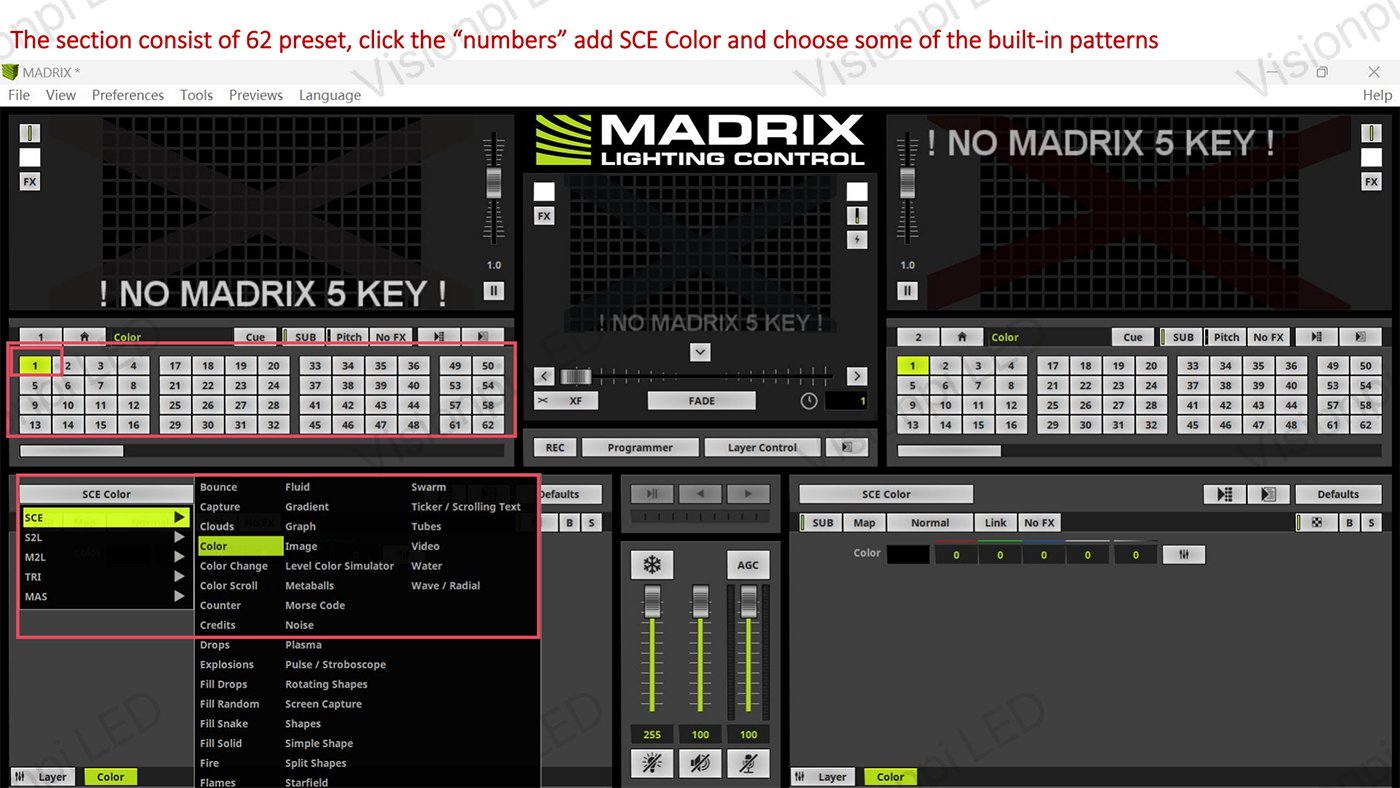
MADRIX предлагает ряд визуальных эффектов и динамических узоров, которые Вы можете применить к своему светодиодному дисплею.
Шаги по созданию эффектов:
1. В **Генераторе эффектов** изучите доступные опции, такие как **цветовые потоки**, **волновые эффекты** и **анимация частиц**.
2. Примените эффекты к светодиодной сетке, которую Вы наложили ранее.
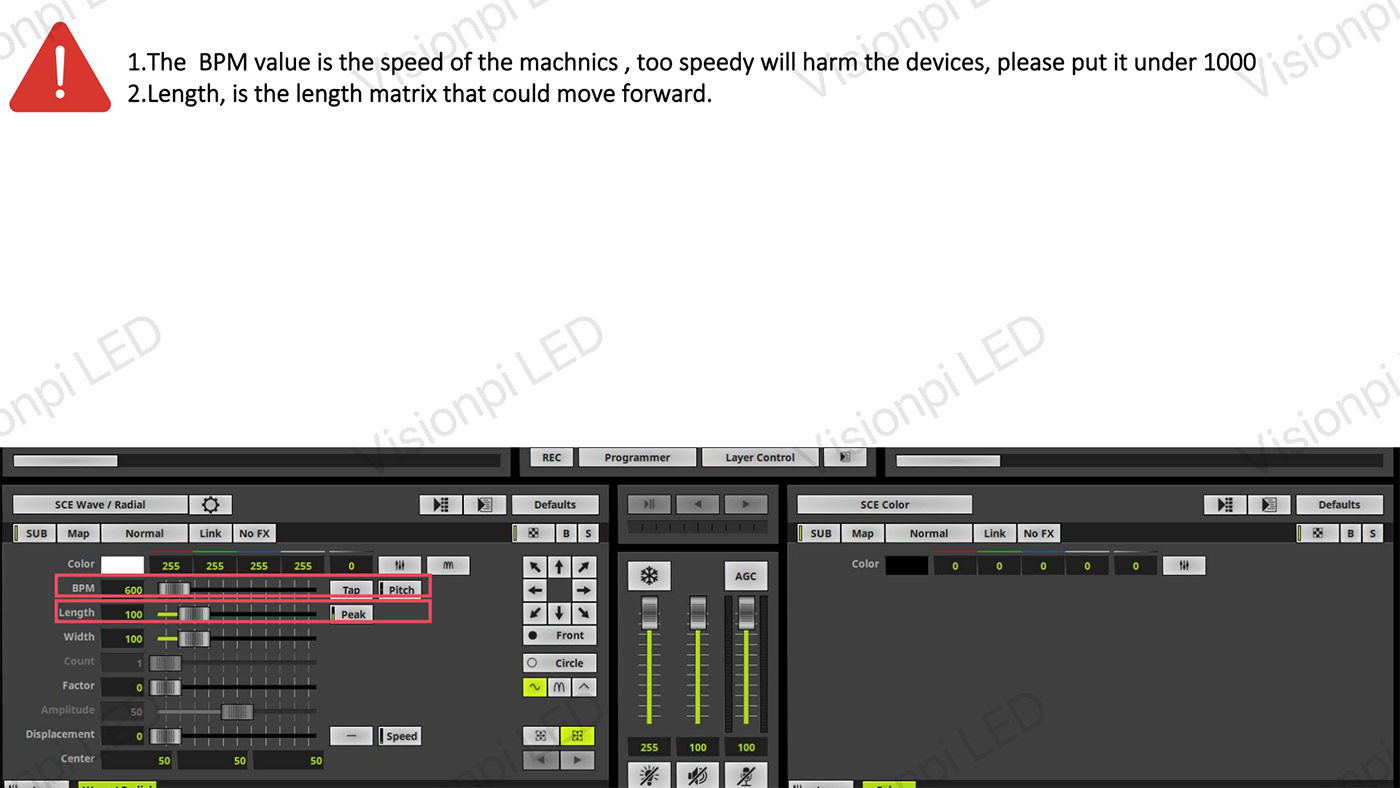
3. Настройте **скорость**, **интенсивность** и **направление** эффектов, чтобы синхронизировать их с движением Вашего кинетического дисплея.
4. Для интерактивных или музыкальных сред используйте функции **Sound2Light** или **Music2Light**, чтобы синхронизировать эффекты с аудиодорожками.
Управление и программирование в реальном времени
Одной из замечательных особенностей MADRIX является его способность обеспечить живой контроль над светодиодным дисплеем.
Управление в реальном времени:
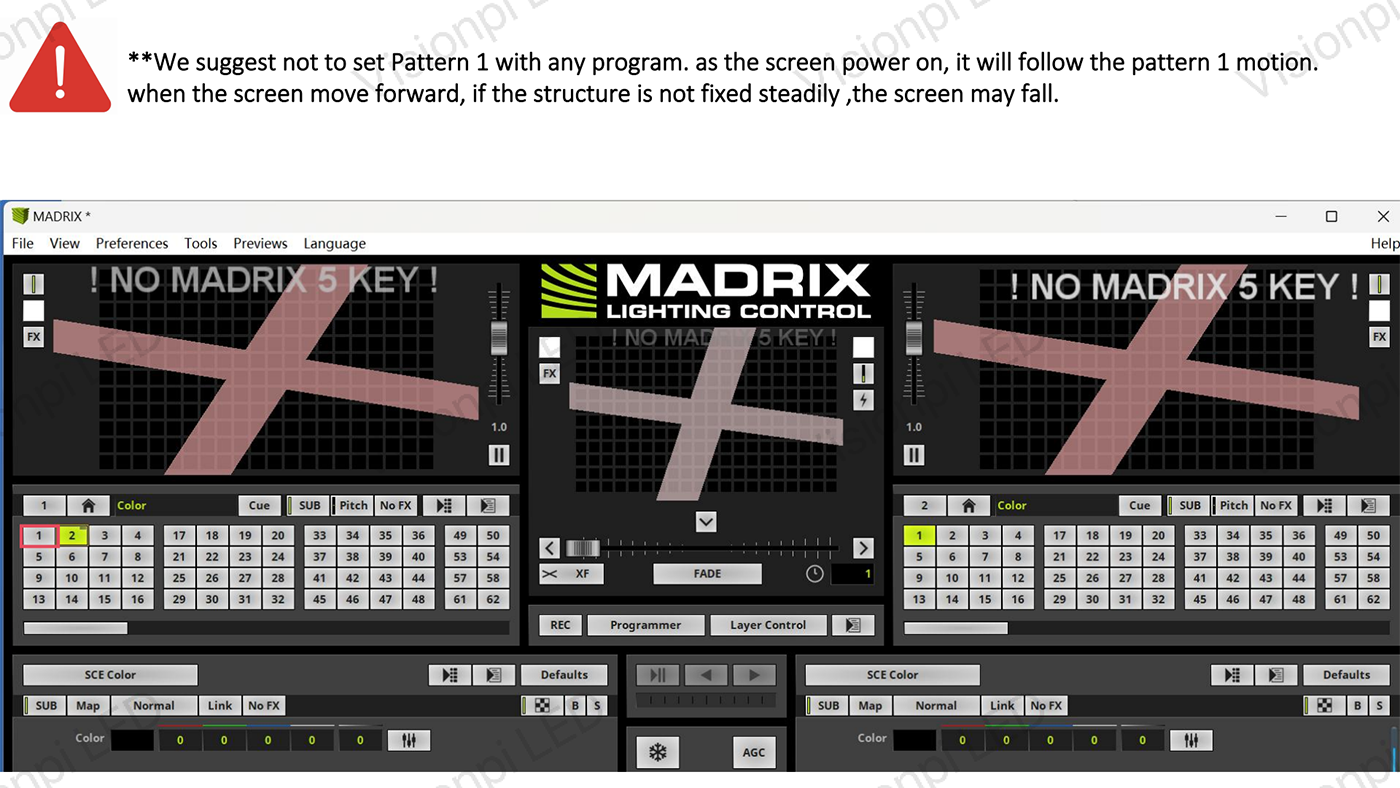
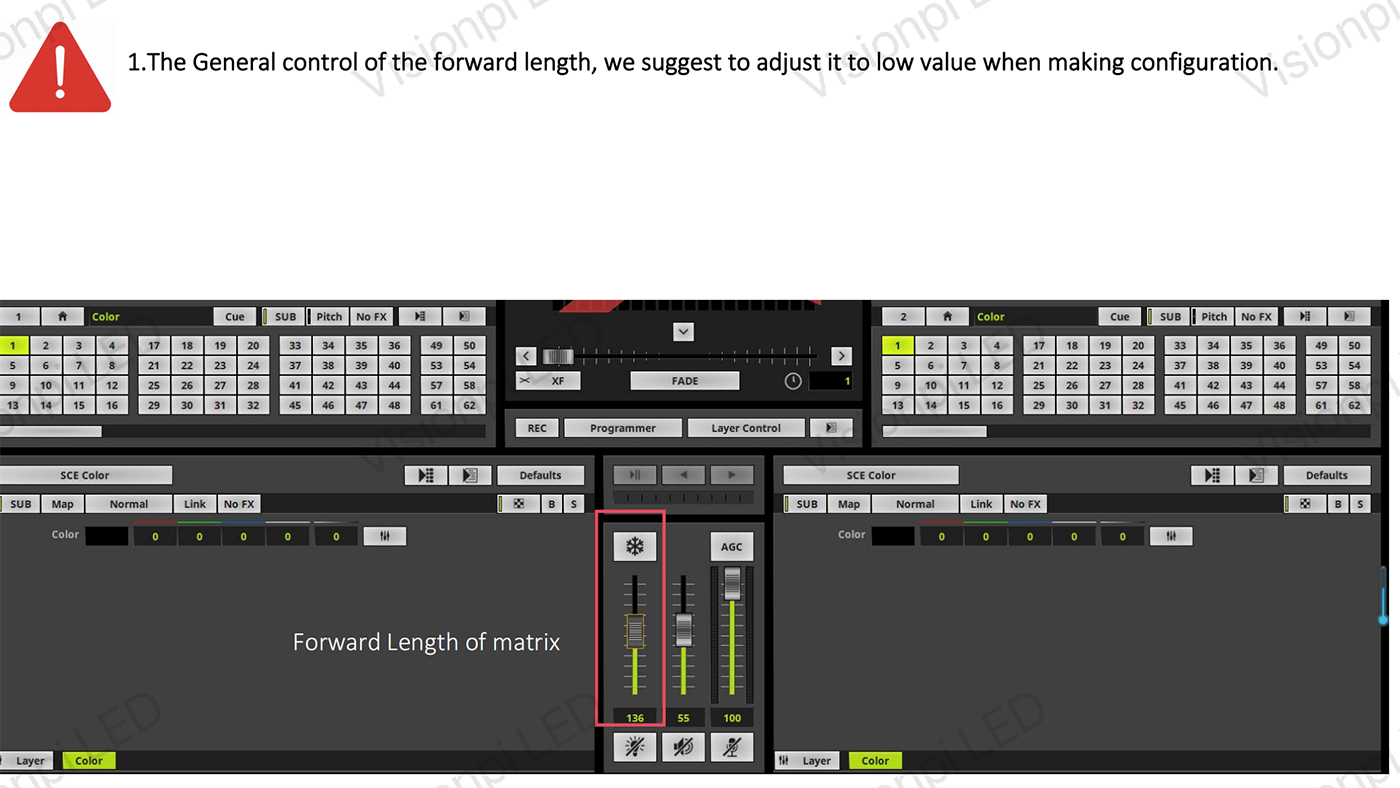
— Используйте **панель управления MADRIX** для настройки эффектов в режиме реального времени.
— Для кинетических светодиодных дисплеев управляйте одновременно **визуальными эффектами** и **движением** (через DMX-контроллер) для создания захватывающих и синхронизированных впечатлений.
— Создавайте **последовательности** и **временные рамки** для автоматизации определенных эффектов, позволяя программировать шоу или автоматически реагировать на триггеры.
Окончательное тестирование и доработка
После завершения настройки пришло время протестировать систему.
Тестирование:
— Проведите тест всего дисплея, чтобы убедиться, что все **светодиоды горят правильно** и что **кинетические движения** синхронизированы с эффектами.
— Контролируйте **DMX-контроллер** и **программное обеспечение MADRIX** на наличие проблем со связью.
— При необходимости отрегулируйте расположение, эффекты или адреса DMX, чтобы устранить любые проблемы.
Следуя этим шагам, Вы сможете настроить и управлять кинетическим светодиодным дисплеем с помощью программного обеспечения MADRIX. Благодаря мощным эффектам, контролю в реальном времени и возможности управления сложными макетами, MADRIX позволяет легко создавать потрясающие визуальные эффекты, которые движутся и трансформируются вместе с Вашей светодиодной установкой.
Создаете ли Вы иммерсивный дизайн сцены или интерактивную художественную инсталляцию, MADRIX предоставляет инструменты для того, чтобы с легкостью воплотить в жизнь Ваши кинетические светодиодные дисплеи. Счастливого программирования!