
Come usare il software MADRIX per configurare un display LED cinetico: Una guida passo passo
Introduzione
I display LED cinetici stanno rapidamente diventando il fulcro della moderna scenografia, degli ambienti immersivi e delle installazioni interattive. Una delle soluzioni software più diffuse per il controllo di questi display dinamici è MADRIX, noto per le sue funzioni robuste e l’interfaccia facile da usare. In questa guida ti guideremo attraverso il processo di configurazione di un display LED cinetico utilizzando il software MADRIX, dal cablaggio alla programmazione, in modo che tu possa dare vita al tuo display LED con effetti visivi sorprendenti.
Cablaggio del display LED Kinetic
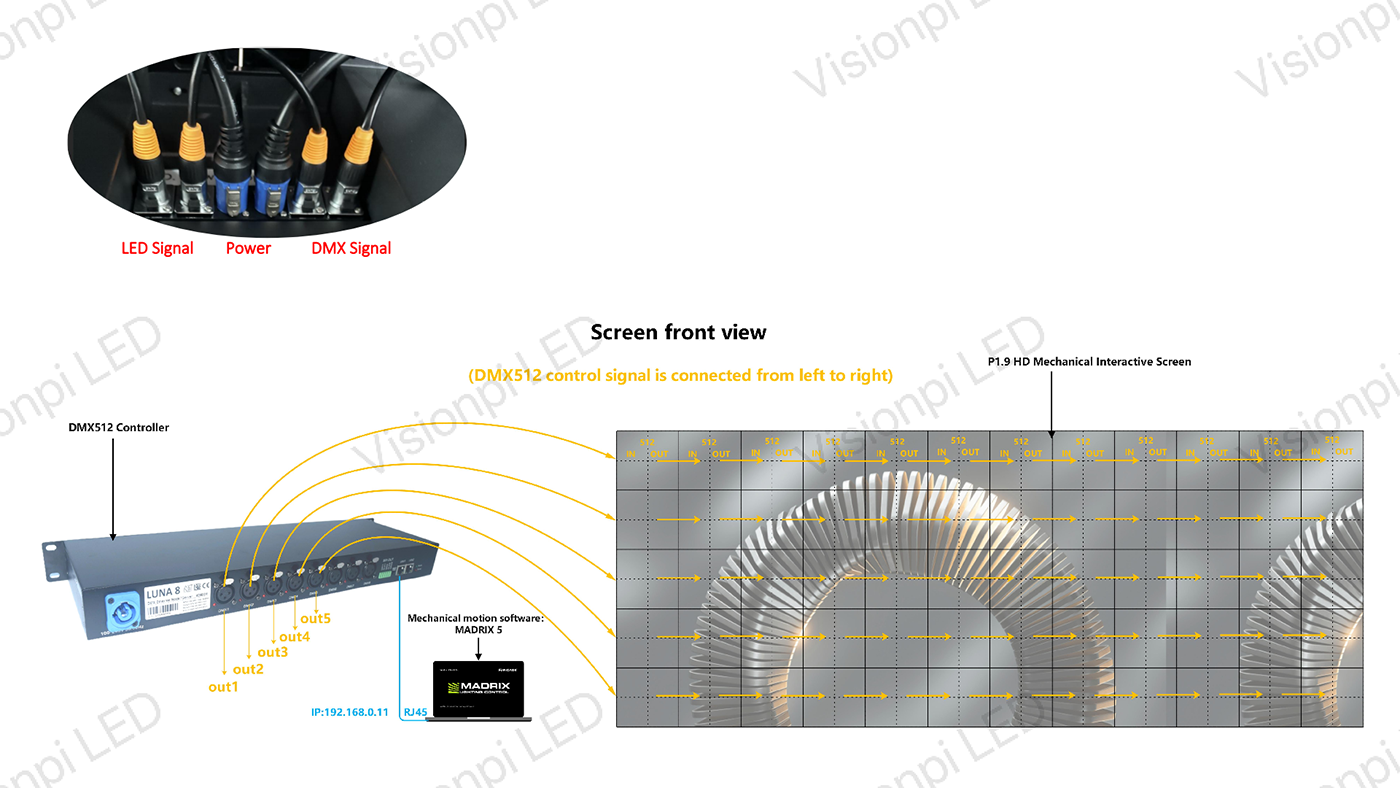
Cablaggio e configurazione hardware
Prima di immergerti nella configurazione del software MADRIX, assicurati che l’hardware sia collegato correttamente.
Cavi necessari:
– **Cavi DMX**
– **Cavi di segnale del display a LED**
– **Cavi di alimentazione del display a LED**
Istruzioni per il cablaggio:
1. Cavo di segnale del display LED: Collega il cavo di segnale del display a LED come faresti con un display a LED standard, assicurando un flusso di dati corretto.
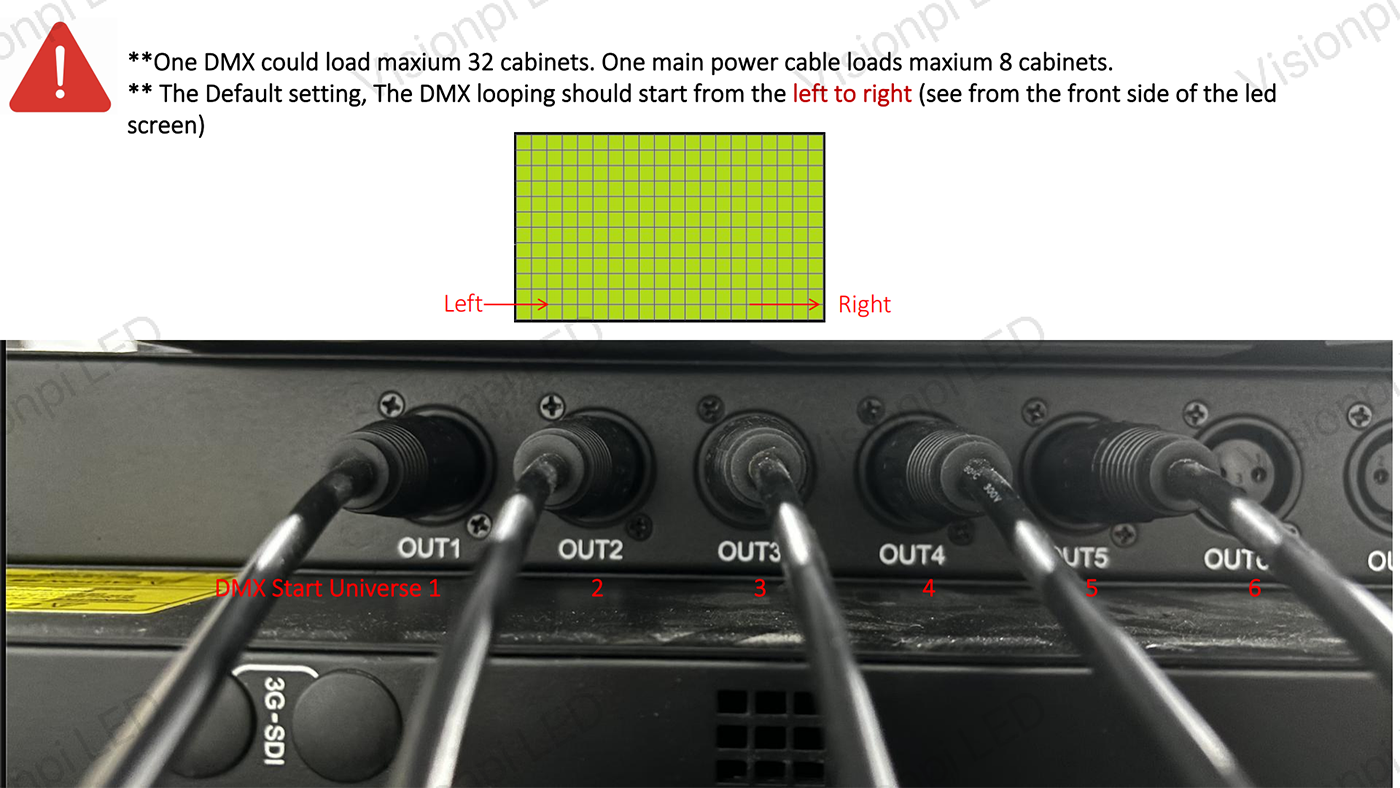
2. Cavo DMX: Per i display cinetici, il cablaggio DMX deve partire dal lato sinistro verso il lato destro (da una vista frontale) e dall’alto verso il basso.
– Un’uscita DMX può controllare fino a 32 cabinet.
3. Controller DMX: Collega il controller DMX al PC utilizzando un cavo Ethernet.
Assicurati che tutti i collegamenti siano sicuri, poiché un cablaggio difettoso può causare errori di comunicazione tra i dispositivi e il software MADRIX.
Indirizzo IP DMX Pinging
Per una corretta comunicazione tra il PC e il controller DMX, entrambi i dispositivi devono trovarsi nello stesso intervallo di indirizzi IP.
Istruzioni:
– Controlla l’indirizzo **IP del controller DMX** (ad esempio, **192.168.0.201**).
– Imposta l’indirizzo IP del **PC** nello stesso intervallo, ad esempio **192.168.0.XXX**.
– Dopo aver assegnato gli indirizzi IP corretti, l’indicatore **verde** sul controller DMX dovrebbe iniziare a **lampeggiare**, segnalando una connessione riuscita.
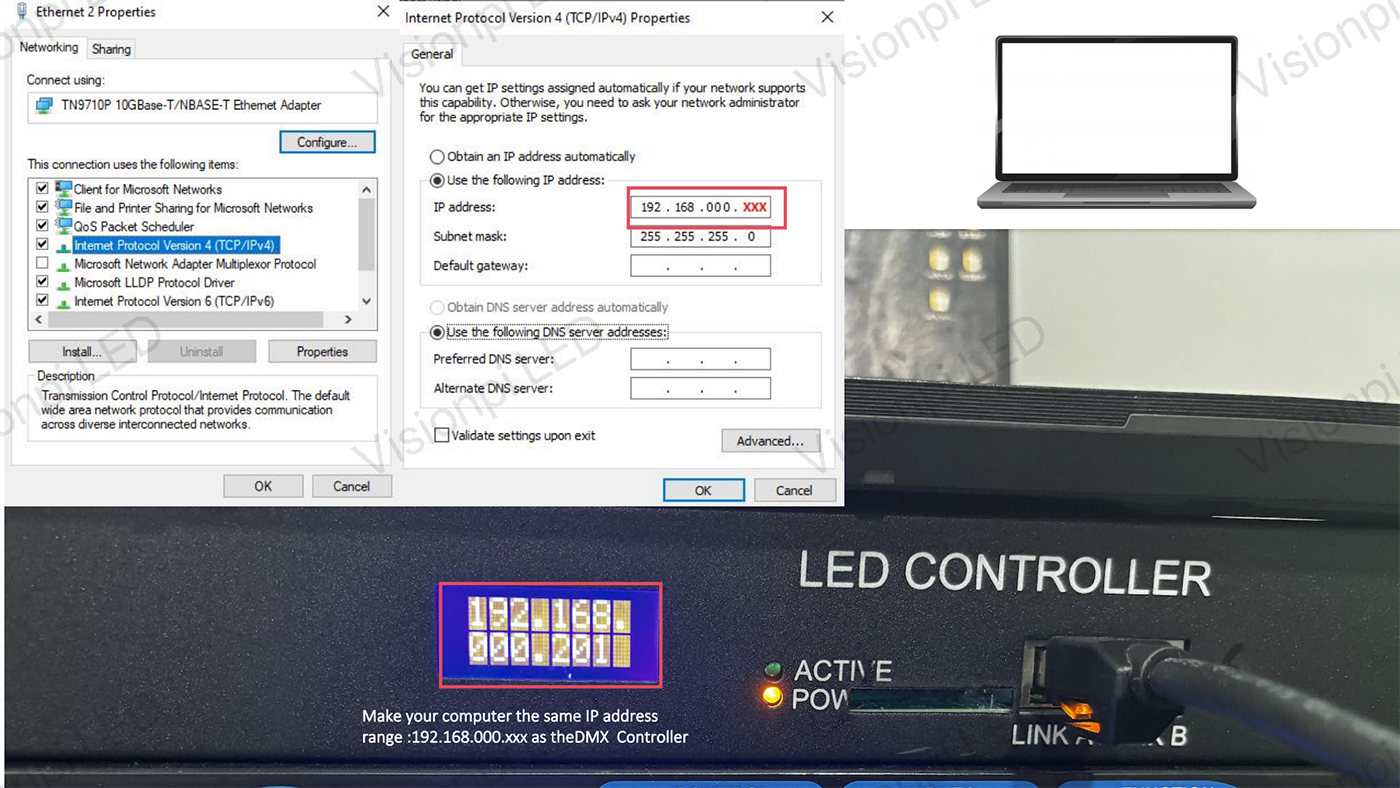
Assicurati che l’indirizzo IP del controller **DMX** e l’indirizzo IP del **PC** rientrino nello stesso intervallo. Ad esempio, se l’indirizzo IP del controller è **192.168.0.201**, l’indirizzo IP del PC deve essere impostato nello stesso intervallo, ad esempio **192.168.0.XXX**. Una volta configurati correttamente gli indirizzi IP, l’indicatore verde del controller DMX inizierà a lampeggiare, indicando che la comunicazione è andata a buon fine.
Configurazione del software MADRIX
Ora che l’hardware è stato configurato e gli indirizzi IP sono stati appuntati correttamente, passiamo alla configurazione di MADRIX.
Installazione di MADRIX:
1. Scarica e installa **MADRIX** dal sito ufficiale. Scarica e installa **MADRIX** dal sito ufficiale.
2. Una volta installato, lancia il software e assicurati che il controller DMX sia collegato al PC.
Impostazione dell’interfaccia DMX:
1. Apri **MADRIX** e vai alla scheda **Preferenze**.
2. Alla voce **Dispositivi**, seleziona il **regolatore DMX** dall’elenco dei dispositivi disponibili.
3. Assicurati che le impostazioni del dispositivo (come l’indirizzo IP e il protocollo di comunicazione) siano impostate correttamente in base alla tua configurazione.
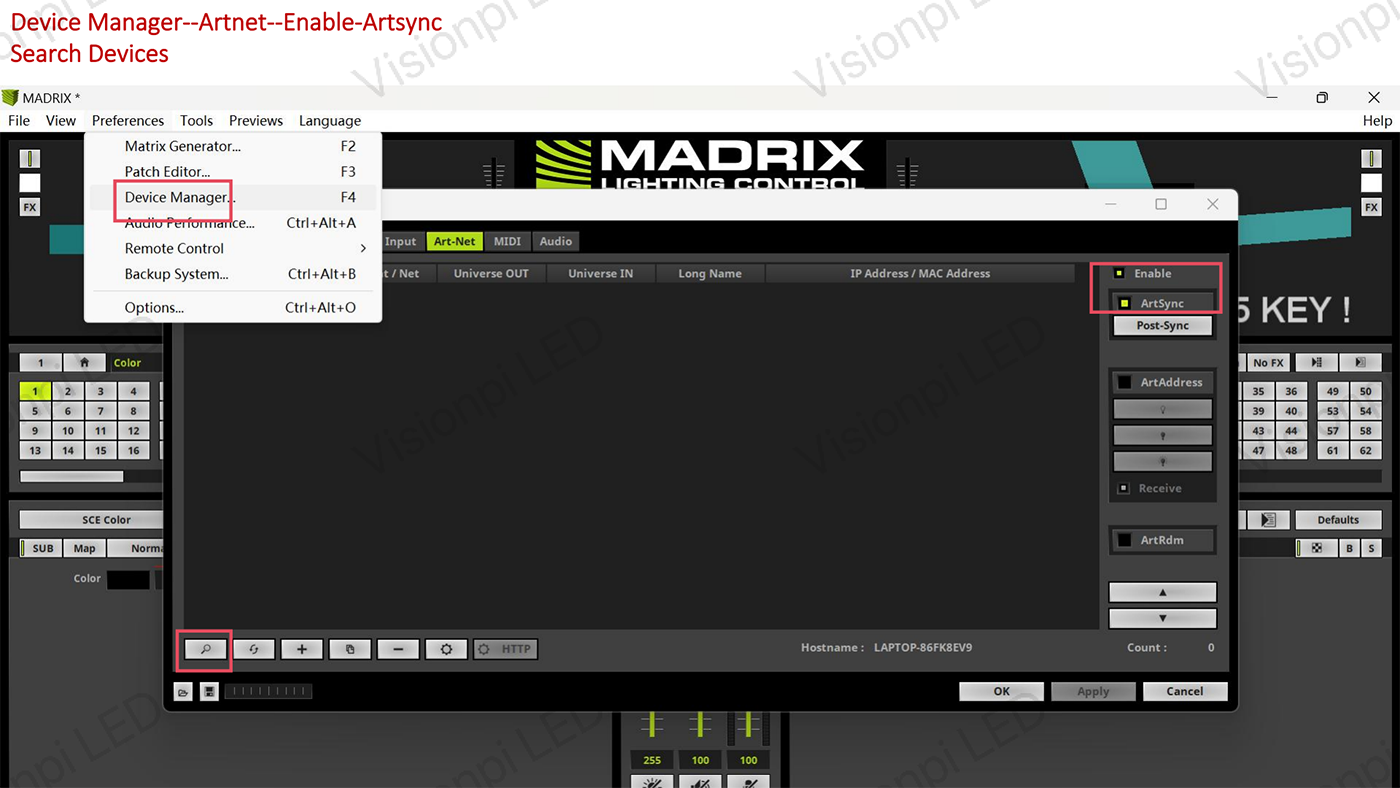
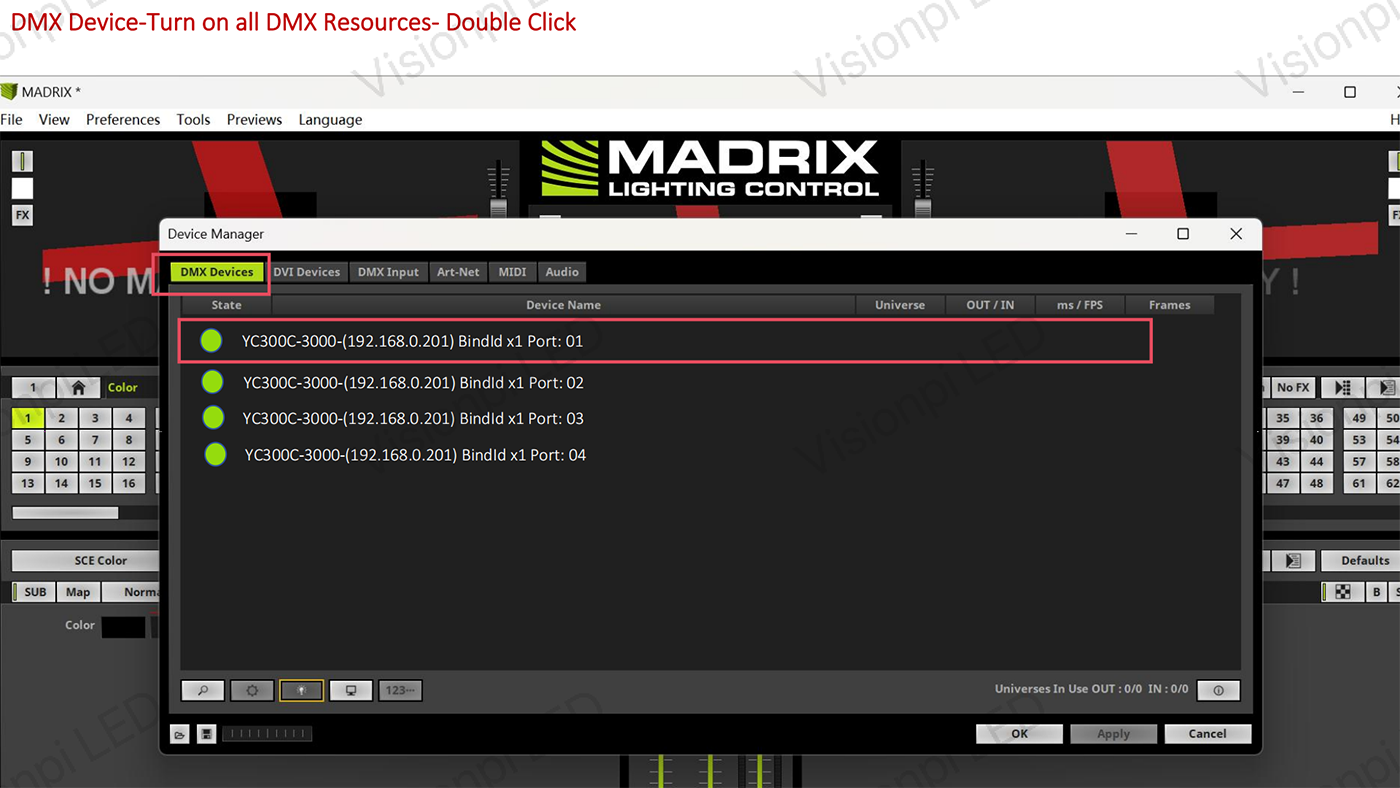
Attiva le risorse DMX
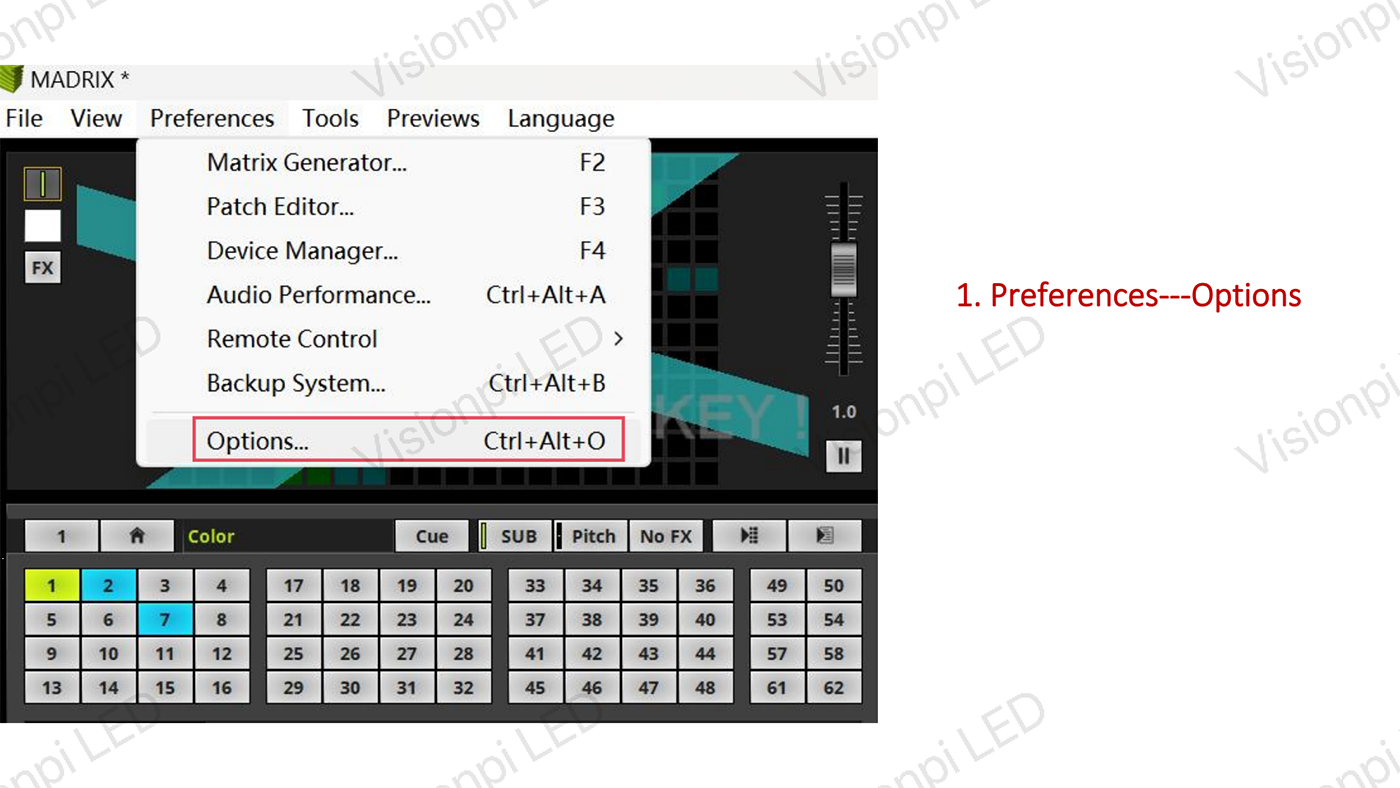
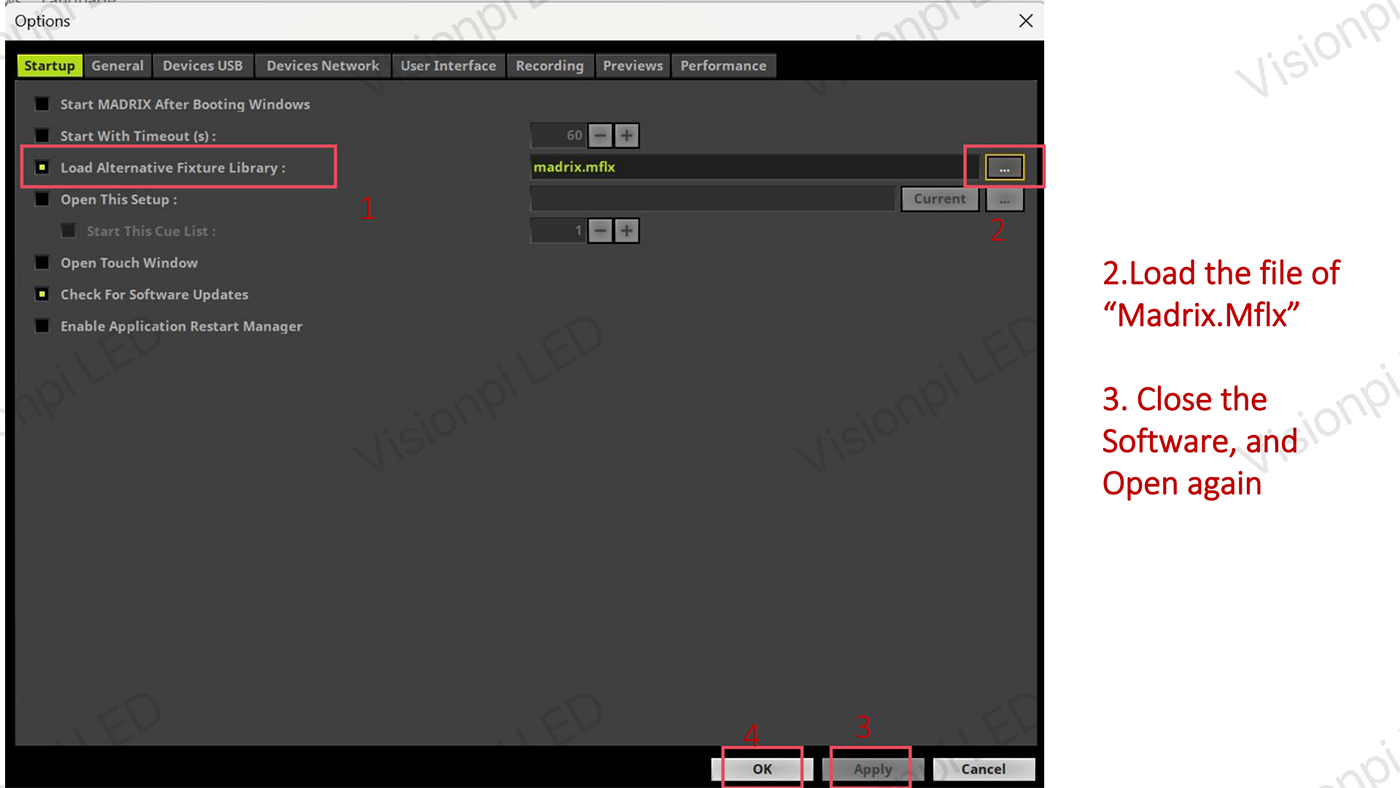
Carica il file “Mflx
Mappatura del display LED cinetico
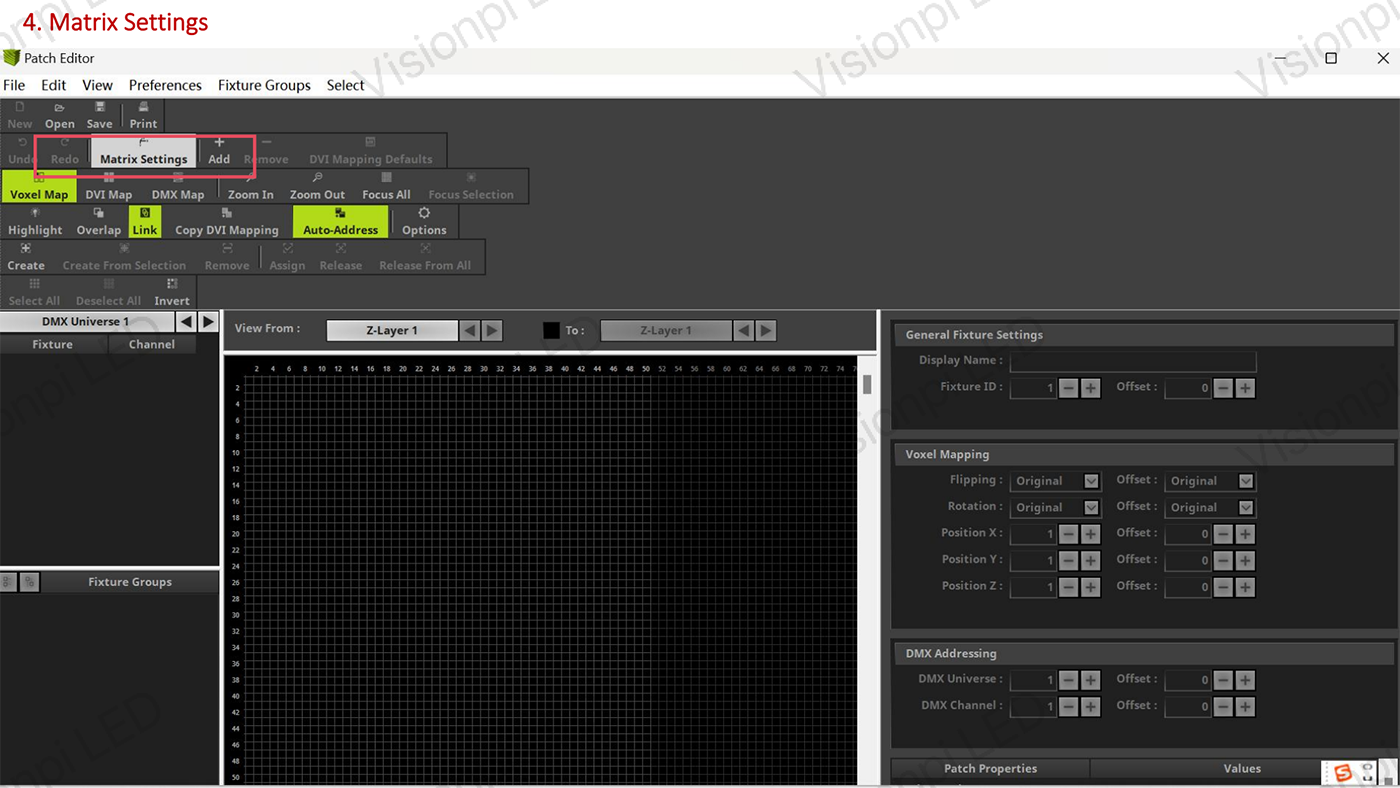
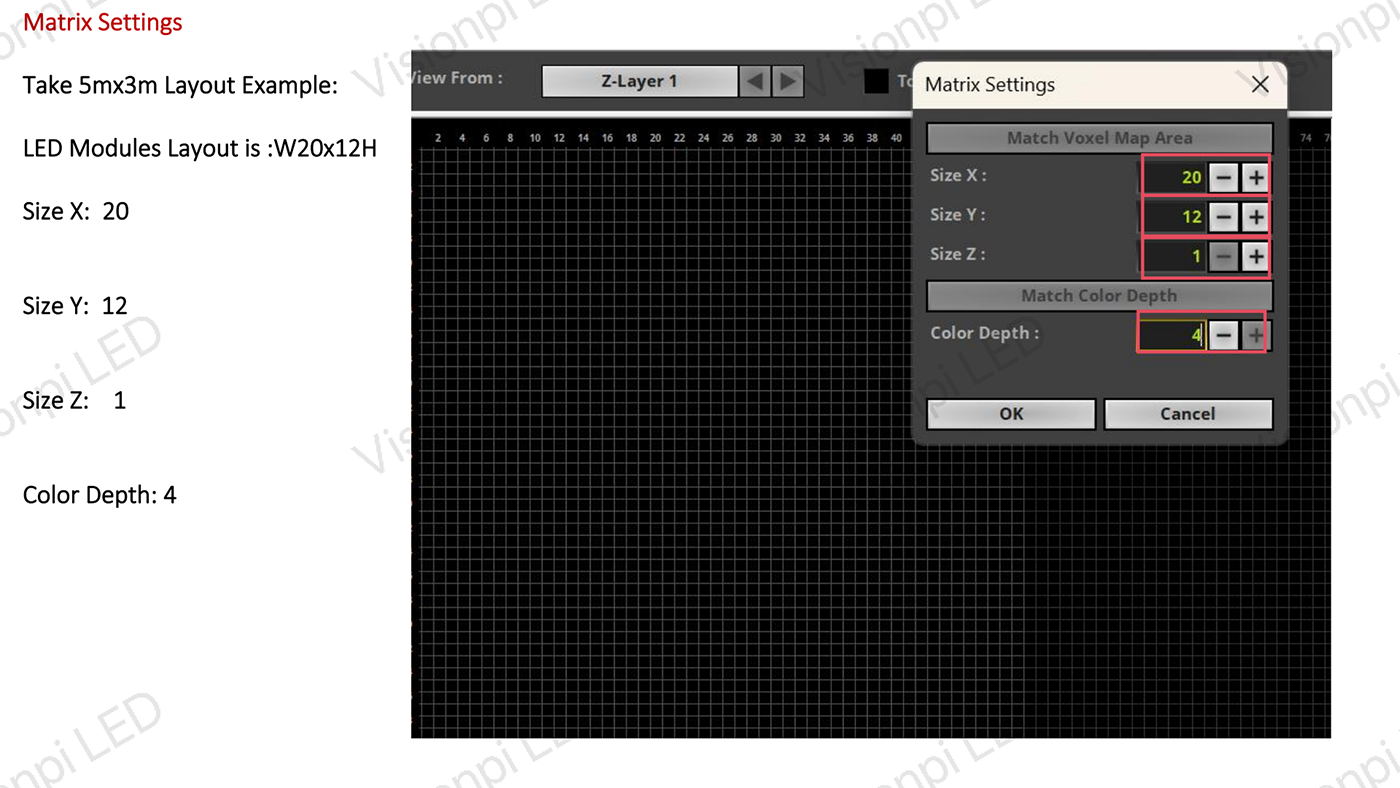
I display cinetici a LED sono spesso caratterizzati da più parti in movimento e la configurazione in MADRIX prevede la mappatura di questi LED per riflettere le loro posizioni reali.
Istruzioni per la mappatura:
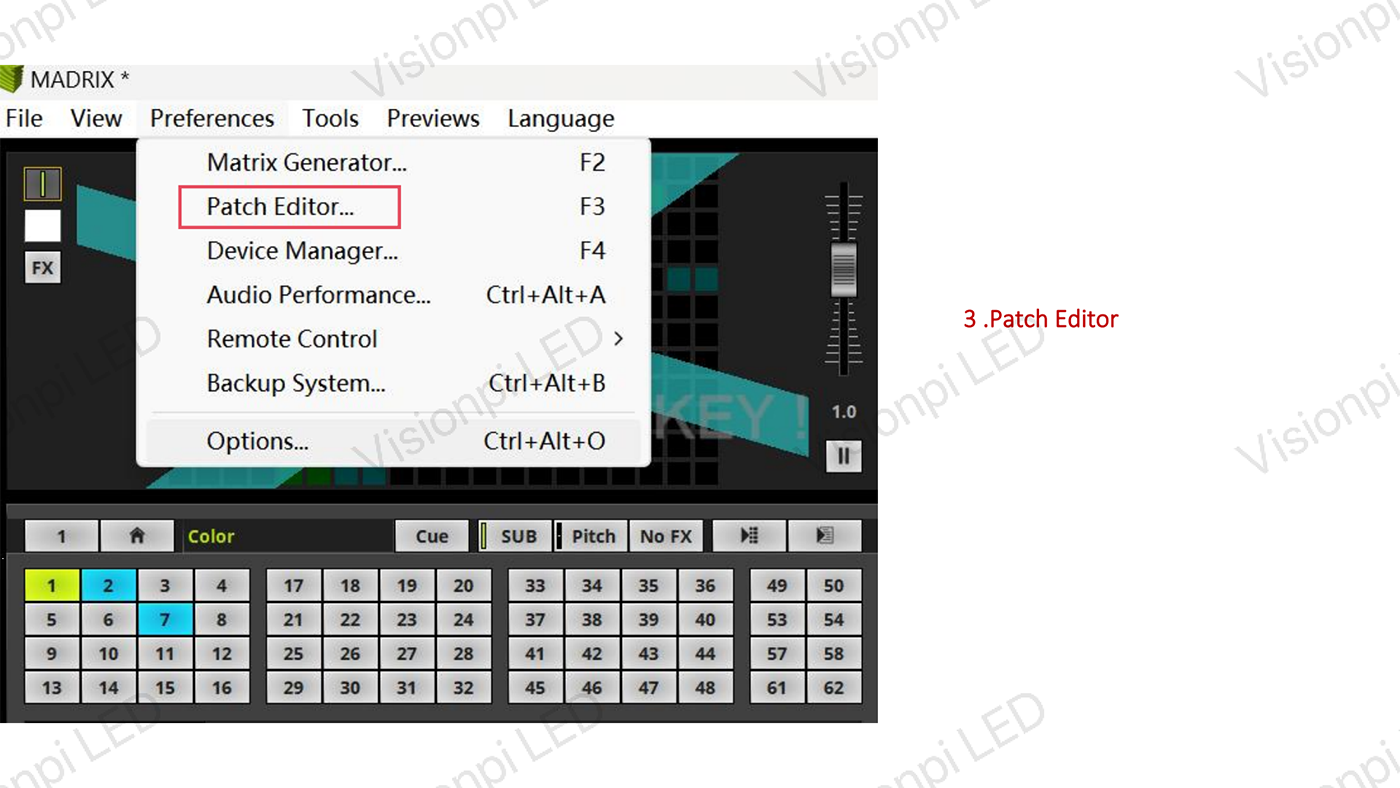
1. Aprire il **Patch Editor** in MADRIX.
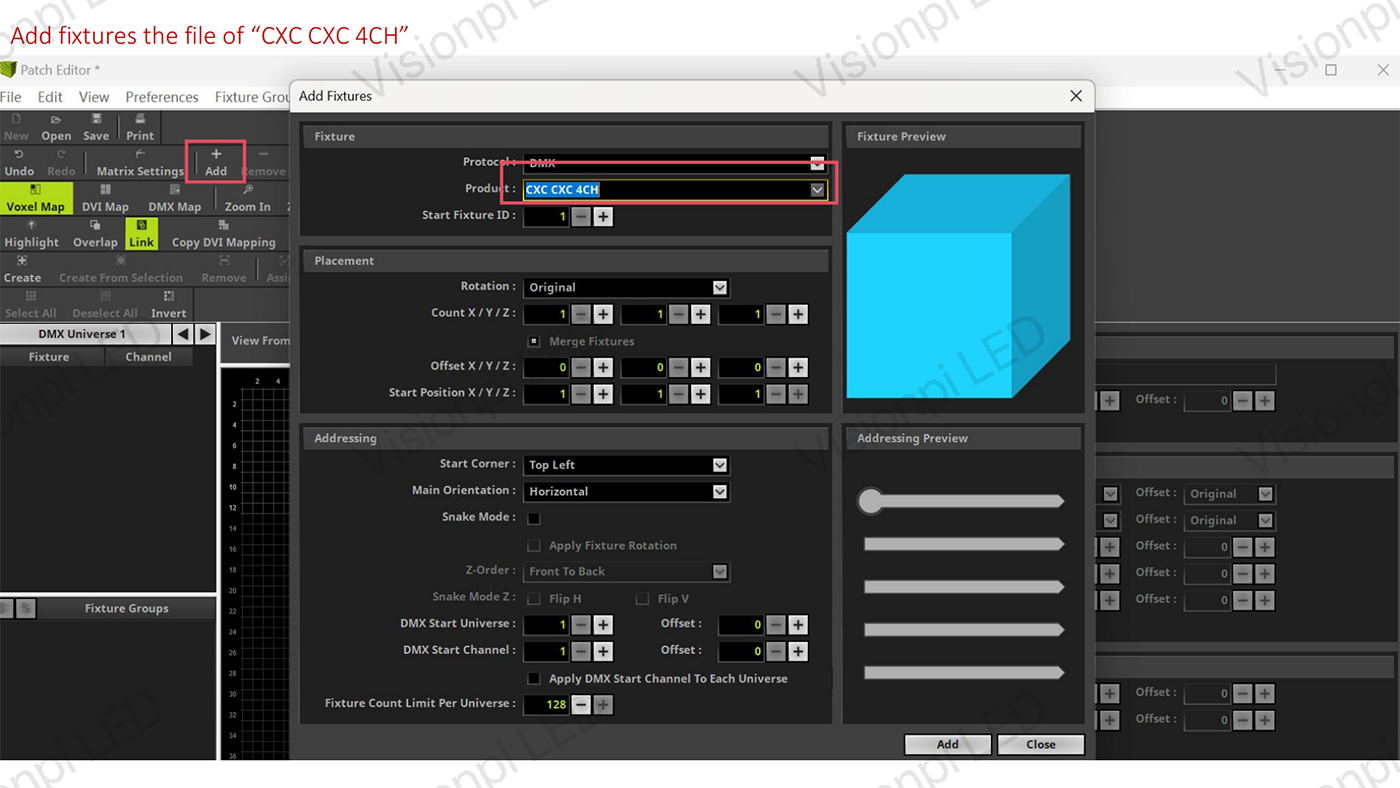
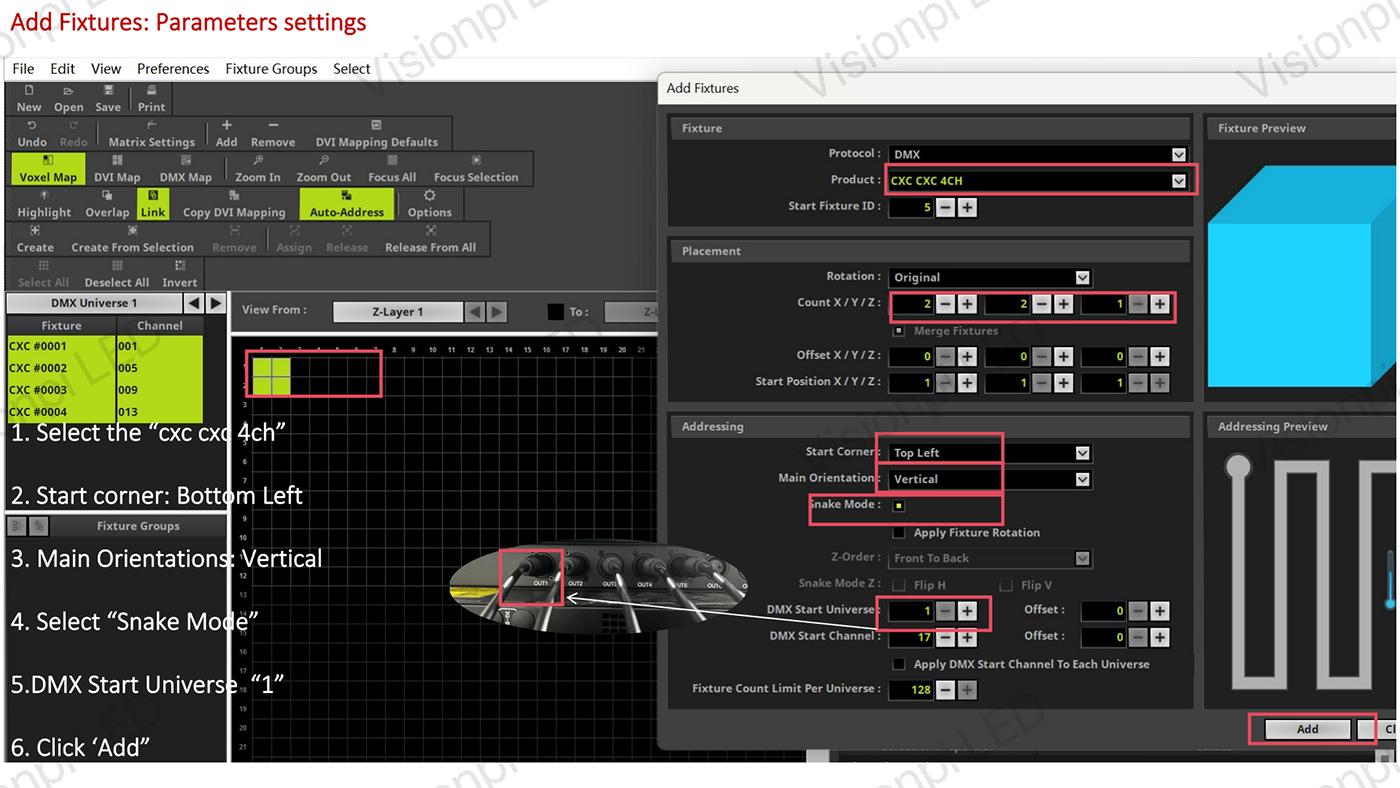
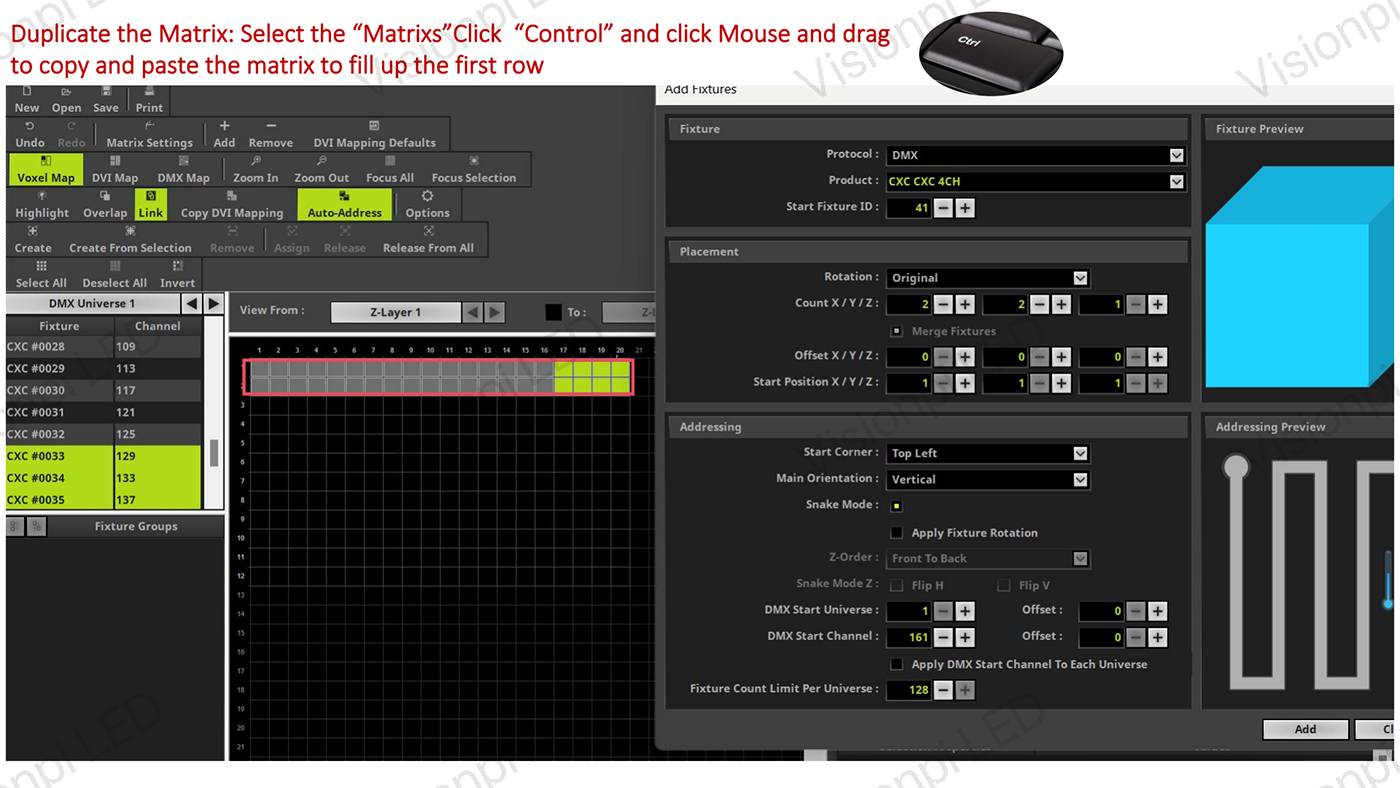
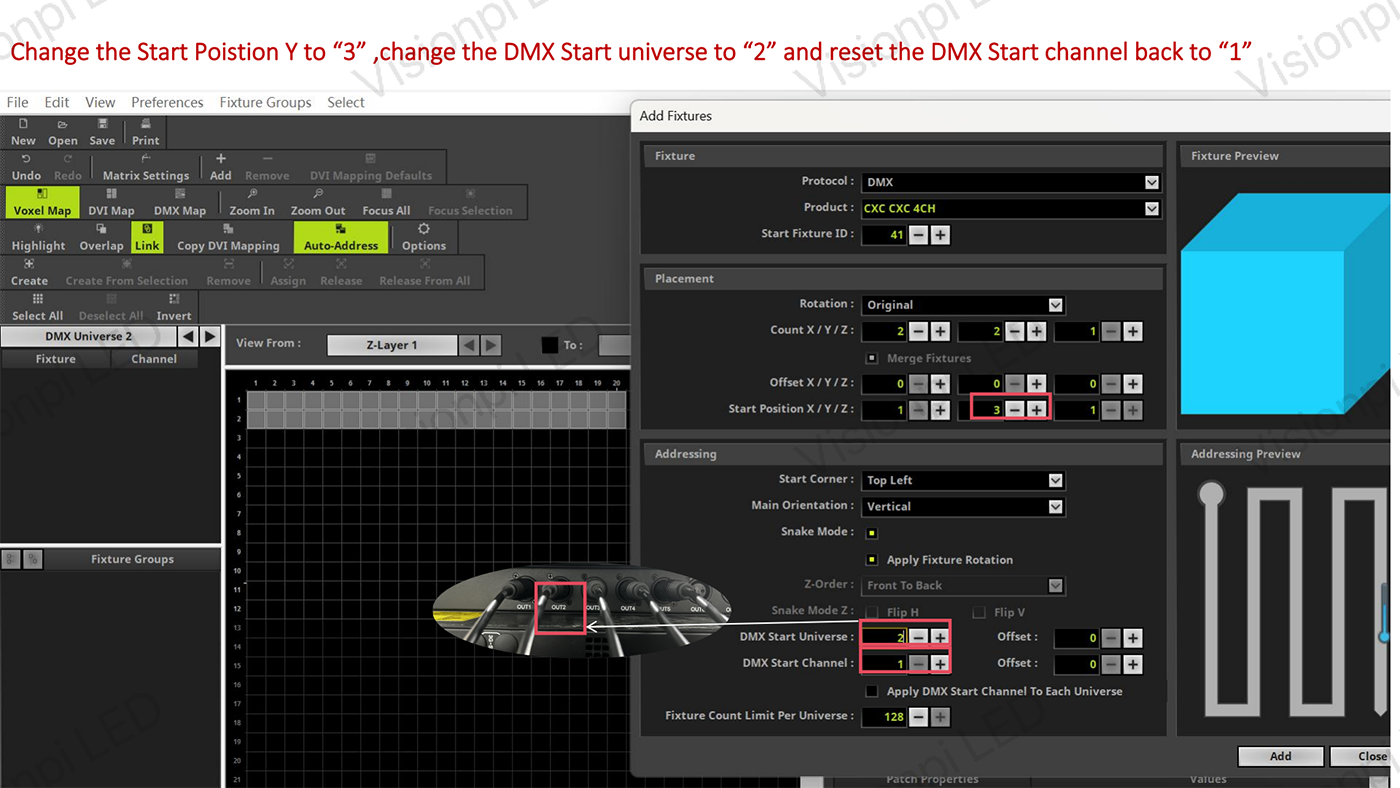
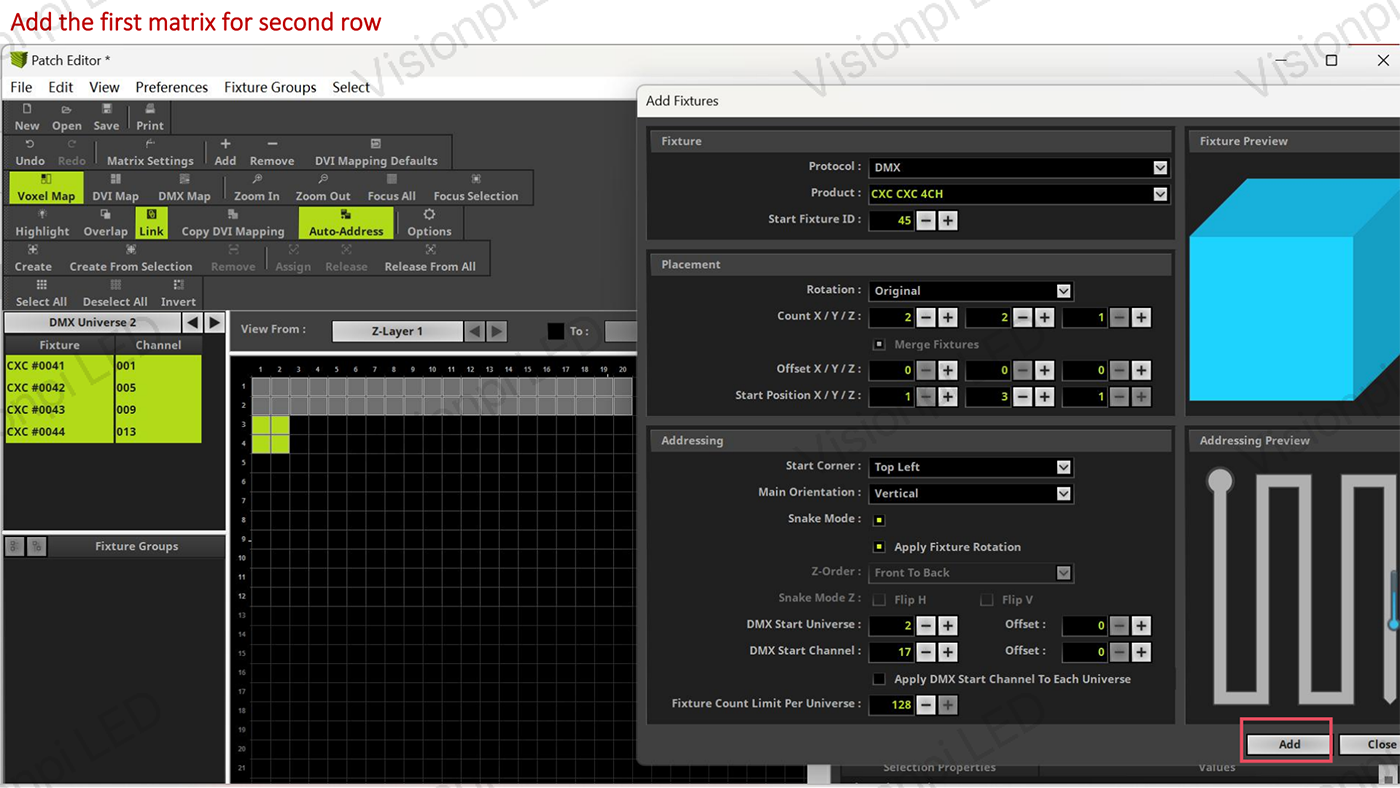
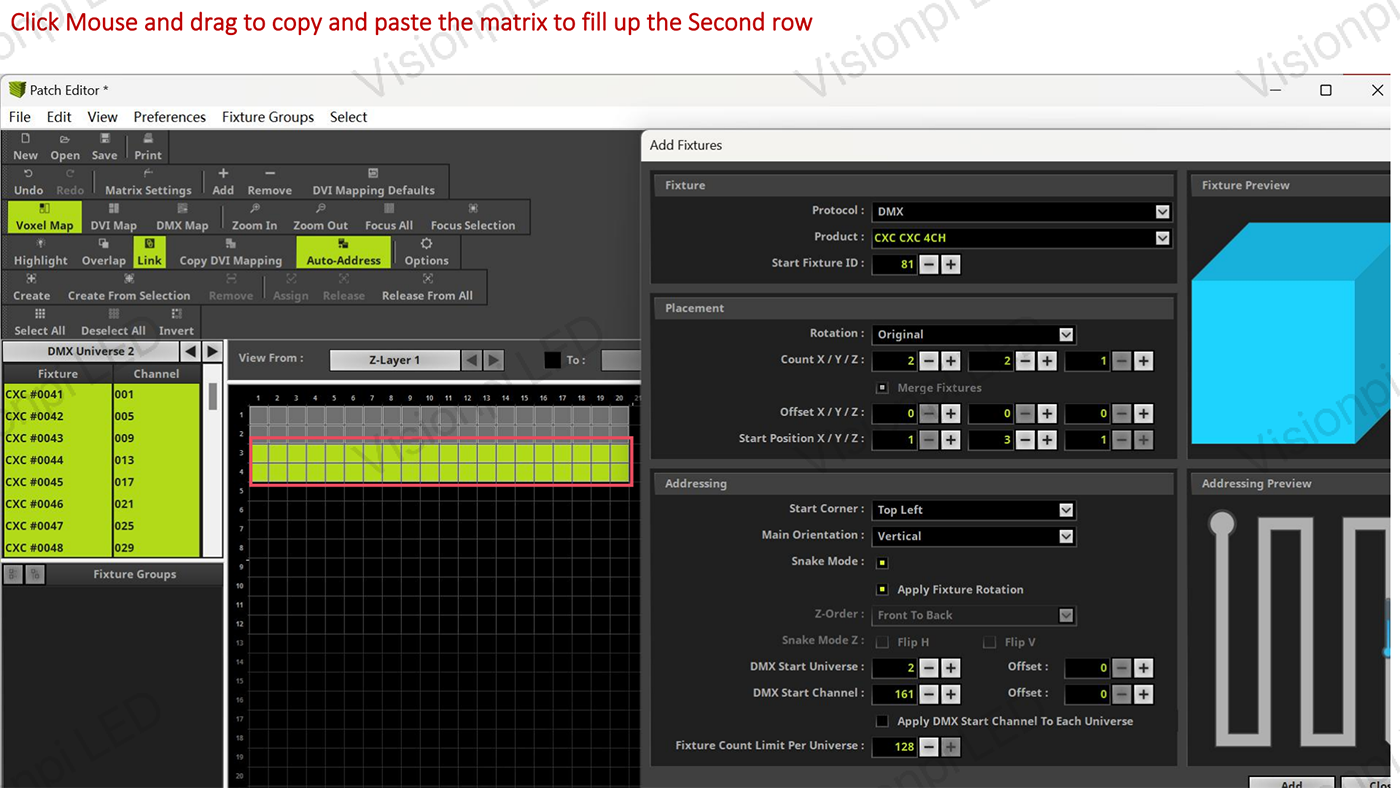
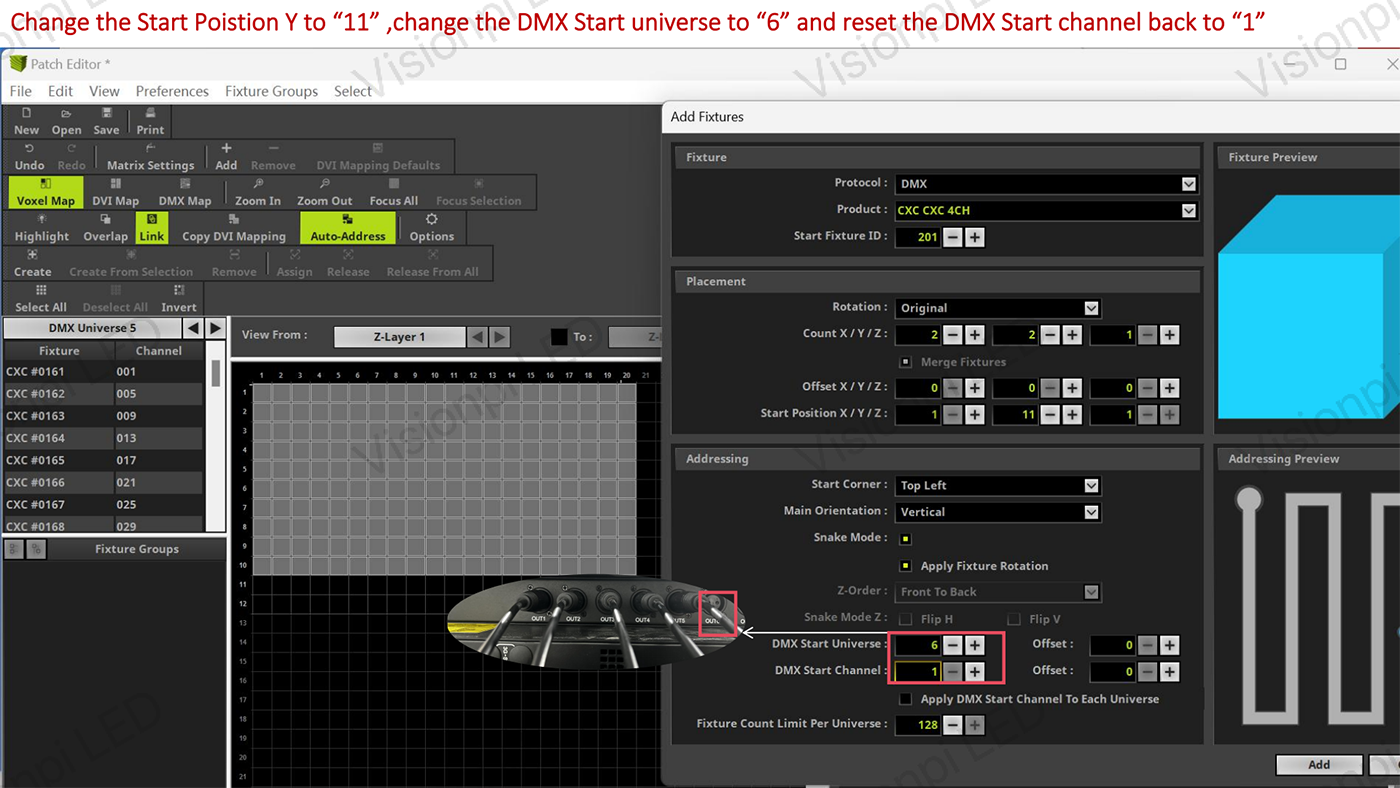
2. **Aggiungi le apparecchiature** per ogni unità LED del tuo display cinetico. Questo può comportare la selezione del tipo specifico di apparecchio e del rispettivo **indirizzoDMX**.
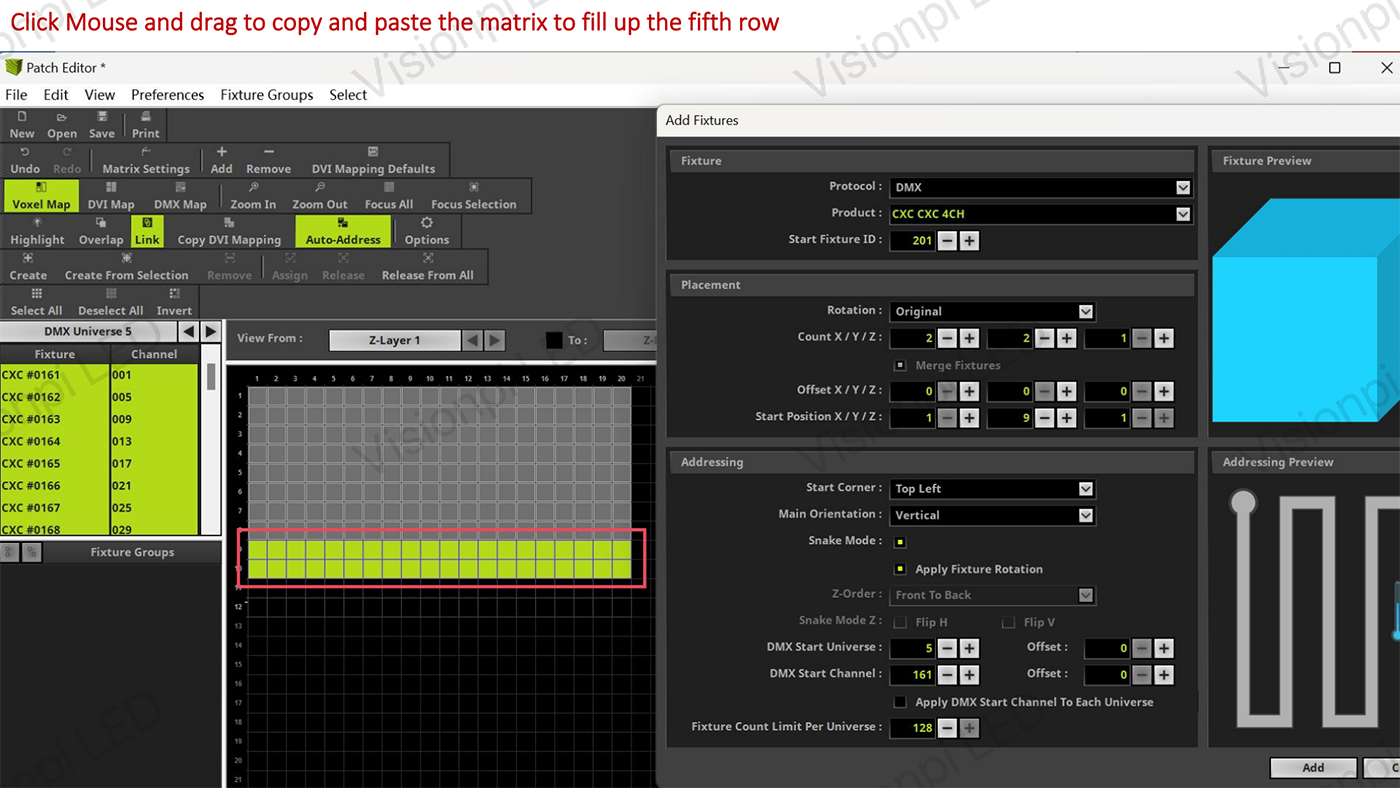
3. Trascina e disponi gli apparecchi sulla griglia in modo da ottenere il risultato desiderato. Trascina e disponi i dispositivi sulla griglia in modo che corrispondano al loro posizionamento reale, assicurandoti che il layout in MADRIX rifletta il display fisico.
4. Se i LED cinetici si muovono, dovrai regolare la patch in modo dinamico per tenere conto dei cambiamenti fisici nel posizionamento.
Impostazione dell’apparecchio
Creare effetti e animazioni
MADRIX offre una serie di effetti visivi e modelli dinamici che puoi applicare al tuo display LED.
Passi per creare gli effetti:
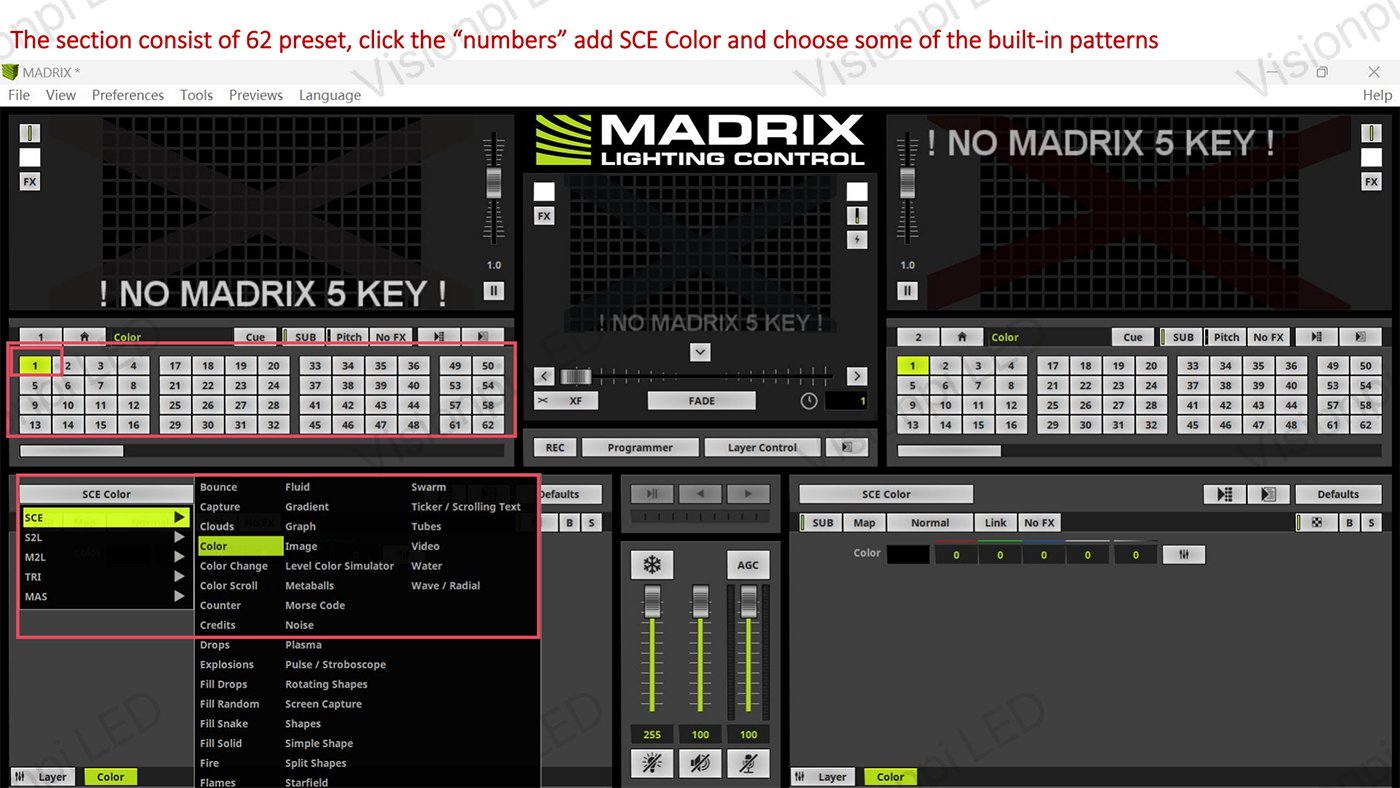
1. Nel **Generatore di effetti**, esplora le opzioni disponibili come **flussi di colore**, **effetti onda** e **animazioni di particelle**.
2. Applica gli effetti alla griglia di LED che hai patchato in precedenza. Applica gli effetti alla griglia di LED che hai creato in precedenza.
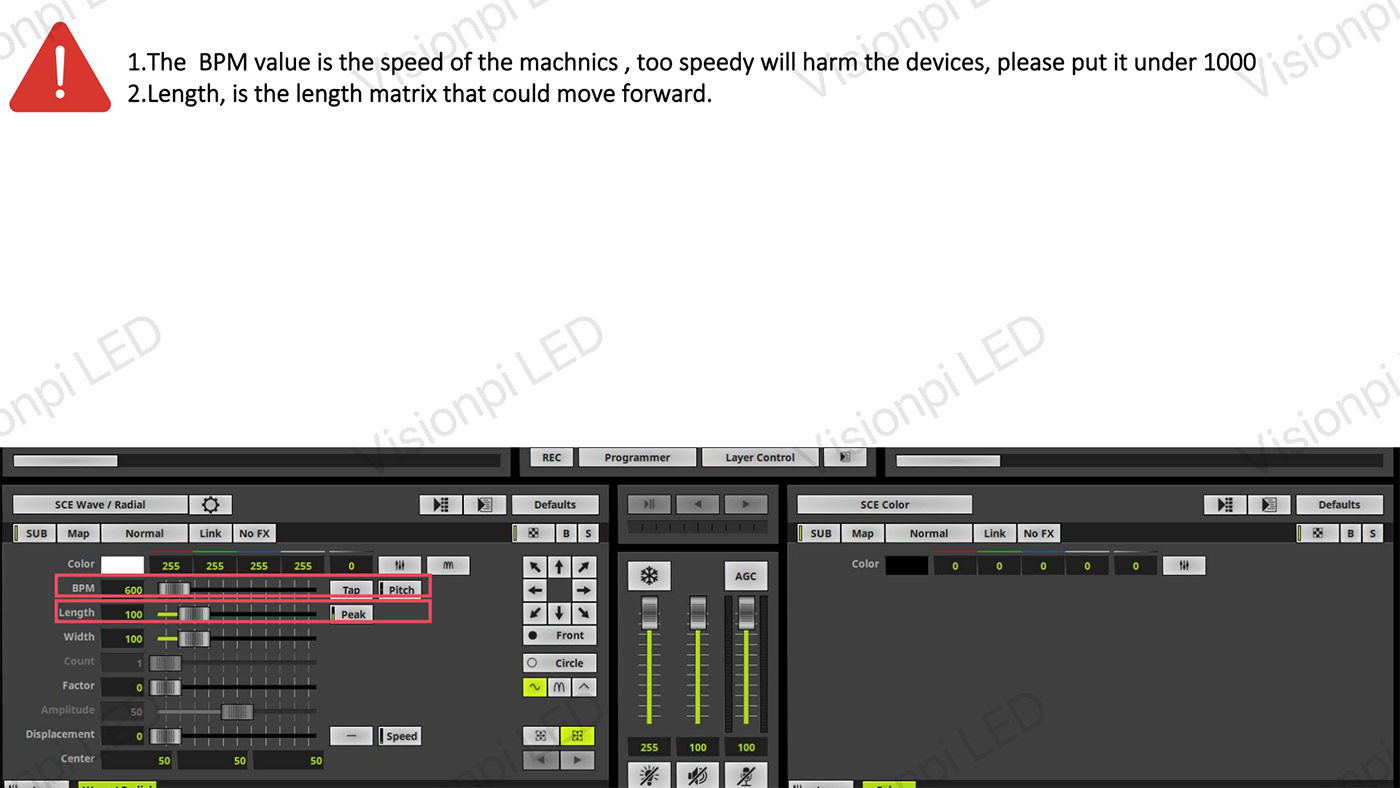
3. Regola la **velocità**, l’**intensità** e la **direzione** degli effetti per sincronizzarli con il movimento del tuo display cinetico.
4. Per ambienti interattivi o basati sulla musica, usa le funzioni **Sound2Light** o **Music2Light** per sincronizzare gli effetti con le tracce audio.
Controllo e programmazione dal vivo
Una delle caratteristiche principali di MADRIX è la possibilità di controllare dal vivo il display a LED.
Controllo dal vivo:
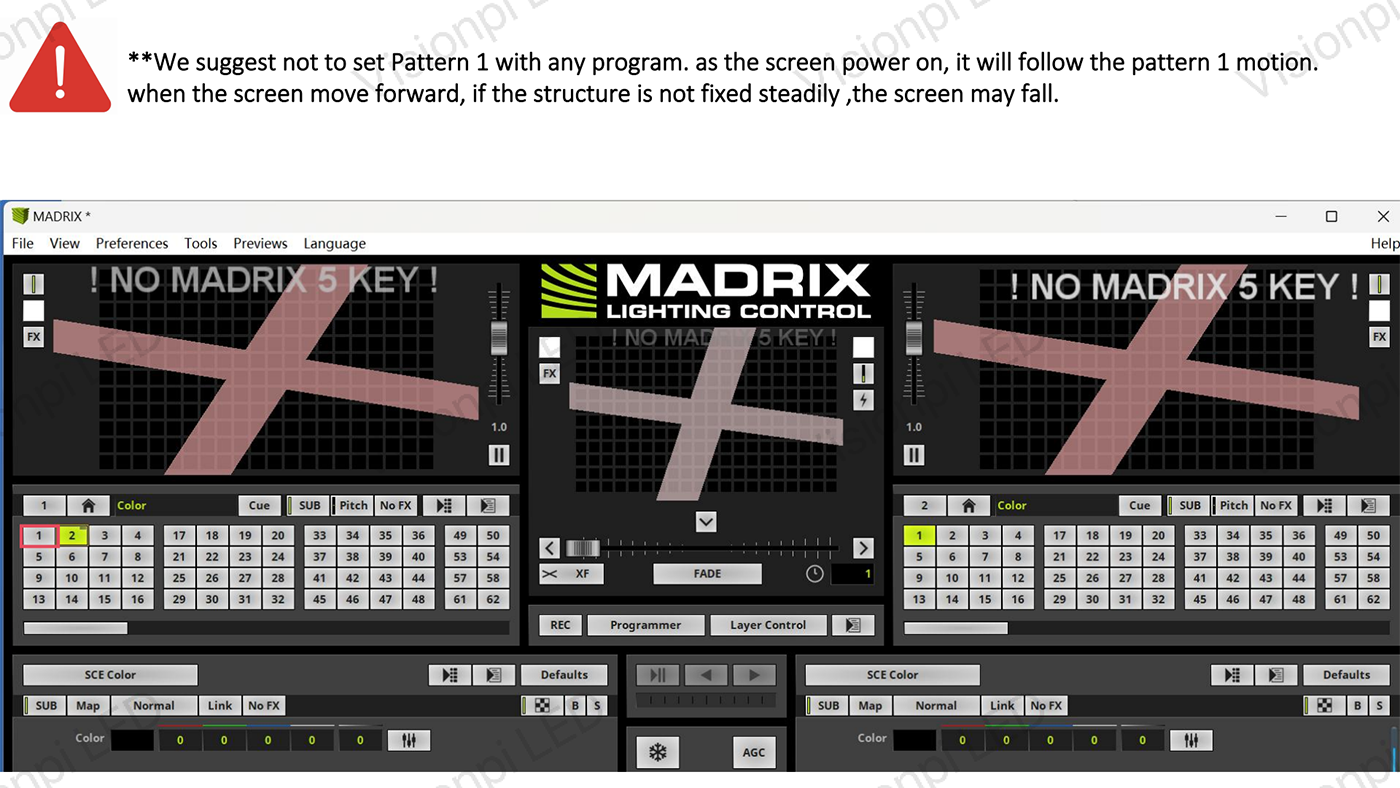
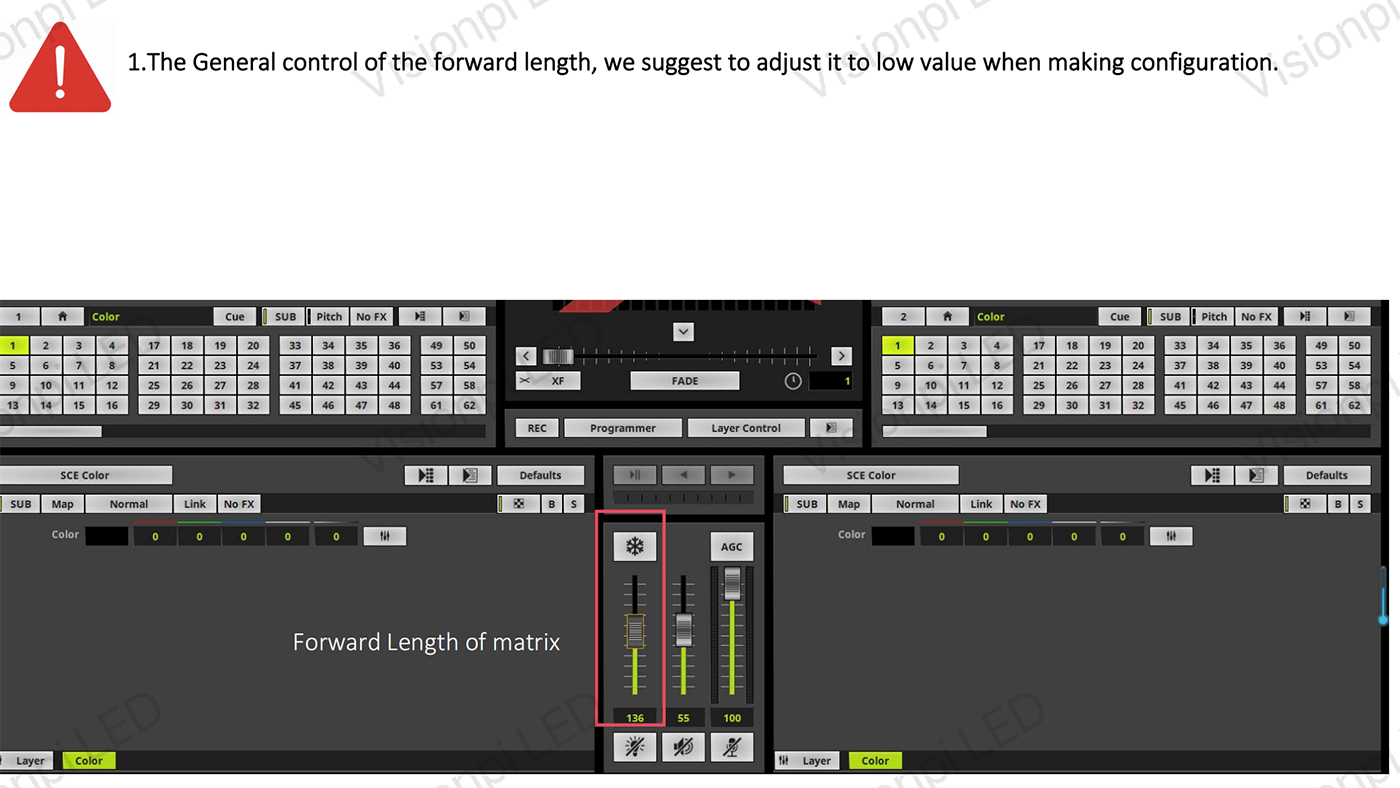
– Usa il **Pannello di controllo MADRIX** per regolare gli effetti in tempo reale.
– Per gli schermi LED cinetici, controlla simultaneamente gli **effetti visivi** e il **movimento** (tramite il controller DMX) per creare esperienze coinvolgenti e sincronizzate.
– Crea **sequenze** e **tempistiche** per automatizzare determinati effetti, consentendo spettacoli programmati o risposte automatiche ai trigger.
Test finale e messa a punto
Una volta completata la configurazione, è il momento di testare il sistema.
Test:
– Esegui un test dell’intero display per assicurarti che tutti i **LED si accendano** correttamente e che i **movimenti cinetici** siano sincronizzati con gli effetti.
– Controlla il **controller DMX** e il **software MADRIX** per individuare eventuali problemi di comunicazione.
– Regola il posizionamento, gli effetti o gli indirizzi DMX se necessario per risolvere eventuali problemi.
Seguendo questi passaggi, sarai in grado di configurare e controllare un display LED cinetico utilizzando il software MADRIX. Grazie ai suoi potenti effetti, al controllo in tempo reale e alla capacità di gestire layout complessi, MADRIX permette di creare facilmente esperienze visive straordinarie che si muovono e si trasformano con la tua installazione LED.
Che tu stia creando una scenografia coinvolgente o un’installazione artistica interattiva, MADRIX ti fornisce gli strumenti per dare vita ai tuoi display LED cinetici con estrema facilità. Buona programmazione!