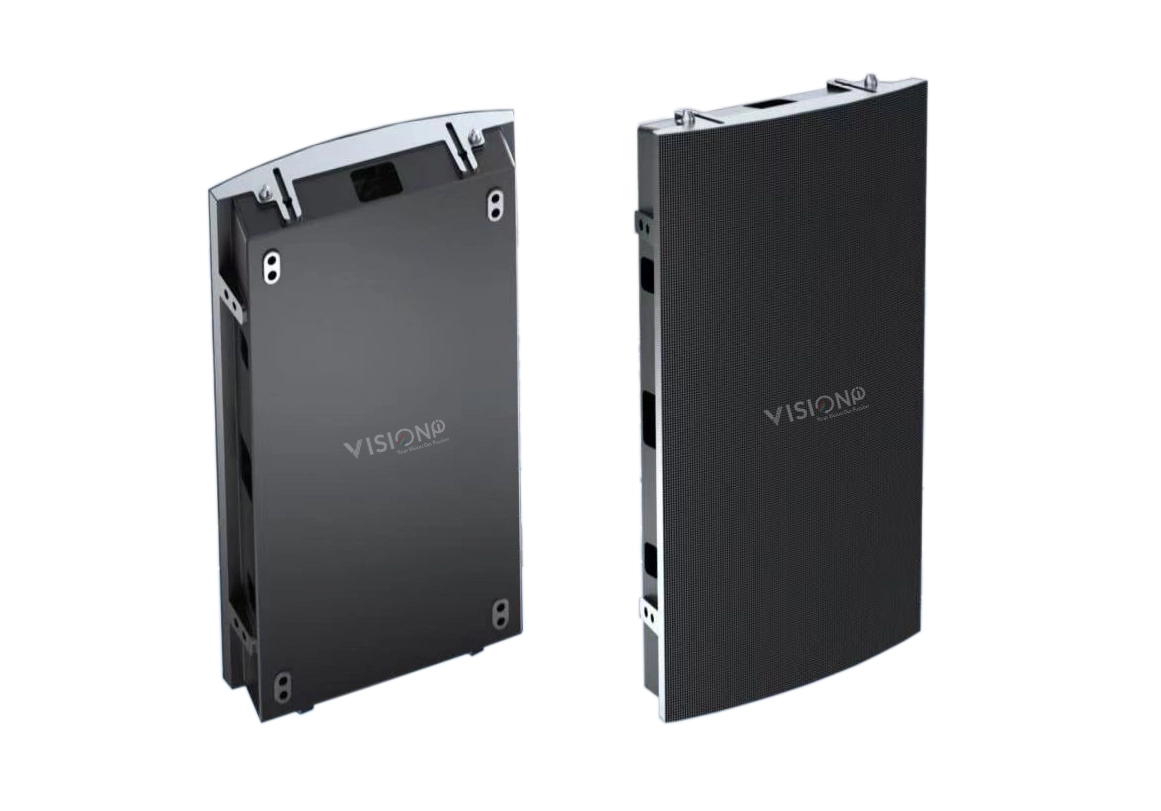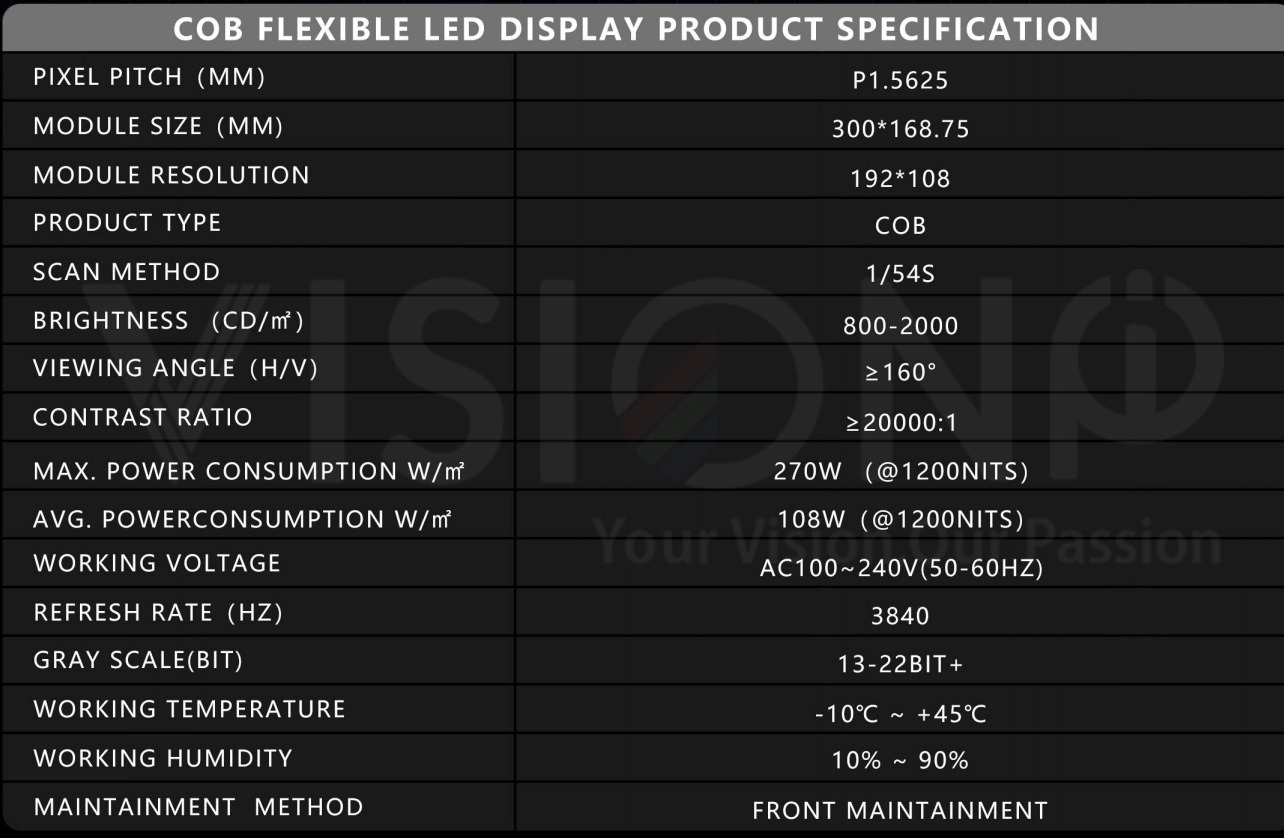
ウェアラブル・テキスタイルLEDディスプレイ
ウェアラブルでフレキシブルなテキスタイルLEDディスプレイでステージデザインに革命を起こす
クリエイティブなステージセットアップや活気あるイベント・ディスプレイに最適な、高度なテキスタイル素材で作られたウェアラブルでフレキシブルなブランケットLEDディスプレイの新シリーズをご紹介します。多用途で簡単に統合できるように設計されたこれらのユニークな製品は、LEDステージ背景幕やステージLEDカーテンがライブパフォーマンスやファッションショー、インタラクティブイベントをどのように盛り上げるかを再定義します。カスタマイズ可能なサイズと高い柔軟性により、各製品はデザイナーやイベント主催者に無限の創造的な可能性を提供します。
主な製品と特徴
LEDフラッグディスプレイ
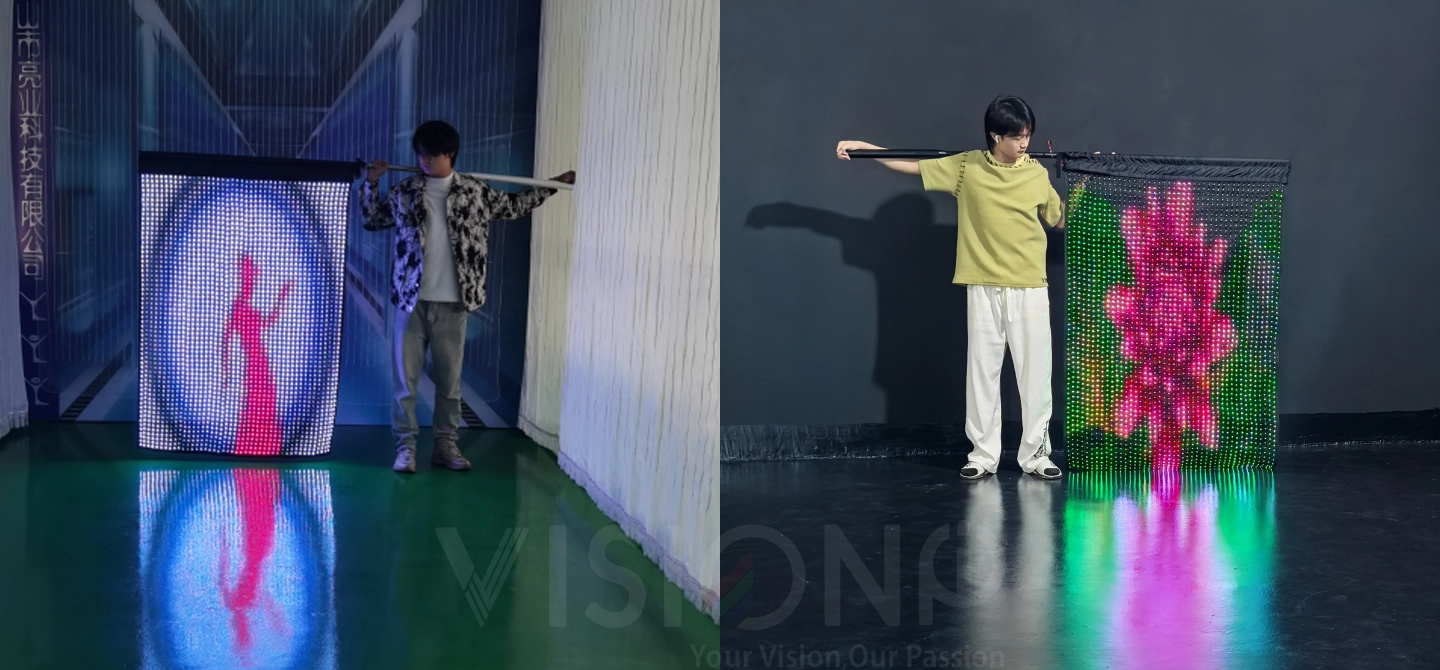
– あらゆるサイズにカット可能なテキスタイルLEDフラッグスクリーン。360°LED照明ストリップを優れた間隔で配置し、シームレスで没入感のある視覚効果を生み出します。IP68防水仕様で、屋内外のイベントに最適です。高い耐久性と柔軟性を兼ね備え、ステージLED背景やイベントフラッグに最適。
ドローンLEDスクリーン
当社のドローンLEDディスプレイは、空中パフォーマンスを再定義し、あらゆるドローンショーに新たな興奮を加えます。ドローン用の軽量LEDスクリーンとして設計されたこれらのディスプレイは、ダイナミックなビジュアルを高空にもたらし、観客を魅了する体験を生み出します。フレキシブルなドローンLEDスクリーンは、シームレスに統合できるように設計されており、夜空を背景に明るく鮮やかな映像が輝く屋外ドローンLEDショーに最適です。ドローン搭載型LEDスクリーンから没入型ドローンショー照明ディスプレイまで、これらの革新的なスクリーンはインパクトのあるビジュアルを提供し、空を飛び回る最先端技術でイベントを一変させます。
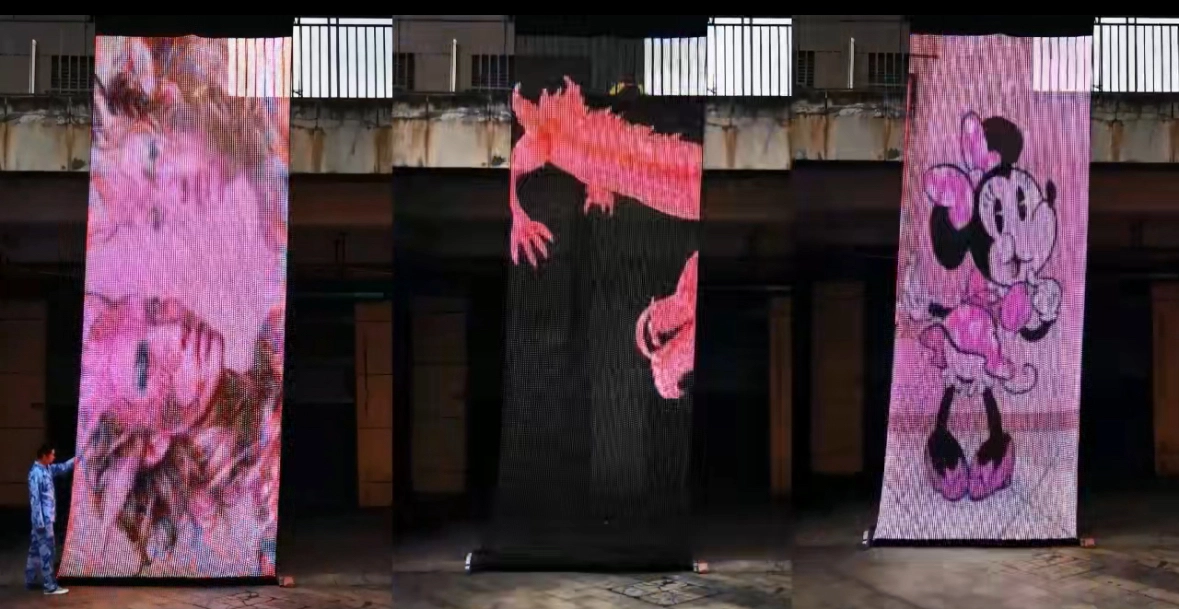
ヴィジョンピのカスタマイズ可能なソフトLEDディスプレイは、スクリーンサイズ2600x6000mmで、大型ステージに最適です。耐久性に優れた化学繊維ポリエステル製で、長寿命と柔軟性の両方を保証します。ピクセルピッチは25mmで、ワイヤレスコントロールモードは最大2000mに達し、シームレスなリモートコントロールが可能です。ハイパワーのモバイル電源で1~2時間駆動するこのポータブルLEDステージディスプレイは、鮮やかで適応性の高いビジュアルを必要とするダイナミックなイベントに最適です。
LED孔雀ファンテール・ディスプレイ
– ドラマチックなインパクトのあるデザインで、扇形に広がるLEDクジャクファンスクリーンは、没入感のあるステージビジュアルの強化に最適です。スクリーンサイズは2100×5000mmで、アドレサブルLEDストリップにより照明効果を正確にコントロールできます。耐久性に優れたナイロン・ネット生地を使用し、軽量(8.1kg)でありながら柔軟性があり、人目を引きながらも持ち運びが可能な、あらゆるステージに対応するディスプレイです。他の製品同様、ワイヤレスで長距離をコントロールでき、モバイル電源で最大2時間作動します。
ウェアラブルLEDクロス
当社の新しいステージパフォーマンス用ウェアラブルLEDクロスは、柔軟性、鮮やかなビジュアル、軽量なテキスタイル素材を兼ね備えており、ライブパフォーマンスにダイナミックなビジュアルを加えるのに最適です。耐久性と防水性に優れた布地にアドレサブルLEDストリップを埋め込んだこの革新的なディスプレイを使えば、パフォーマーは観客を魅了するアニメーションLEDビジュアルを身につけることができます。コンサート、演劇ショー、ファッションイベントなどに最適です。
テキスタイルLEDディスプレイを選ぶ理由
カスタマイズ可能なサイズ:ファッション性の高いイベントや大規模な背景のためのウェアラブルLEDディスプレイオプションなど、さまざまな構成で利用可能。耐久性と防水性:屋内外での使用に耐えるよう、高品質で防水性に優れたテキスタイル素材を使用しています。ポータブル&ワイヤレス:軽量で、モバイル電源で駆動するワイヤレス制御のLEDディスプレイは、一時的なセットアップやモバイルパフォーマンスに便利さと柔軟性を提供します。視覚的インパクトの強化:鮮やかなLEDライトとフレキシブルなデザインにより、印象的で没入感のあるビジュアルを提供し、ステージデザインやインタラクティブ環境の強化に最適です。
ドラマチックなイベント背景をデザインする場合でも、ダイナミックなウェアラブルLEDディスプレイを作成する場合でも、ユニークな用途にフレキシブルなテキスタイルLEDスクリーンを求める場合でも、当社の新シリーズはステージLEDディスプレイやイベント制作に無限の可能性を提供します。観客を魅了し、忘れられない体験を創造するために設計された最先端のLEDテクノロジーで、会場を一変させましょう。カスタマイズ可能なLEDスクリーンでイベントを再定義する準備はできましたか?フレキシブルなテキスタイルLEDディスプレイの詳細については、今すぐお問い合わせください!