Display LED tessile indossabile
Rivoluziona il design del palcoscenico con i nostri display LED tessili flessibili e indossabili
Ti presentiamo la nostra nuova serie di display LED Blanket, indossabili e flessibili, realizzati con materiali tessili avanzati, perfetti per allestimenti creativi di palcoscenici ed eventi vivaci. Progettati per la versatilità e la facilità di integrazione, questi prodotti unici ridefiniscono il modo in cui i fondali e le tende LED per palcoscenici possono migliorare le performance dal vivo, le sfilate di moda e gli eventi interattivi. Grazie alle dimensioni personalizzabili e all’elevata flessibilità, ogni prodotto offre infinite possibilità creative a designer e organizzatori di eventi.
Prodotti e caratteristiche principali:
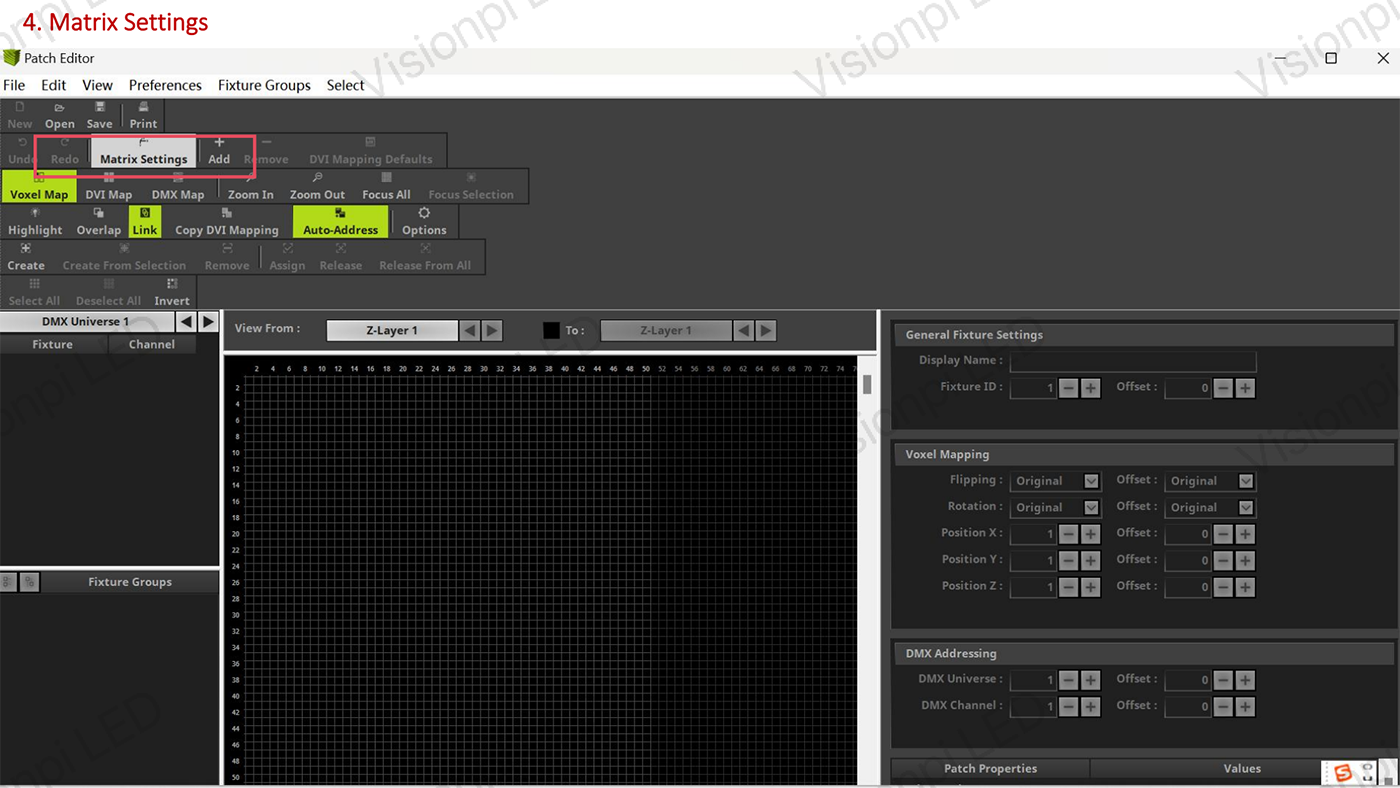
Display a LED per le bandiere
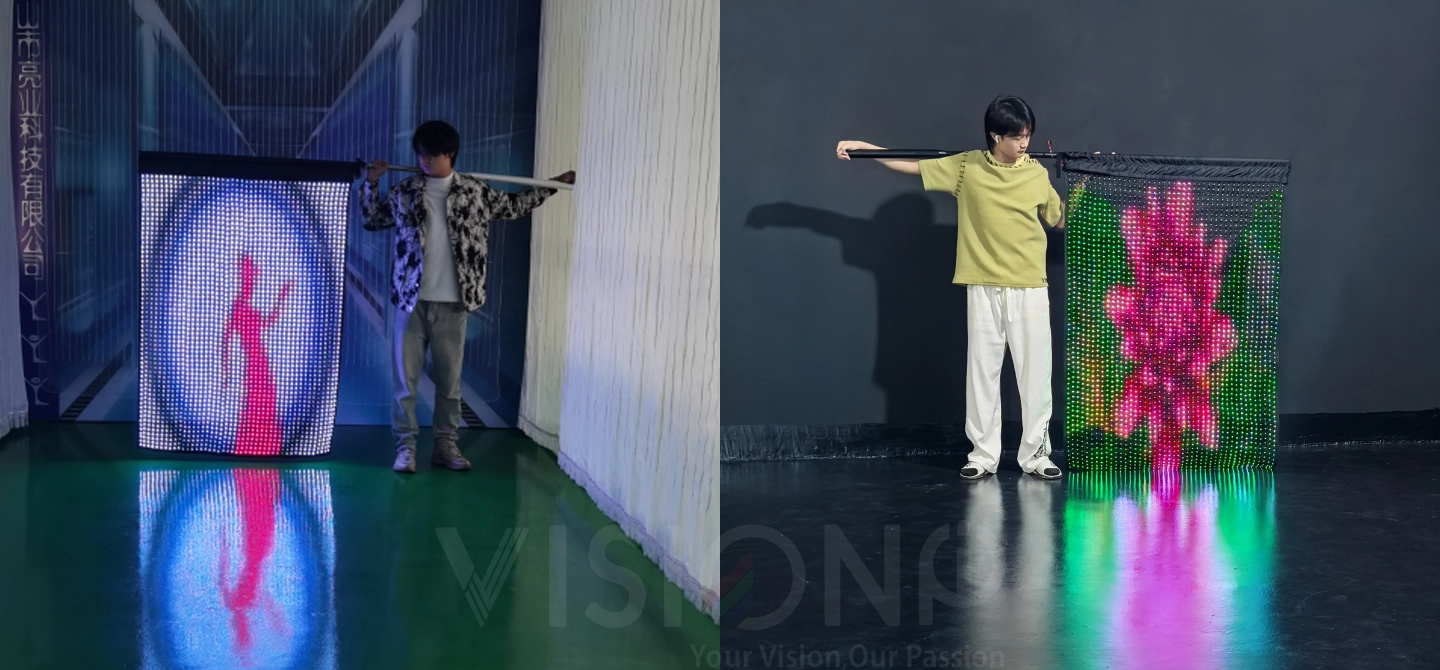
– Schermo a LED in tessuto che può essere tagliato in qualsiasi dimensione per la massima versatilità. Dotato di strisce luminose a LED a 360° con spaziatura superiore, crea un effetto visivo coinvolgente e senza soluzione di continuità. Progettato con un grado di impermeabilità IP68 che lo rende perfetto per eventi sia al chiuso che all’aperto. Altamente resistente ma flessibile, è la scelta ideale per i fondali LED dei palcoscenici e per le bandiere degli eventi.
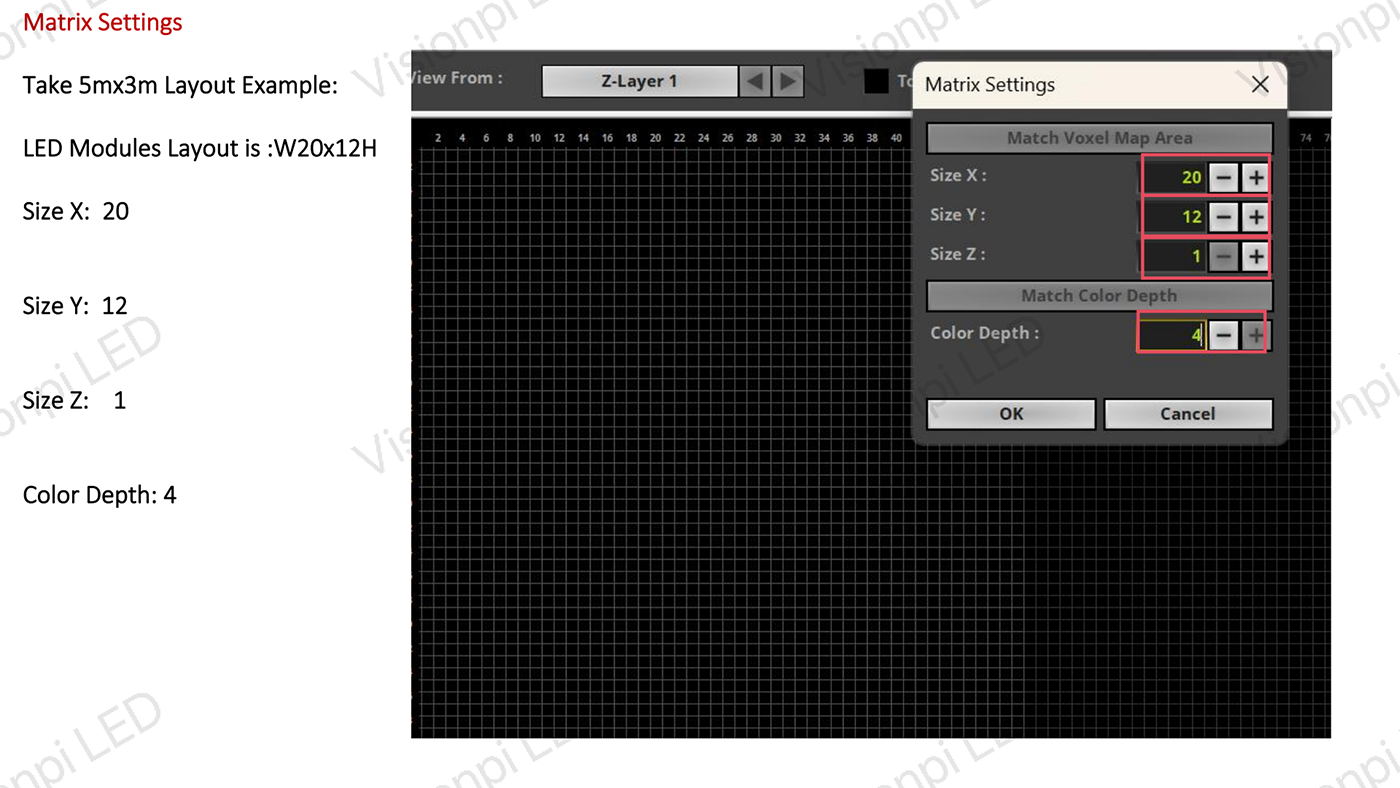
Schermo LED del drone
I nostri schermi LED per droni ridefiniscono le performance aeree, aggiungendo un nuovo livello di emozione a qualsiasi spettacolo con i droni. Progettati come schermi LED leggeri per droni, questi schermi portano immagini dinamiche ad alta quota, creando un’esperienza accattivante per il pubblico. Lo schermo LED flessibile per droni è stato progettato per integrarsi perfettamente ed è quindi ideale per gli spettacoli LED per droni all’aperto, dove le immagini luminose e vivaci risplendono nel cielo notturno. Dagli schermi LED trasportati da droni agli schermi luminosi per spettacoli con droni, questi schermi innovativi offrono immagini di grande impatto, trasformando gli eventi con una tecnologia all’avanguardia che si estende fino al cielo.
Il display LED morbido e personalizzabile di Visionpi, con uno schermo di 2600×6000 mm, è perfetto per applicazioni su grandi palchi. Costruito in resistente fibra di poliestere chimico, questo schermo garantisce longevità e flessibilità. Con un passo dei pixel di 25 mm e una modalità di controllo wireless che raggiunge i 2000 metri, offre un controllo remoto senza soluzione di continuità. Alimentato da un alimentatore mobile ad alta potenza per 1-2 ore, questo display portatile a LED è ideale per eventi dinamici che richiedono immagini vibranti e adattabili.
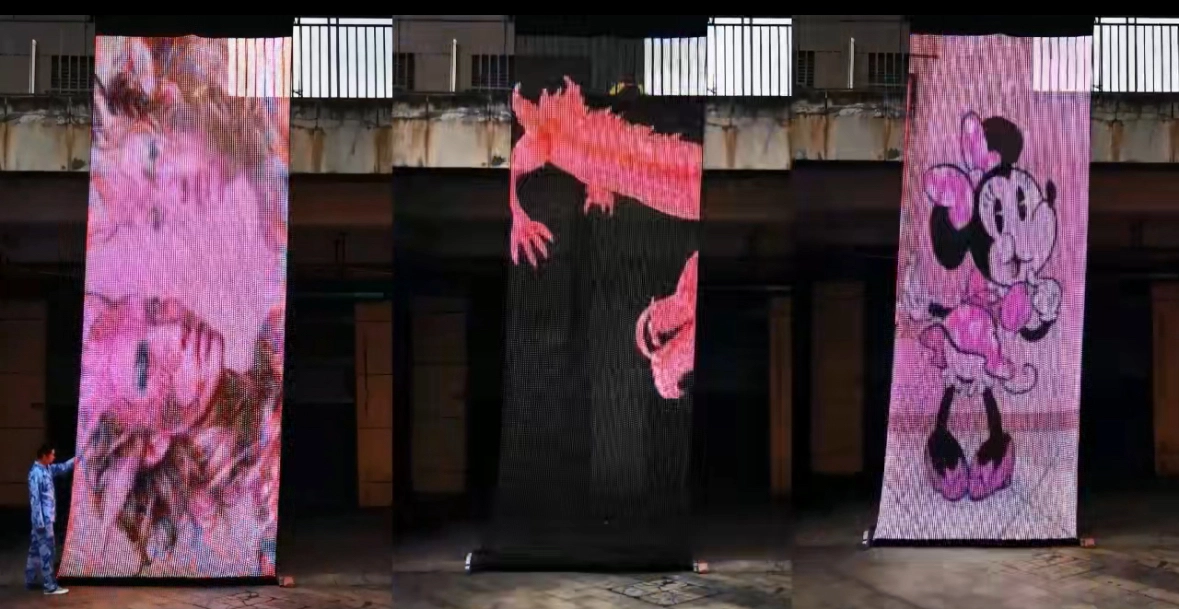
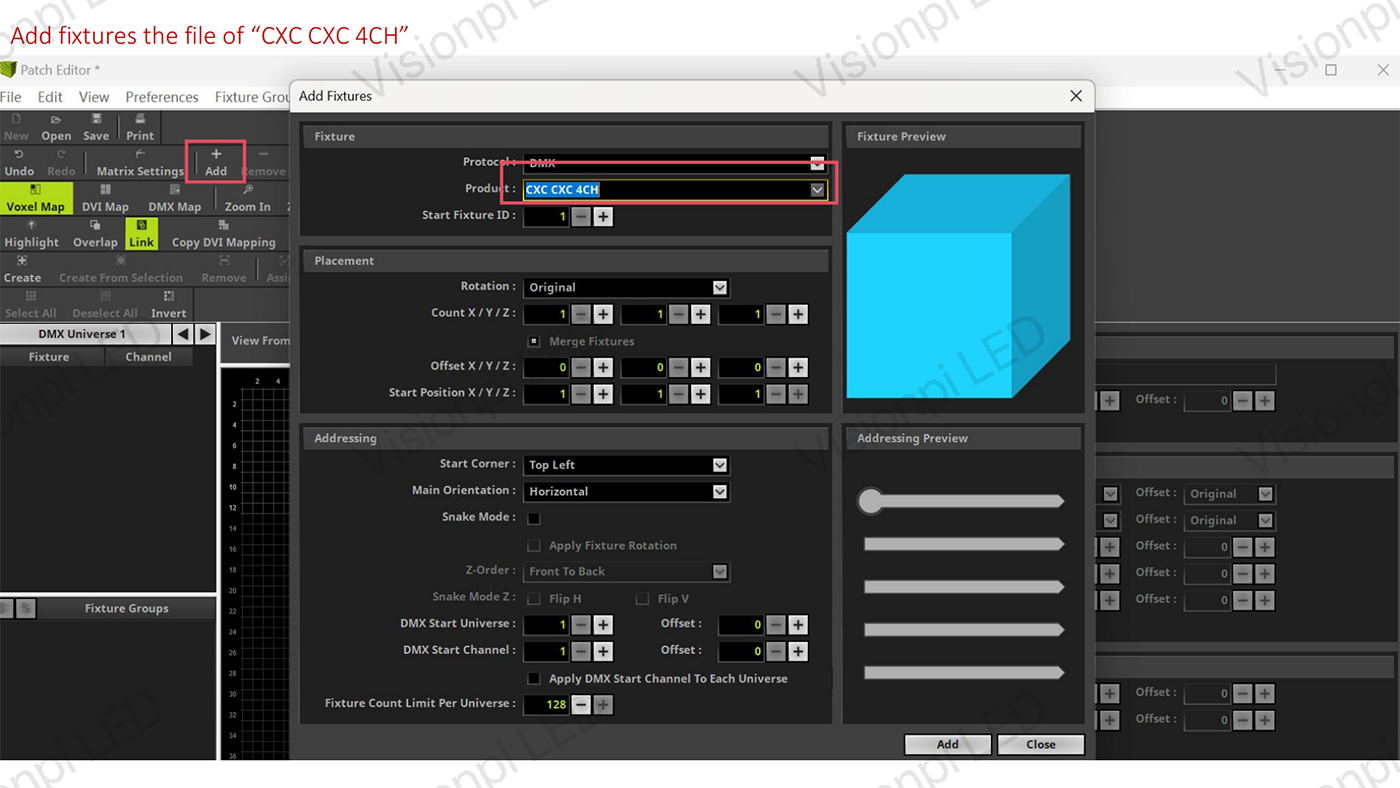
Display a LED Peacock Fantail
– Progettato per un impatto drammatico, questo schermo a LED a forma di ventaglio di pavone si allarga a ventaglio, ideale per migliorare l’immersività del palcoscenico. Le dimensioni dello schermo sono di 2100×5000 mm, con strisce LED indirizzabili per un controllo preciso degli effetti di luce. Utilizza un tessuto in rete di nylon resistente, mantenendo una flessibilità leggera (8,1 kg), che lo rende uno schermo accattivante e portatile per qualsiasi palcoscenico. Come gli altri nostri prodotti, è controllabile in modalità wireless su lunghe distanze e funziona fino a due ore con alimentazione mobile.
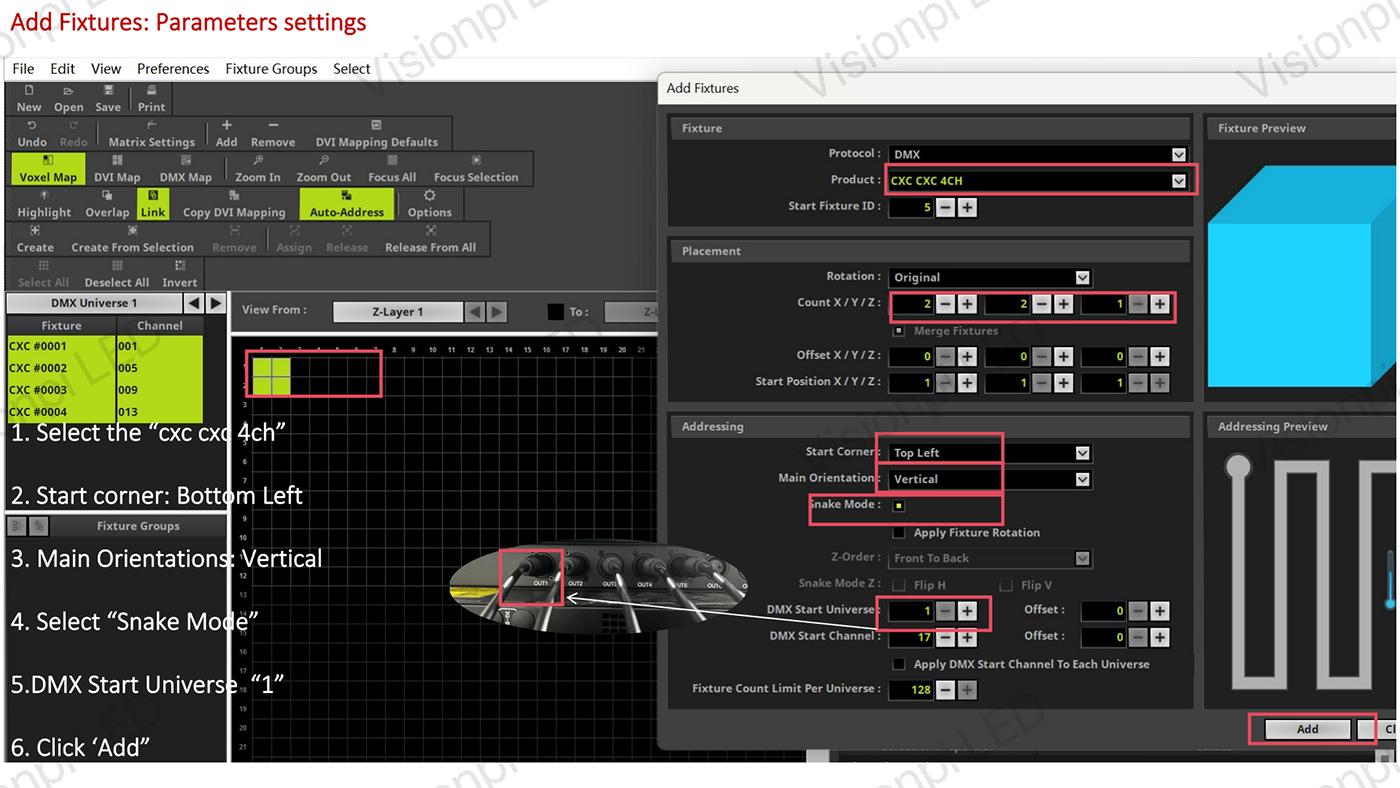
Panno LED stoccabile
Il nostro nuovo telo LED indossabile per spettacoli teatrali combina flessibilità, immagini vivaci e materiale tessile leggero, rendendolo perfetto per aggiungere immagini dinamiche agli spettacoli dal vivo. Realizzato con strisce LED indirizzabili incorporate in un tessuto resistente e impermeabile, questo innovativo display permette agli artisti di indossare immagini LED animate che affascinano il pubblico. È ideale per concerti, spettacoli teatrali, eventi di moda e altro ancora.
Perché scegliere i nostri display LED tessili?
Dimensioni personalizzabili: Disponibile in varie configurazioni, tra cui opzioni di display LED indossabili per eventi alla moda o fondali su larga scala. Resistenti e impermeabili: Realizzati con materiali tessili di alta qualità e impermeabili, progettati per resistere all’uso prolungato in ambienti interni ed esterni. Portatile e senza fili: Leggeri e alimentati da alimentatori mobili, i nostri display LED controllati in modalità wireless offrono convenienza e flessibilità per allestimenti temporanei e performance mobili. Impatto visivo migliorato: Grazie alle vivaci luci a LED e al design flessibile, questi display offrono immagini suggestive e coinvolgenti, ideali per migliorare i palcoscenici e gli ambienti interattivi.
Che tu stia progettando uno sfondo scenografico per un evento, creando display LED indossabili o cercando schermi LED tessili flessibili per applicazioni uniche, la nostra nuova serie offre infinite possibilità per i display LED da palco e le produzioni per eventi. Trasforma la tua location con una tecnologia LED all’avanguardia progettata per affascinare il pubblico e creare esperienze indimenticabili. Sei pronto a ridefinire il tuo evento con schermi LED personalizzabili? Contattaci per saperne di più sui nostri display LED flessibili in tessuto!